怎样使用ai软件制作图形涂抹效果?

 时间:2026-04-21 18:39:36

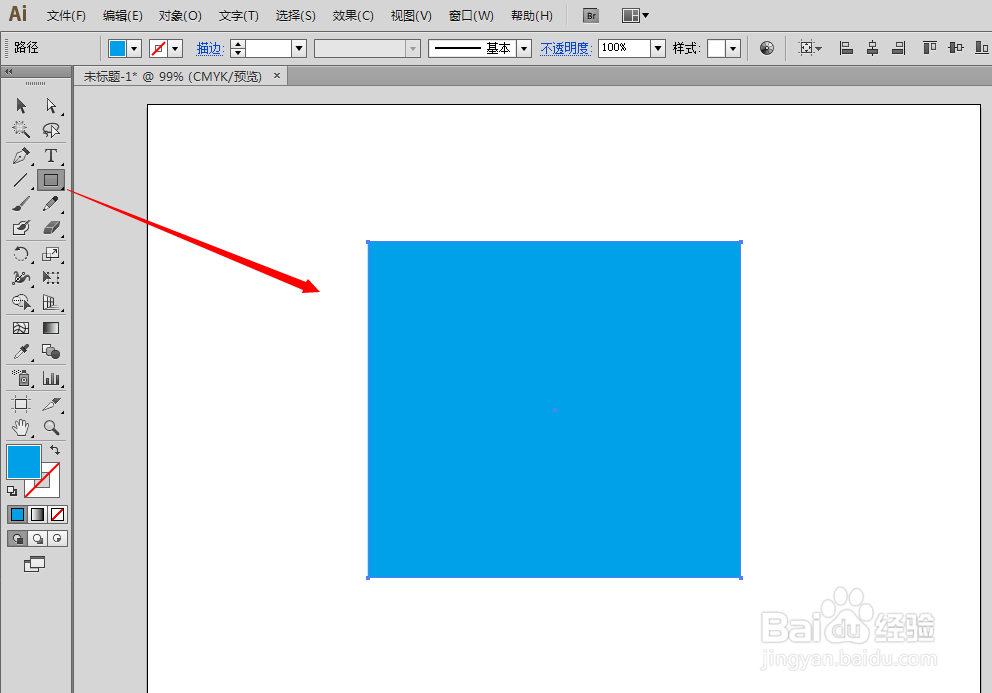
1、先做个简单的例子,随意在画布上画出一个矩形
怎样使用ai软件制作图形涂抹效果?

2、选中矩形,点击菜单栏的“效果”——“风格化”——“涂抹”按钮

怎样使用ai软件制作图形涂抹效果?

3、接着会看到一个“涂抹选项”的设置面板

怎样使用ai软件制作图形涂抹效果?

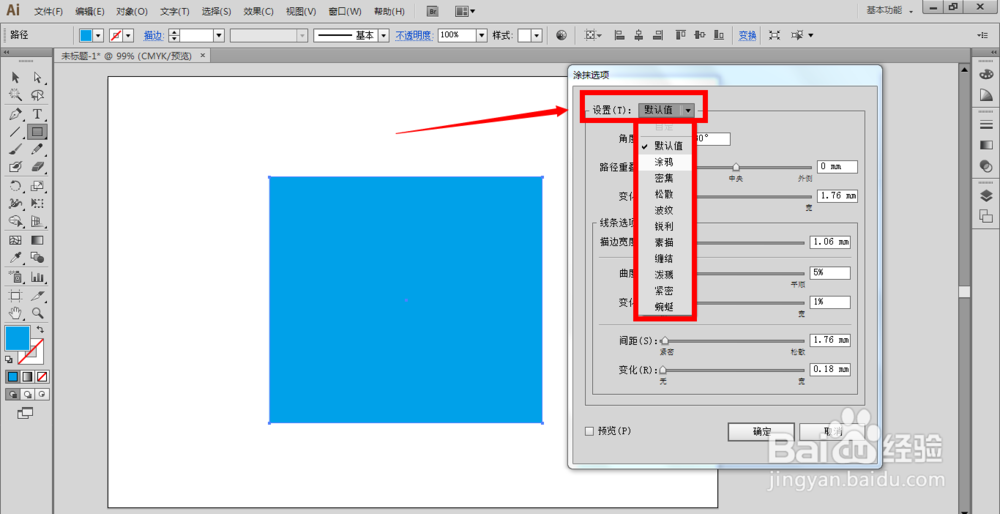
4、在首栏的设置选项里,点击右边的倒三角形,在下拉列表里可以看到很多样式选项
怎样使用ai软件制作图形涂抹效果?

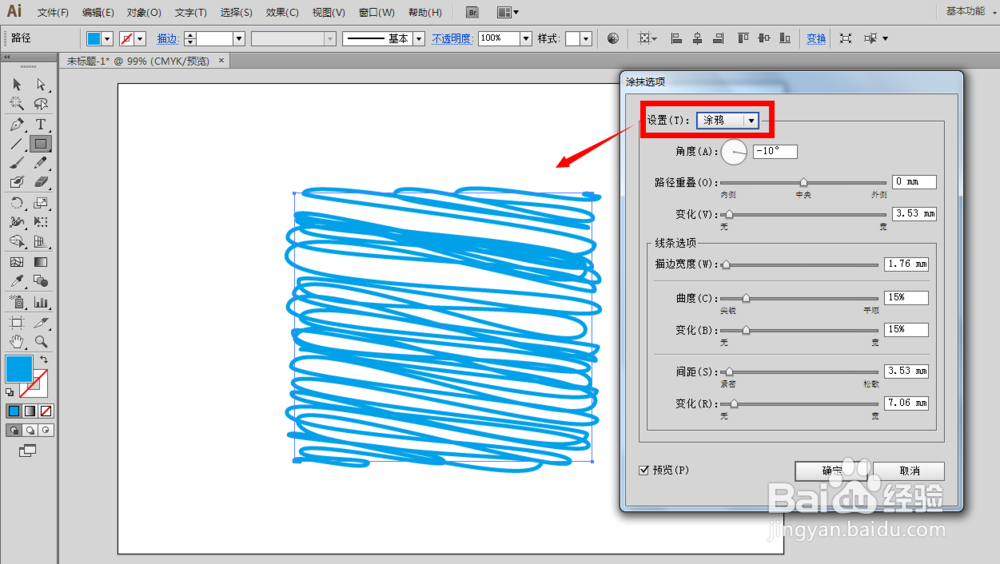
5、我先在面板底下勾选预览效果,随意看看几种样式的效果,比如默认值、涂鸦、素描效果等等

怎样使用ai软件制作图形涂抹效果?

怎样使用ai软件制作图形涂抹效果?

怎样使用ai软件制作图形涂抹效果?

6、假使我们在设置里选择素描,除了可以直接点击确定按钮使用既定的效果,还可以继续在下面修改路径重叠与变化、线条的粗细变化等等

怎样使用ai软件制作图形涂抹效果?

7、选择了素描,但是随意修改了下面的任何设置,原来的素描设置就会变成了自定义的素描

怎样使用ai软件制作图形涂抹效果?

8、确定以后,我们的画布大概可以得到这样的素描效果的图形

怎样使用ai软件制作图形涂抹效果?

  • AI画基本图形之心形
  • AI里怎么制作倒影,不透明蒙版怎么使用
  • Ai如何使用星形工具
  • ai渐变工具怎么用,ai渐变色怎么调
  • AI如何存储为符号
  • 热门搜索
    父亲节手抄报 三八妇女节的手抄报 关于梦想的手抄报 优秀手抄报 元旦手抄报内容 六一儿童节手抄报内容 春节手抄报资料 秋天的手抄报 文明校园手抄报内容 热爱生命手抄报