1、首先打开需要进行汇总的数据表格,可以看到有好几个产品需要进行汇总。

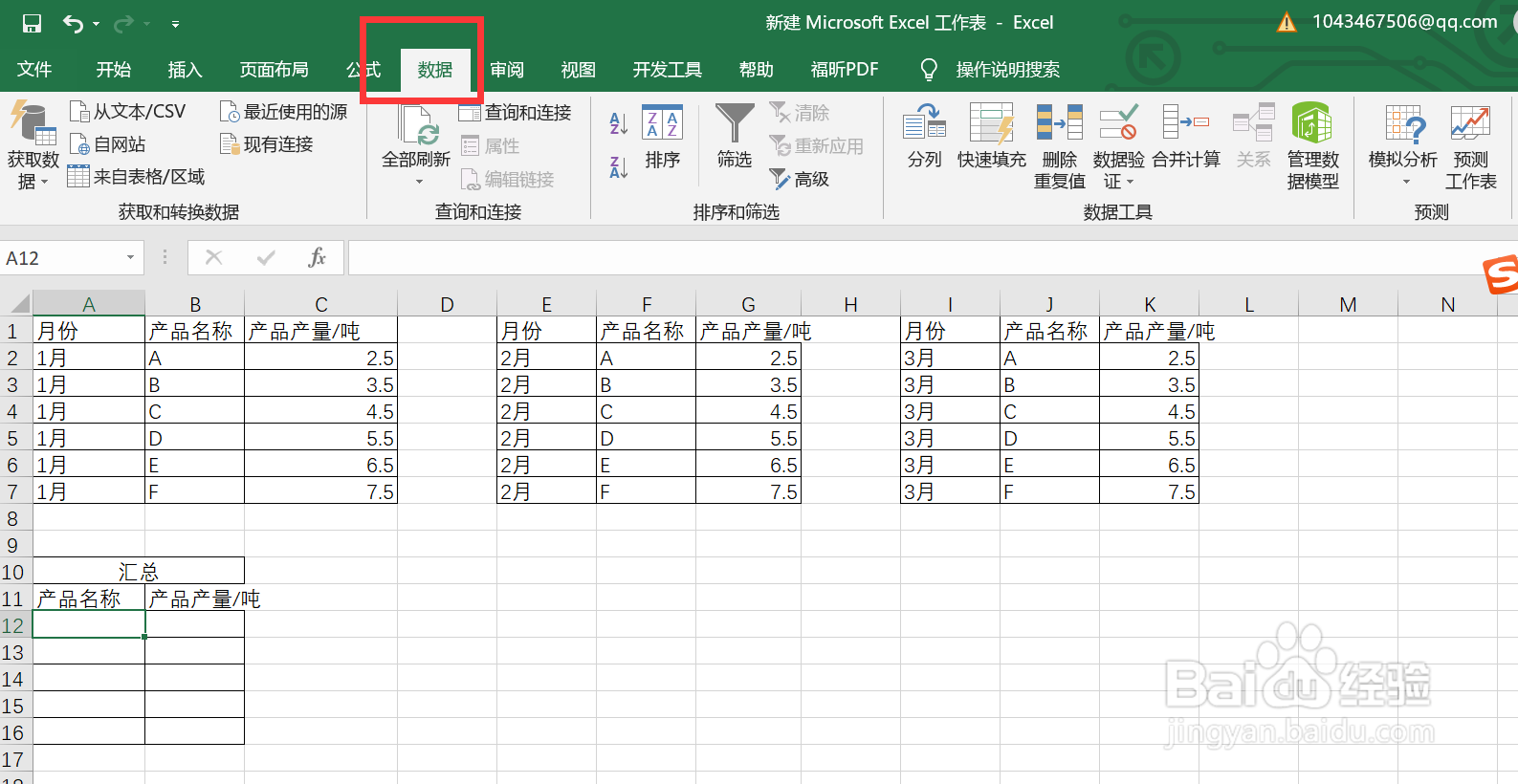
2、找到菜单栏的数据选项
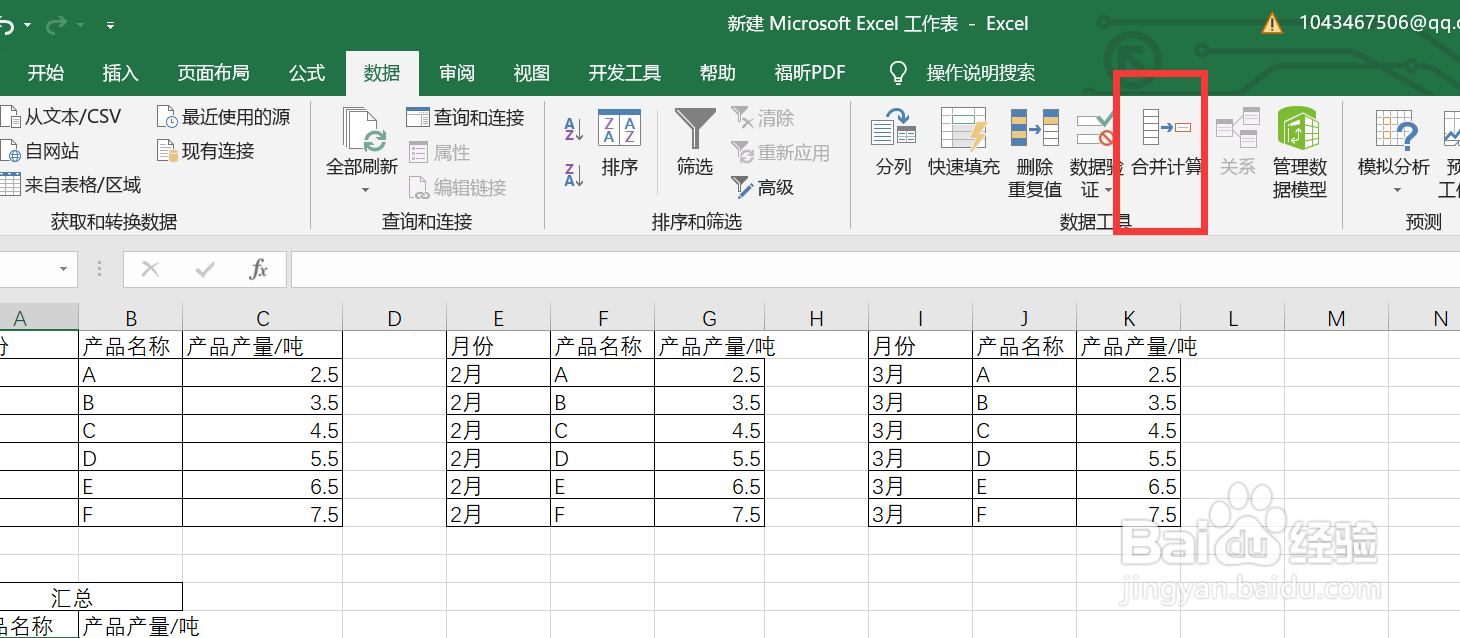
3、在"数据工具"那里找到“合并计算”
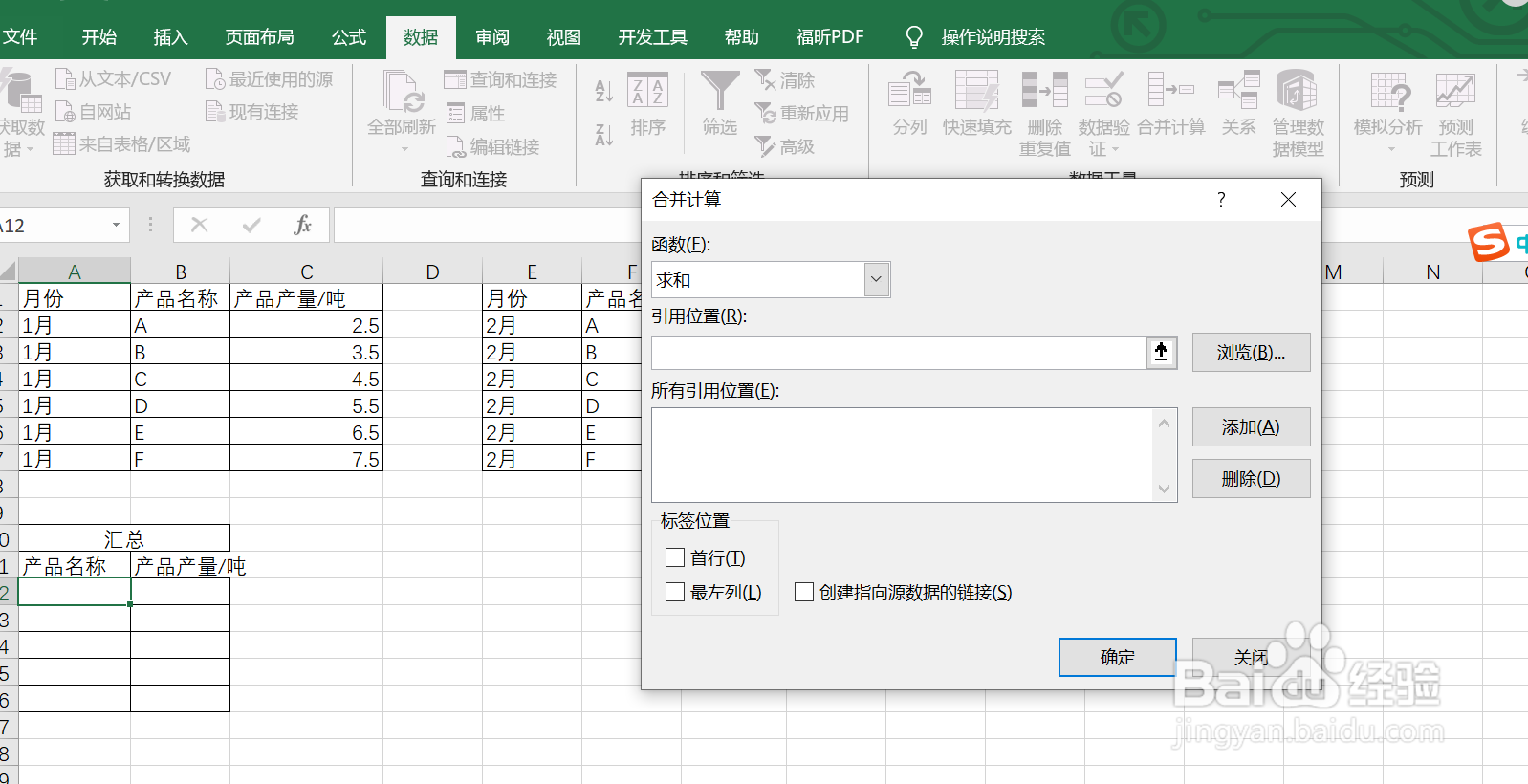
4、点击合并计算之后会出现一个弹框
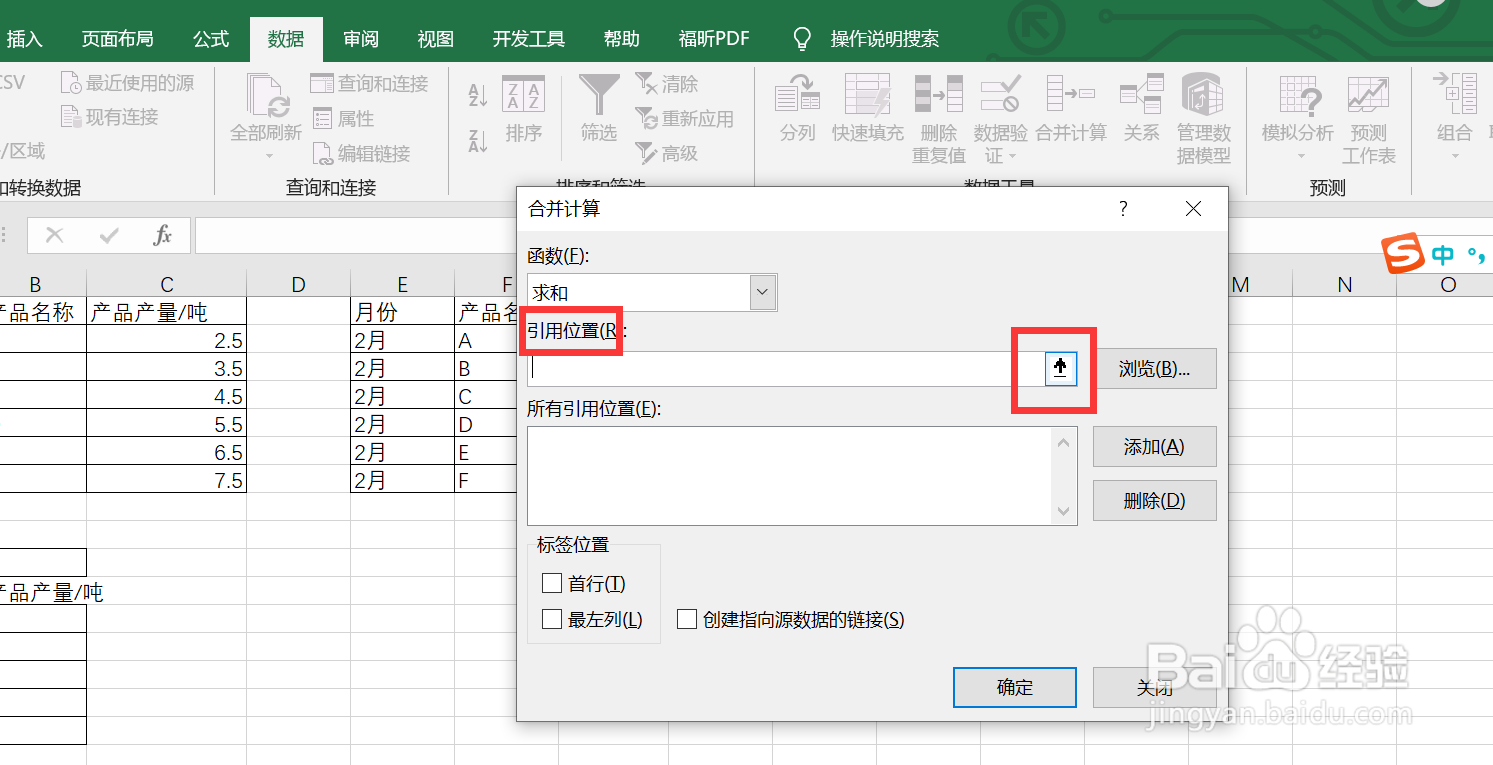
5、在“引用位置”有一个箭头的地方进行数据采集
6
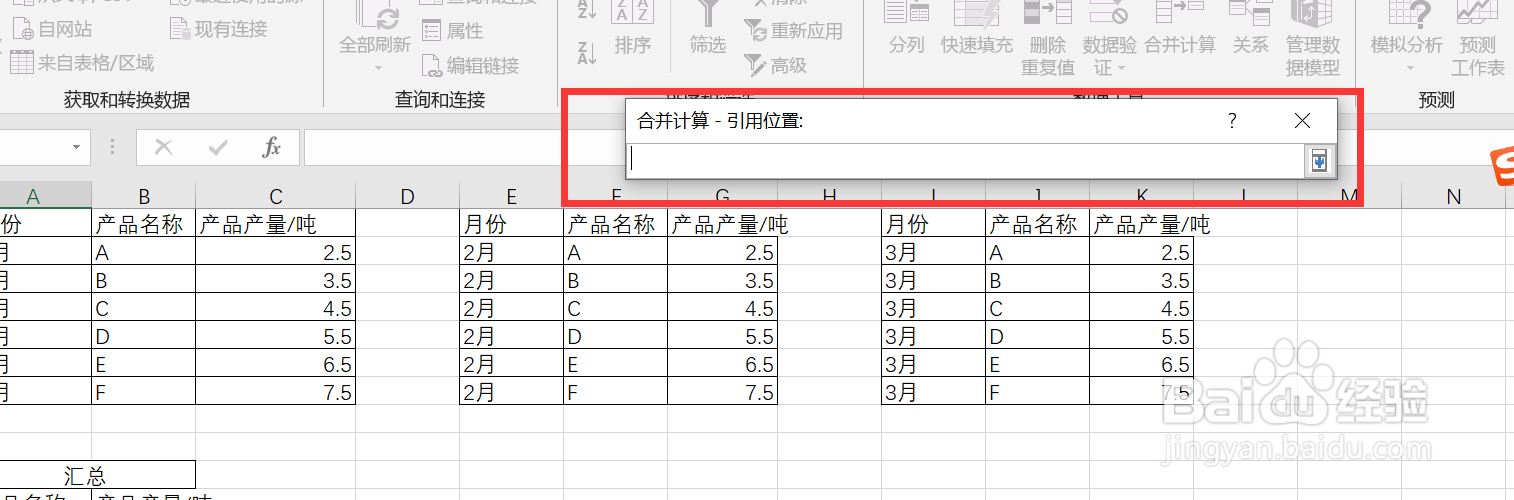
7、我们对第一个表中的需要进行汇总的进行采集,就会发现数据已经进入的引用数据中了。

8、点击添加按钮,数据就被添加进去了
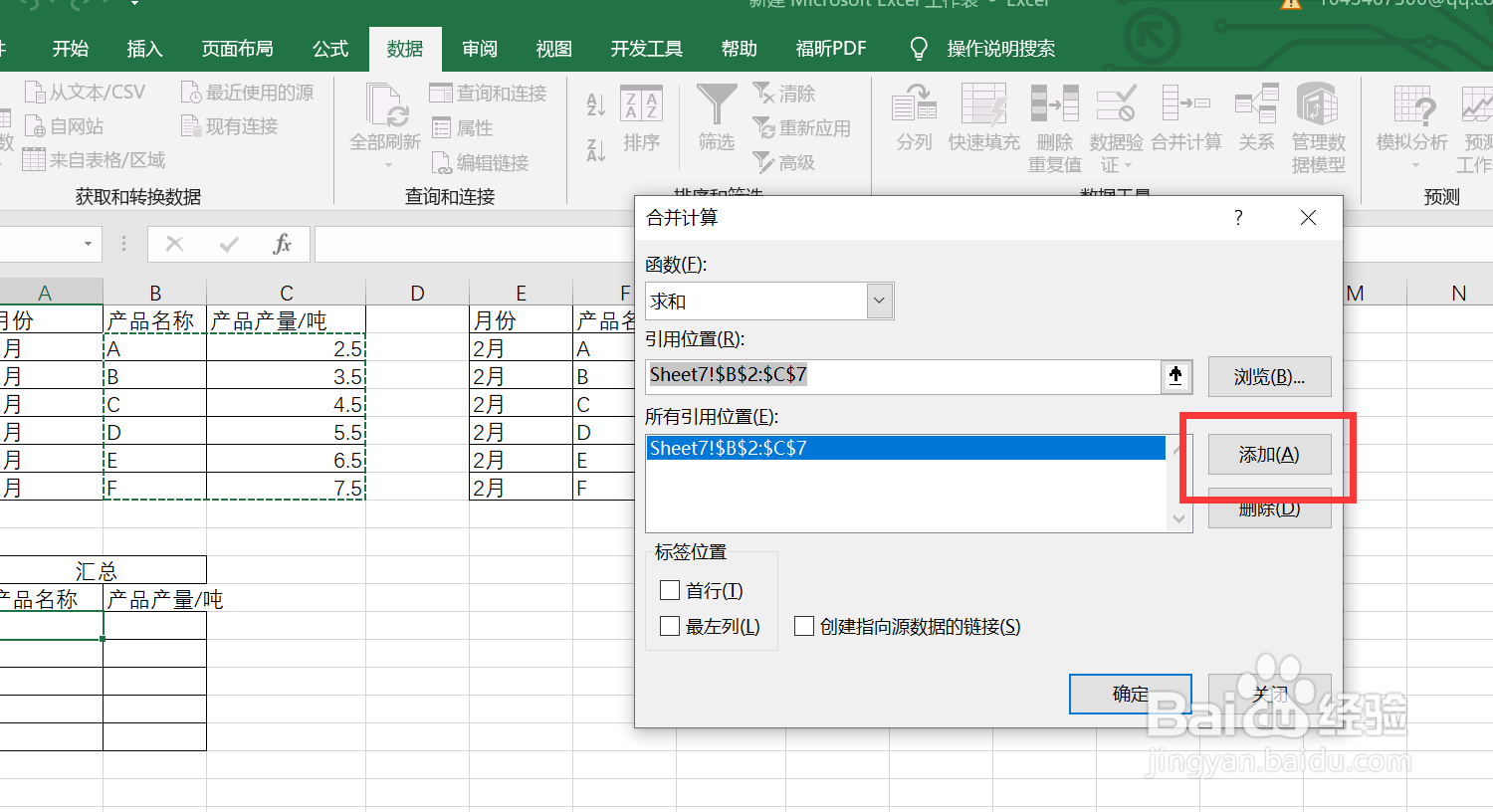
9、重复将第二张表,第三张表进行添加

10、标签位置选择最左列,然后选择确定
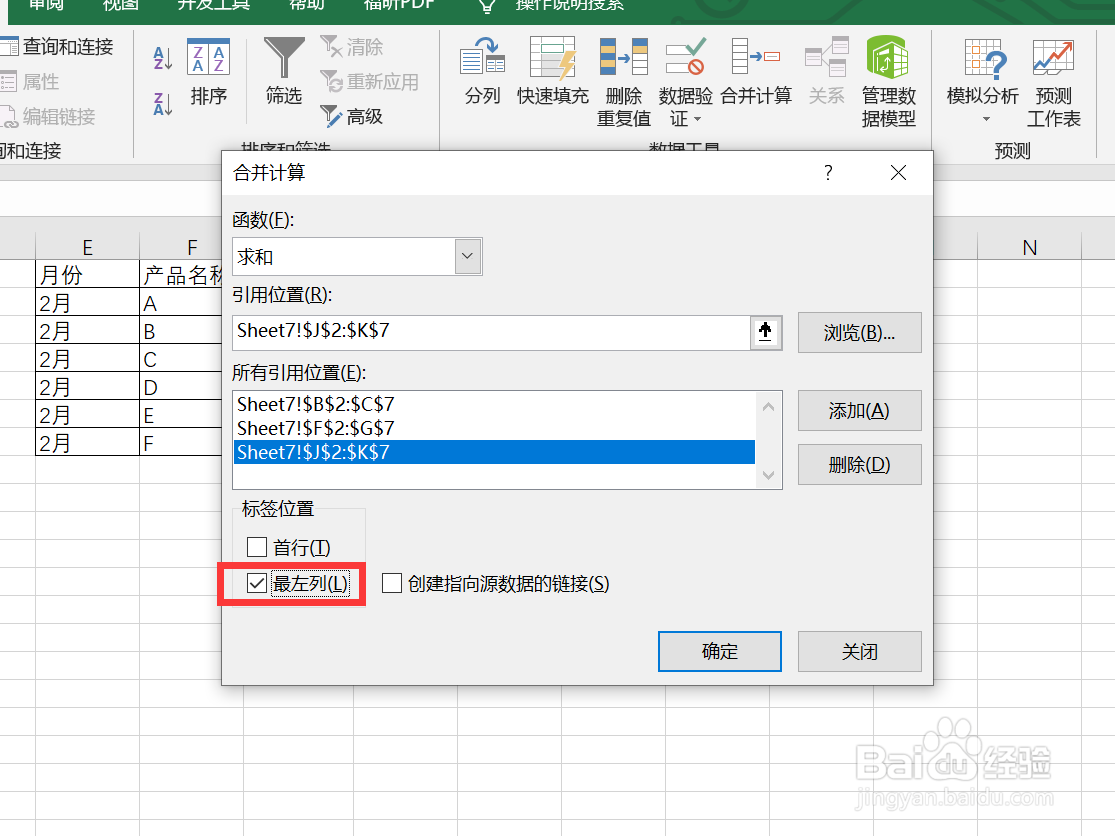
11、所有的数据都进行汇总到一起了。


时间:2026-04-23 16:41:32
1、首先打开需要进行汇总的数据表格,可以看到有好几个产品需要进行汇总。
2、找到菜单栏的数据选项
3、在"数据工具"那里找到“合并计算”
4、点击合并计算之后会出现一个弹框
5、在“引用位置”有一个箭头的地方进行数据采集
6
7、我们对第一个表中的需要进行汇总的进行采集,就会发现数据已经进入的引用数据中了。
8、点击添加按钮,数据就被添加进去了
9、重复将第二张表,第三张表进行添加
10、标签位置选择最左列,然后选择确定
11、所有的数据都进行汇总到一起了。
