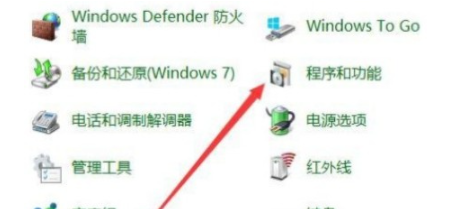
1、 1.首先我们打开控制面板界面之后,在其中找到程序和功能这个选项,点击进入到系统的程序和功能设置界面。
2、 2.进入到系统的程序和功能设置界面之后,我们找到左边的“启用或关闭Windows功能”这个选项,然后点击进去。

3、 3.点击打开之后我们可以看到下图所示的界面,我们需要在其中找到IIS服务,全称为“Internet Information Services可承载的Web核心”。
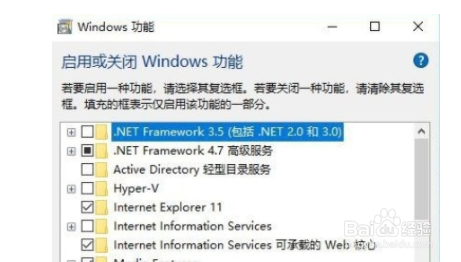
4、 4.找到之后如下图中所示,我们需要进行的操作就是在它左边的方框中,取消勾选这个方框。

5、 5.取消勾选之后点击确定按钮即可保存相关的设置,可以看到下图中这个正在应用所做的更改界面,等待操作完成即可。

1、 1.首先我们打开控制面板界面之后,在其中找到程序和功能这个选项,点击进入到系统的程序和功能设置界面。
2.进入到系统的程序和功能设置界面之后,我们找到左边的“启用或关闭Windows功能”这个选项,然后点击进去。
3.点击打开之后我们可以看到下图所示的界面,我们需要在其中找到IIS服务,全称为“Internet Information Services可承载的Web核心”。
4.找到之后如下图中所示,我们需要进行的操作就是在它左边的方框中,取消勾选这个方框。
5.取消勾选之后点击确定按钮即可保存相关的设置,可以看到下图中这个正在应用所做的更改界面,等待操作完成即可。
