Excel/WPS表格怎么设置输入邮箱内容只能包含@?

 时间:2026-02-14 17:37:39

1、启动软件,新建

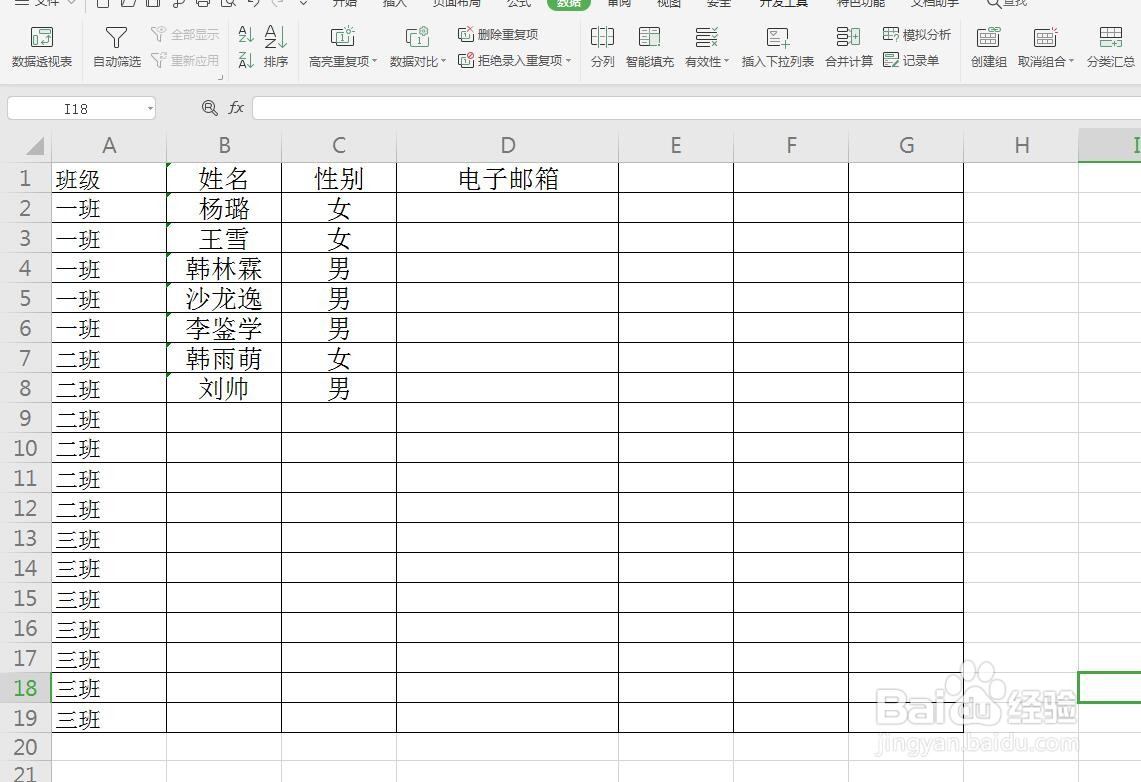
首先启动WPS软件,点击新建,然后选择表格可以新建一个表格文件,我打开一张表格
Excel/WPS表格怎么设置输入邮箱内容只能包含@?

2、邮箱的格式

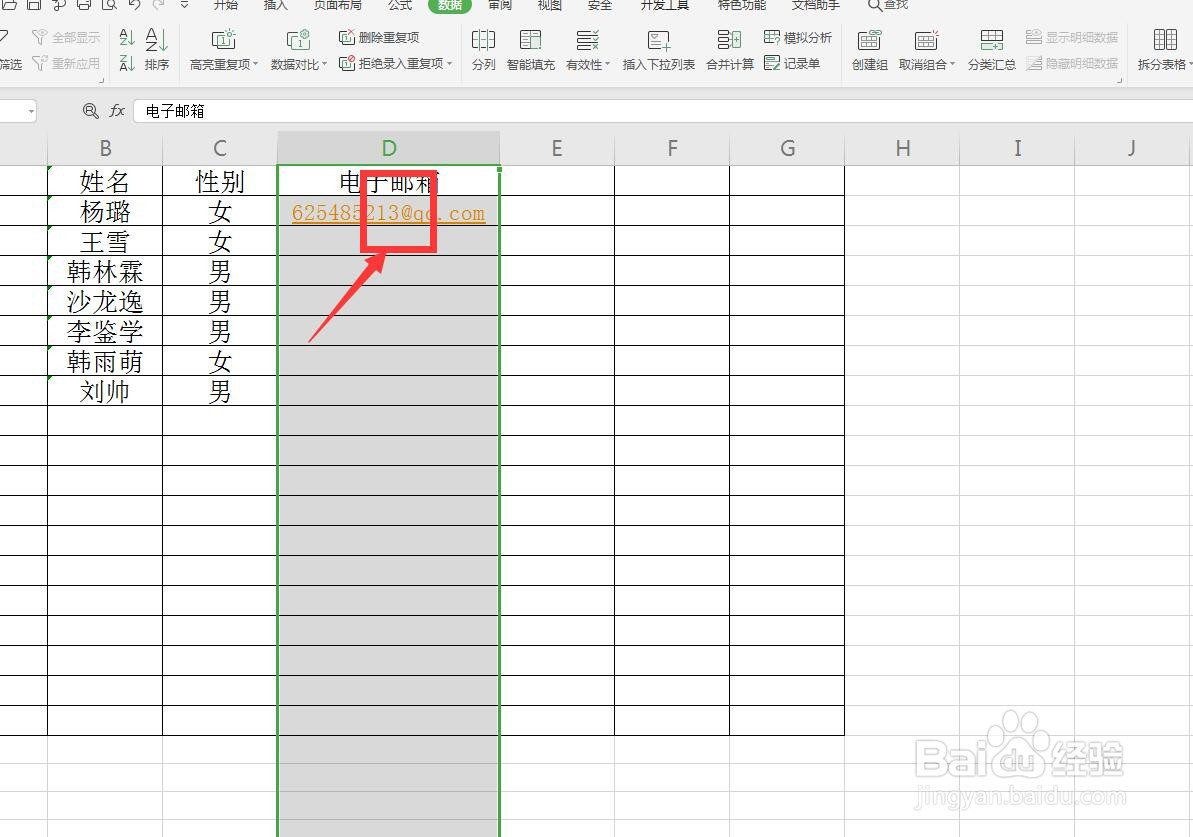
不管哪种类型的邮箱,其中都有一个@,我们可以设置输入的内容里包含有一个@才能够输入
Excel/WPS表格怎么设置输入邮箱内容只能包含@?

3、借助函数的作用

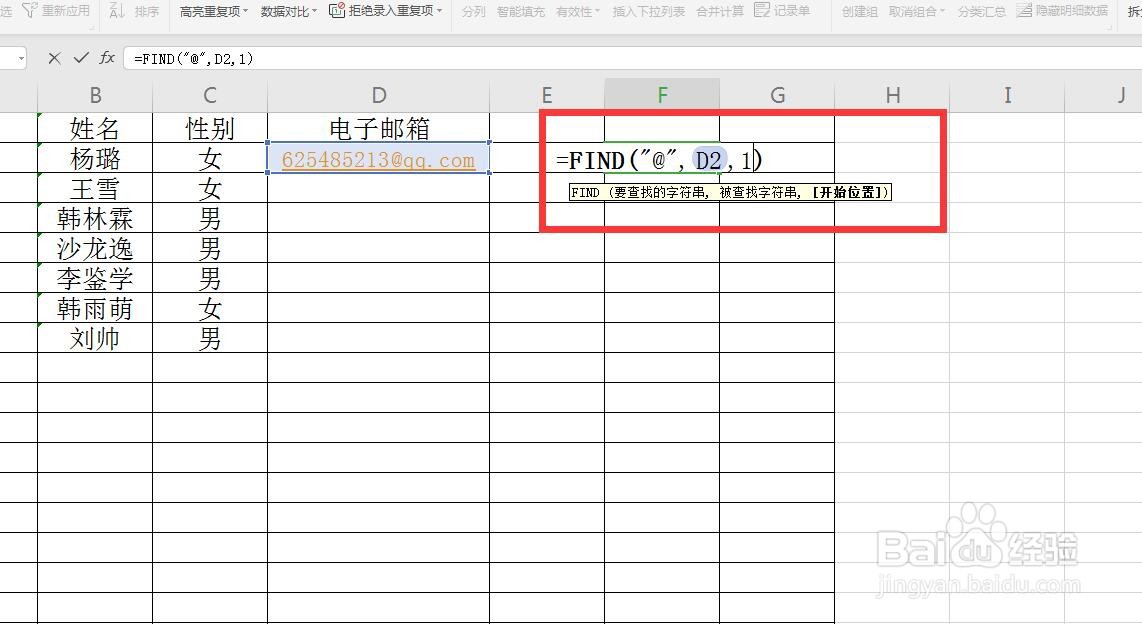
使用FIND函数,直接输入=find

第一个参数“@”,然后点击这一列选择范围,
Excel/WPS表格怎么设置输入邮箱内容只能包含@?

4、下拉计算

将第一个查找出来,然后用鼠标向下拖动计算全部

Excel/WPS表格怎么设置输入邮箱内容只能包含@?

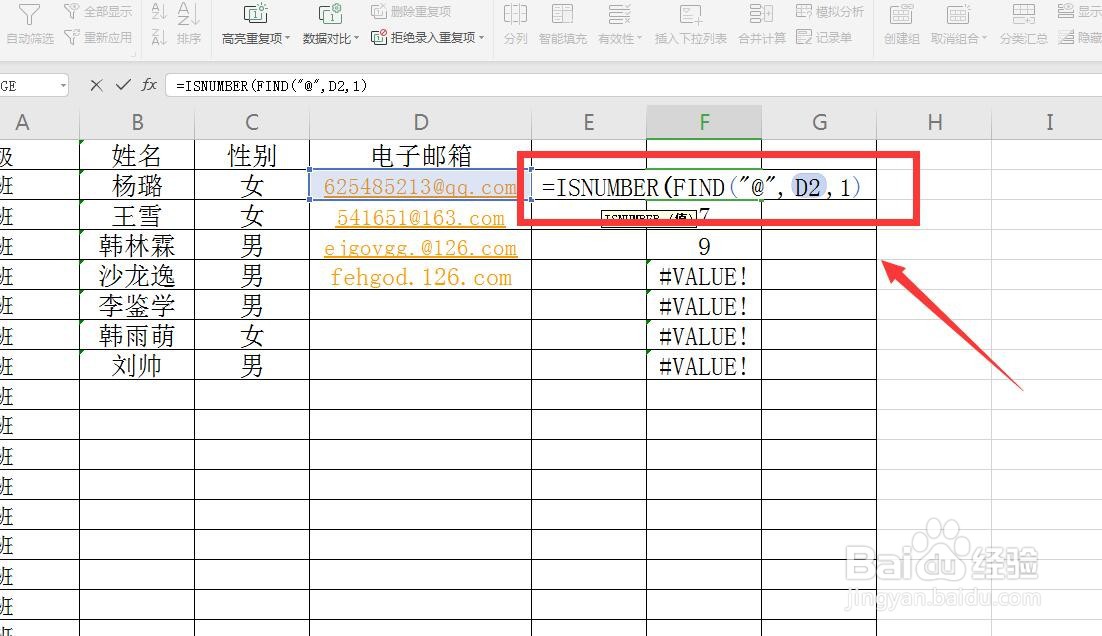
5、函数出现错误值

可以看到如果没有包含@,那么显示错误值,可以在前面再增加一个函数ISNUMBER
Excel/WPS表格怎么设置输入邮箱内容只能包含@?

6、复制粘贴函数

选中这一列单元格,然后打开数据有效性,选中自定义,然后将公式粘贴进来

Excel/WPS表格怎么设置输入邮箱内容只能包含@?

7、查看数据

当我们输入@的内容时,显示TUER,否则显示FALSE,那么就可以出现错误警告了

Excel/WPS表格怎么设置输入邮箱内容只能包含@?

  • 如何使用VBA实行Excel隔行变色
  • WPS表格SUMPRODUCT函数的功用
  • 在VBA中,如何编写代码为工作表添加密码!
  • 怎样使用VBA 对选区文本以笔画顺序降序排序?
  • excel给vba添加和解除注释
  • 热门搜索
    庆国庆手抄报内容 精美手抄报图片 文明用餐手抄报 手抄报版面花边大全 平安手抄报 电脑手抄报 二年级国庆节手抄报 简单的手抄报花边 如何制作手抄报 正月十五元宵节手抄报