如何去除WIN10桌面图标右下角的小盾牌

 时间:2026-02-14 05:06:53

1、找到“开始菜单——运行”点击打开,或“按WIN+R键”,如图所示;
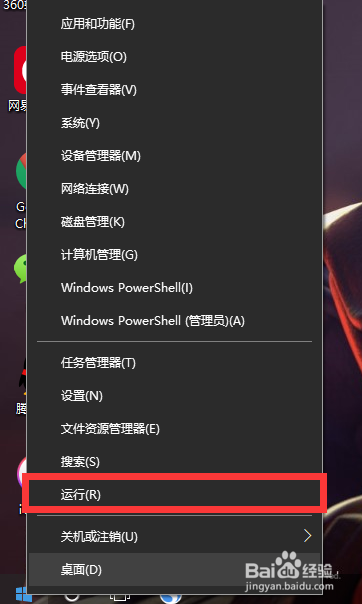
如何去除WIN10桌面图标右下角的小盾牌

2、输入“gpedit.msc”点击确定,如图所示;

如何去除WIN10桌面图标右下角的小盾牌

3、找到“Windows设置”点击打开,如图所示;

如何去除WIN10桌面图标右下角的小盾牌

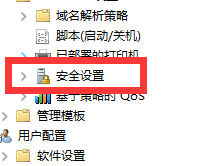
4、找到“安全设置”点击打开,如图所示;

如何去除WIN10桌面图标右下角的小盾牌

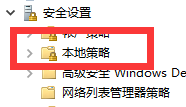
5、找到“本地策略”点击打开,如图所示;

如何去除WIN10桌面图标右下角的小盾牌

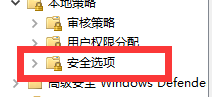
6、找到“安全选项”点击打开,如图所示;

如何去除WIN10桌面图标右下角的小盾牌

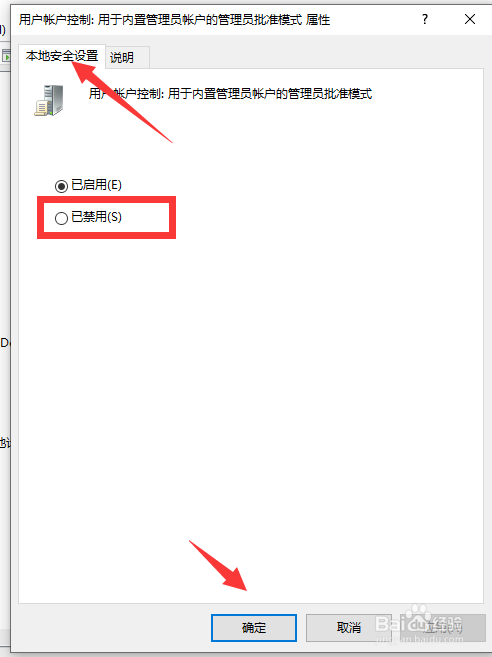
7、找到右边“用户账户控制:用于内置管理员账户的管理员批准模式”双击打开,如图所示;

如何去除WIN10桌面图标右下角的小盾牌

8、“勾选——已禁用——确定”即可,如图所示;

如何去除WIN10桌面图标右下角的小盾牌

1、【1】找到“开始菜单——运行”点击打开,或“按WIN+R键”;

【2】输入“gpedit.msc”点击确定;

【3】找到“Windows设置”点击打开;

【4】找到“安全设置”点击打开,如图所示;

【5】找到“本地策略”点击打开;

【6】找到“安全选项”点击打开;

【7】找到右边“用户账户控制:用于内置管理员账户的管理员批准模式”双击打开;

【8】“勾选——已禁用——确定”即可;

  • 怎么进入安全模式
  • 怎么查询笔记本电脑的ACPI处理器聚合器属性?
  • 游戏加加的一键优化功能详解
  • BITXOR函数如何实现两个数字的异或运算?
  • 如何隐藏Win10更新?
  • 热门搜索
    交通安全知识手抄报 劳动手抄报简单漂亮 廉政手抄报 海底世界手抄报 语文手抄报图片 致敬抗疫英雄手抄报 扫黑除恶手抄报内容 八礼四仪手抄报 小学生手抄报制作技巧入门 畅想2035年手抄报内容