1、点击电脑“开始”菜单→“所有程序”→“控制面板”。

2、在“控制面板”中选择“区域和语言选项”。

3、接下来再“区域和语言选项”内选择“语言”→“详细信息”。

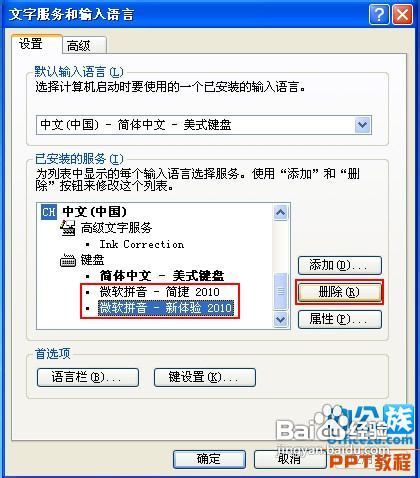
4、在“已安装的服务”内看到“微软拼音 简捷2010”、“微软拼音 新体验2010”删除这两项,将滑块网上拉再删除上面的“高级文字服务”。
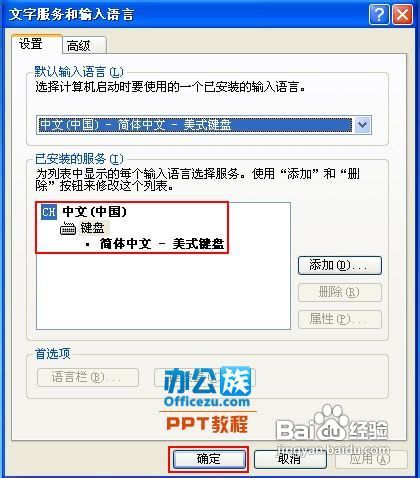
5、删完后,只保留“简体中文 美式键盘”确定即可。
时间:2026-04-29 19:49:39
1、点击电脑“开始”菜单→“所有程序”→“控制面板”。
2、在“控制面板”中选择“区域和语言选项”。
3、接下来再“区域和语言选项”内选择“语言”→“详细信息”。
4、在“已安装的服务”内看到“微软拼音 简捷2010”、“微软拼音 新体验2010”删除这两项,将滑块网上拉再删除上面的“高级文字服务”。
5、删完后,只保留“简体中文 美式键盘”确定即可。
