谷歌浏览器如何将书签按照文件夹分类?

 时间:2026-02-15 11:29:39

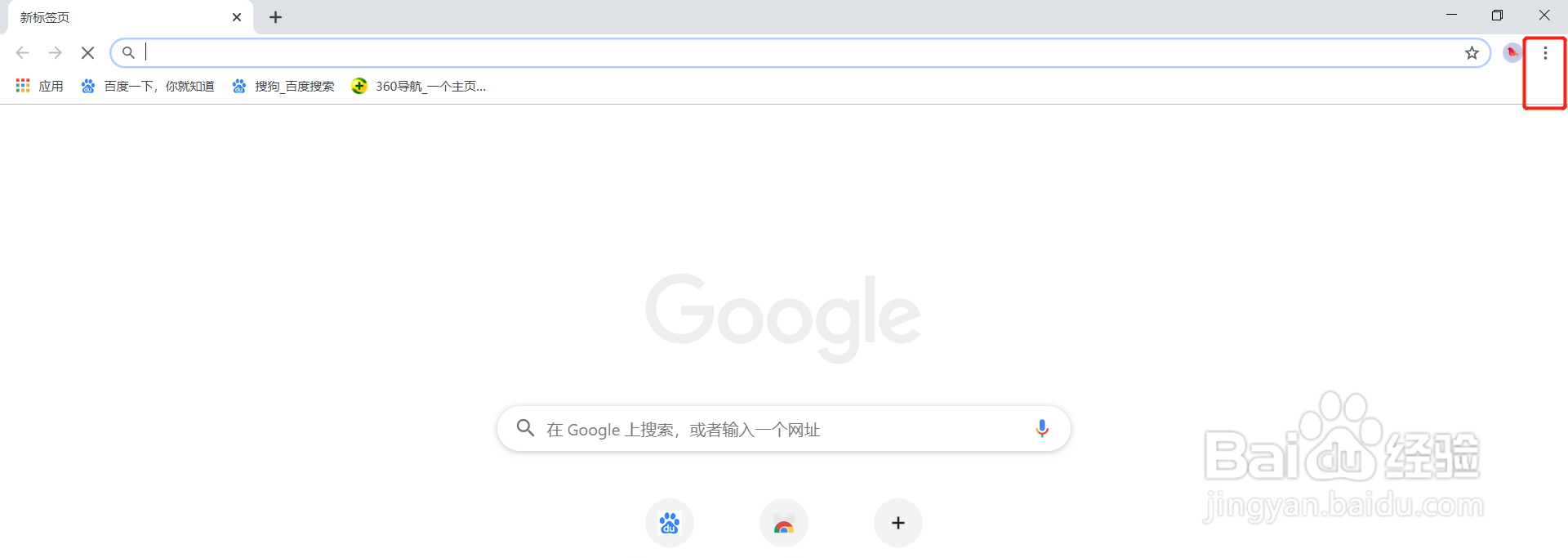
1、点击进入谷歌浏览器;

谷歌浏览器如何将书签按照文件夹分类?

2、点击右上角;

谷歌浏览器如何将书签按照文件夹分类?

3、点击书签;

谷歌浏览器如何将书签按照文件夹分类?

4、点击书签管理器;

谷歌浏览器如何将书签按照文件夹分类?

5、点击右上角;

谷歌浏览器如何将书签按照文件夹分类?

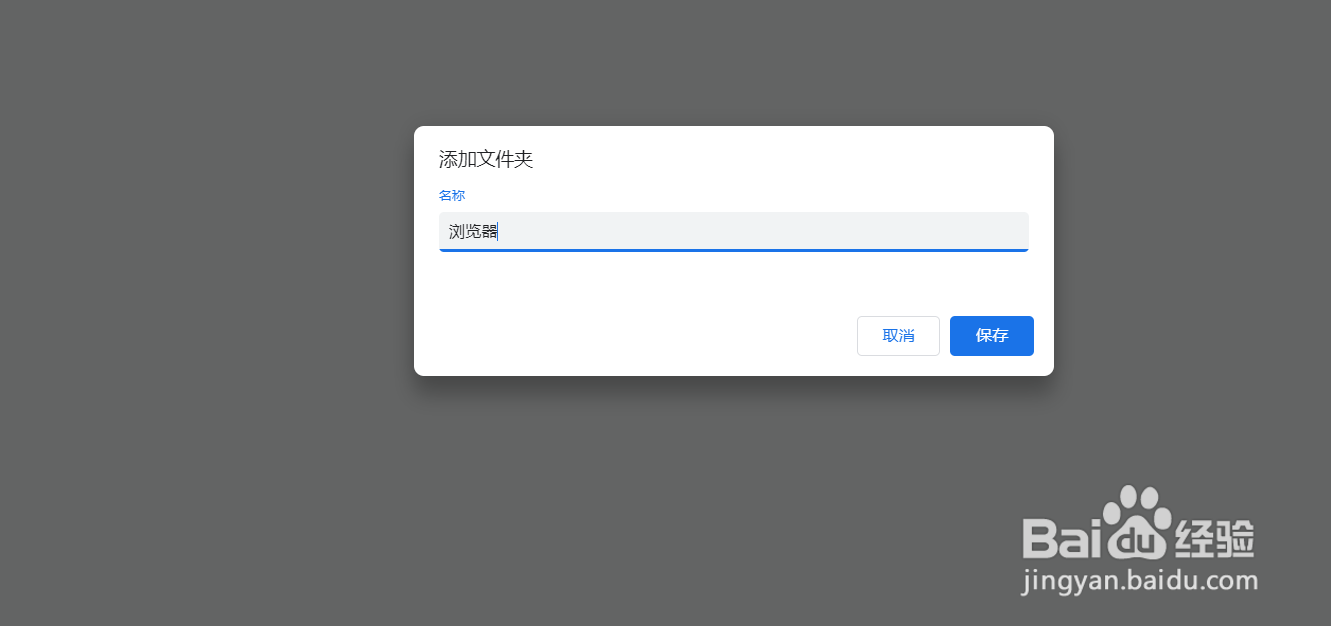
6、选择添加新文件夹;

谷歌浏览器如何将书签按照文件夹分类?

7、填写相对应的文件夹名称;

谷歌浏览器如何将书签按照文件夹分类?

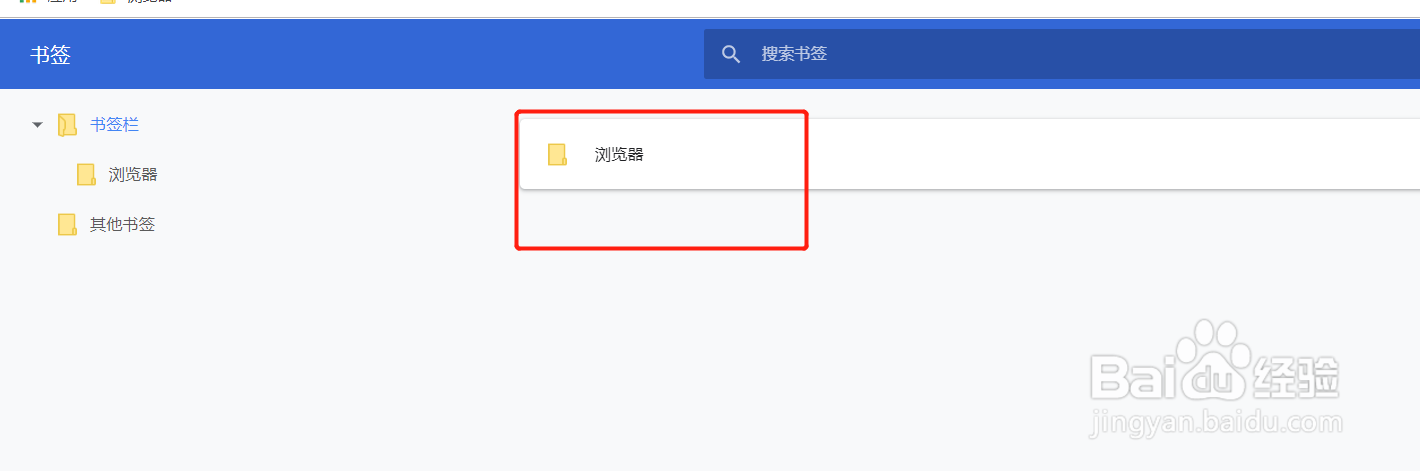
8、效果如图;

谷歌浏览器如何将书签按照文件夹分类?

9、将这几个拖进文件夹;

谷歌浏览器如何将书签按照文件夹分类?

10、效果如图;

谷歌浏览器如何将书签按照文件夹分类?

11、在书签栏的显示如图。

谷歌浏览器如何将书签按照文件夹分类?

谷歌浏览器如何将书签按照文件夹分类?

  • TP-LINK WR340G路由器设置技巧
  • 怎么让win10桌面不放在C盘,让桌面放在其他盘?
  • 完美世界手游积羽、祖龙、剑仙、万化的隐藏任务
  • PPT 2019如何制作小车行走动画?
  • windows系统怎么查看当前用户下的电脑系统证书
  • 热门搜索
    民族文化手抄报 爱国手抄报的内容 清明节手抄报大全漂亮 感恩母亲手抄报内容 我也追星手抄报 小学英语手抄报图片 七彩童年手抄报 手抄报中秋 九一八手抄报 文学手抄报内容