1、先用鼠标双击要加宽的文字所在的图层。
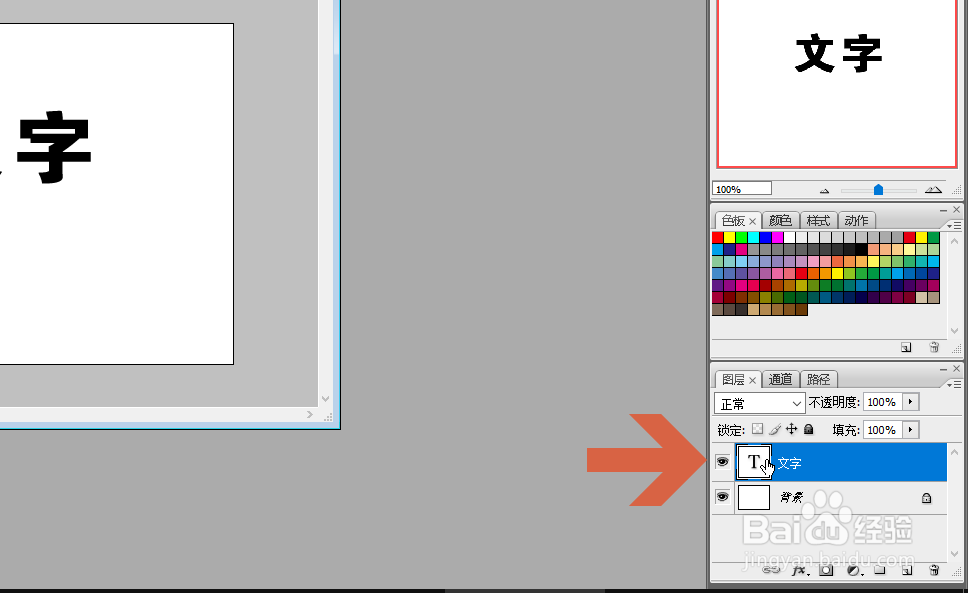
2、双击文字图层后,图层中的文字会处于被选中的状态。
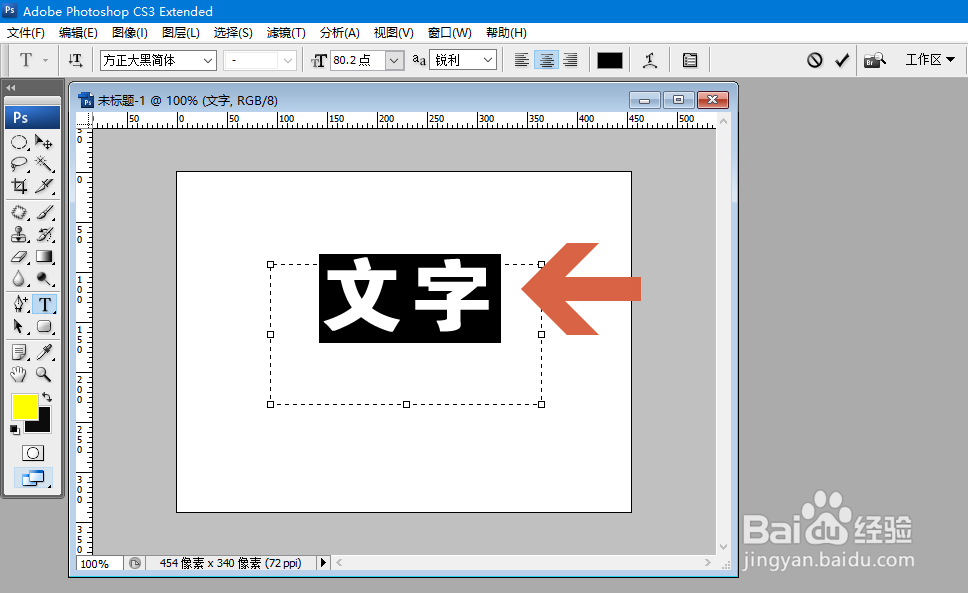
3、当图层中的文字被选中后,点击菜单栏下方图示的显示字符段落调板按钮。

4、这时应打开图示的字符面板。
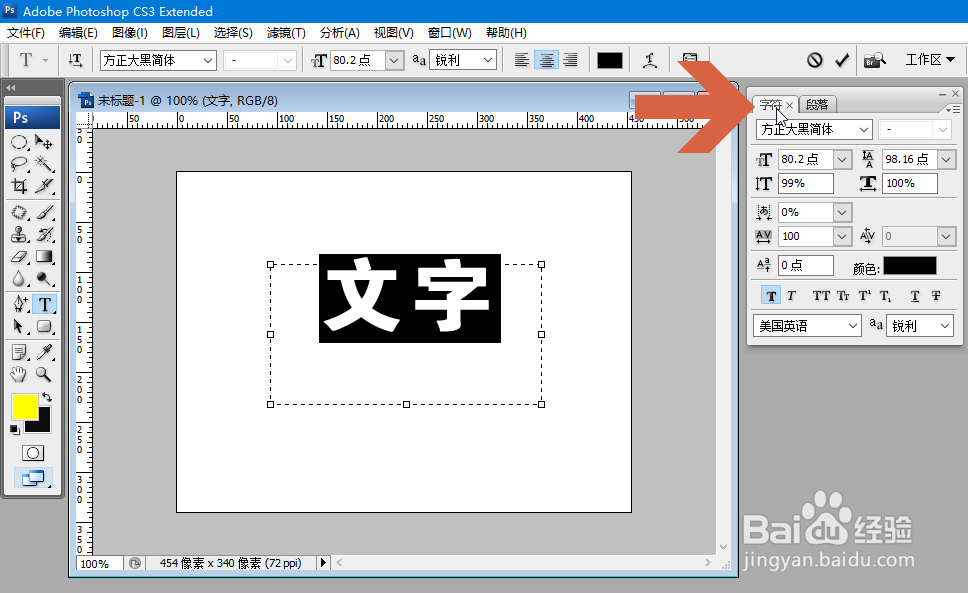
5、在字符面板中图示的水平缩放框中点击鼠标。
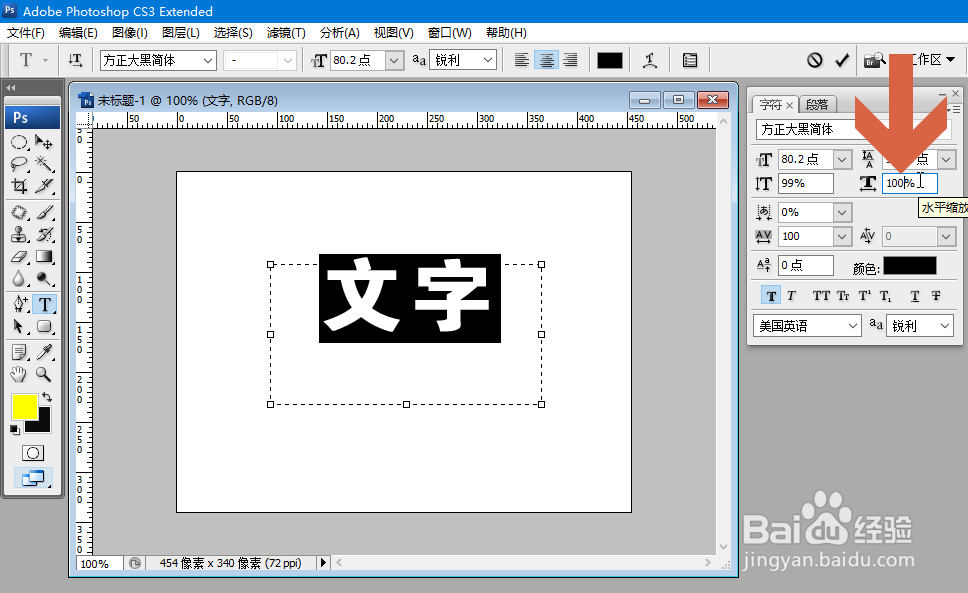
6、向上滚动鼠标滚轮或者输入数字,图层中的文字宽度会改变。

7、当图层中的文字宽度改变至理想宽度后,点击菜单栏下方图示的对号按钮。

8、这样,Photoshop中的文字就加宽了。

时间:2026-04-28 08:03:02
1、先用鼠标双击要加宽的文字所在的图层。
2、双击文字图层后,图层中的文字会处于被选中的状态。
3、当图层中的文字被选中后,点击菜单栏下方图示的显示字符段落调板按钮。
4、这时应打开图示的字符面板。
5、在字符面板中图示的水平缩放框中点击鼠标。
6、向上滚动鼠标滚轮或者输入数字,图层中的文字宽度会改变。
7、当图层中的文字宽度改变至理想宽度后,点击菜单栏下方图示的对号按钮。
8、这样,Photoshop中的文字就加宽了。
