玩家国度m11h装系统教程

 时间:2026-02-16 04:34:24

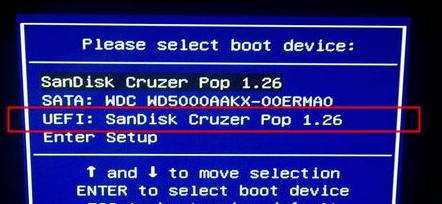
1、选择启动项,华硕主板开机点按F8,技嘉主板开机点按F12,其余大部分主板按F11,进入U盘UEFI启动项,
玩家国度m11h装系统教程

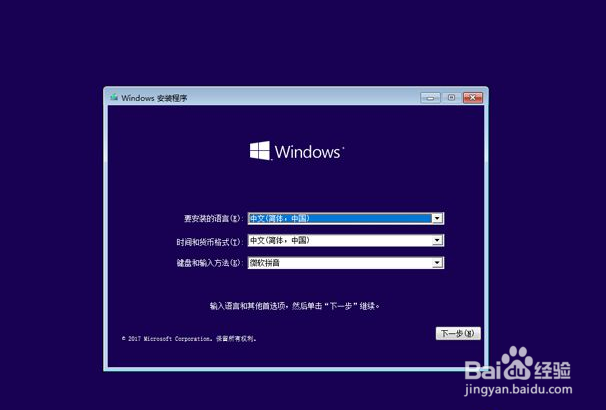
2、进入安装界面,一般情况直接默认就行,下一步

玩家国度m11h装系统教程

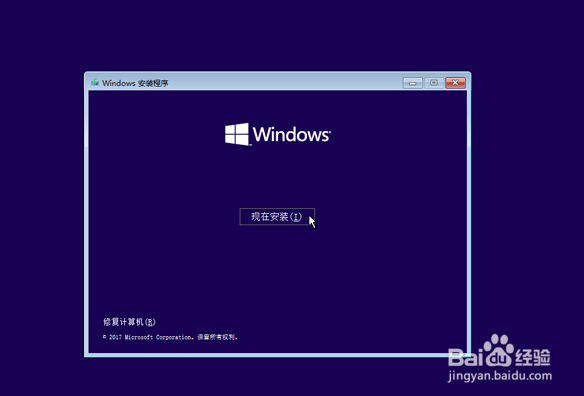
3、直接点击安装,下一步

玩家国度m11h装系统教程

4、点击我没有产品密钥,下一步

玩家国度m11h装系统教程

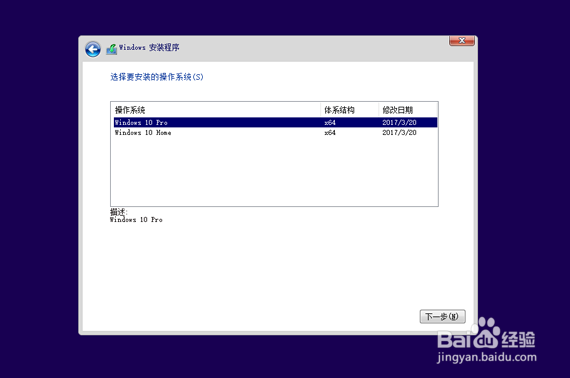
5、选择自己要安装的系统版本,pro是专业版,home是家庭版,下一步

玩家国度m11h装系统教程

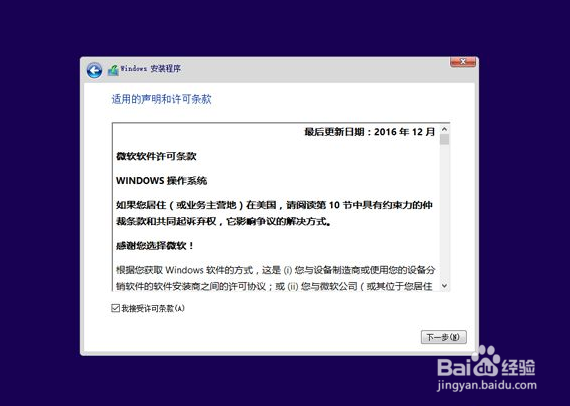
6、勾选【我接受许可条款】,点击下一步

玩家国度m11h装系统教程

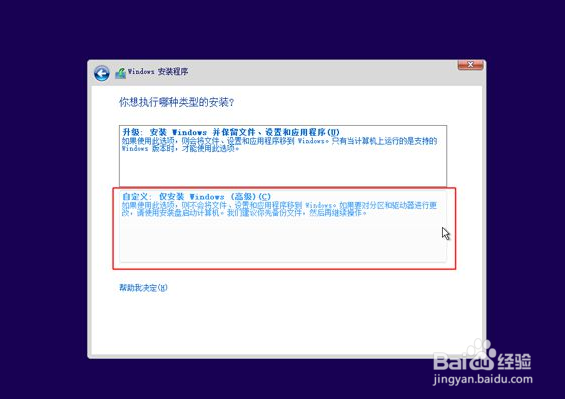
7、要选择【自定义:仅安装Windows(高级)】,下一步

玩家国度m11h装系统教程

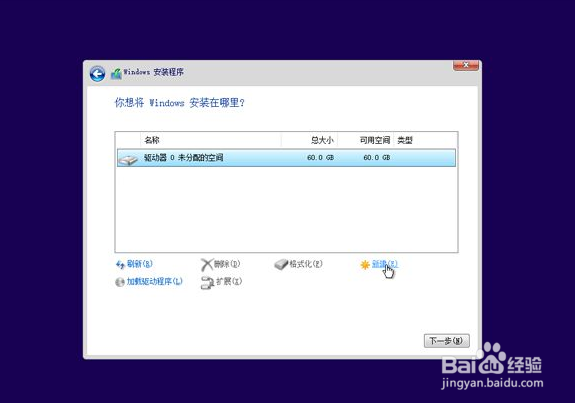
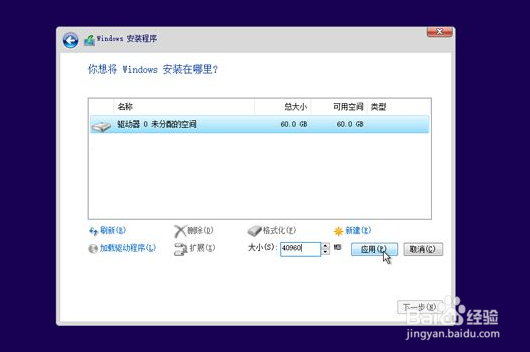
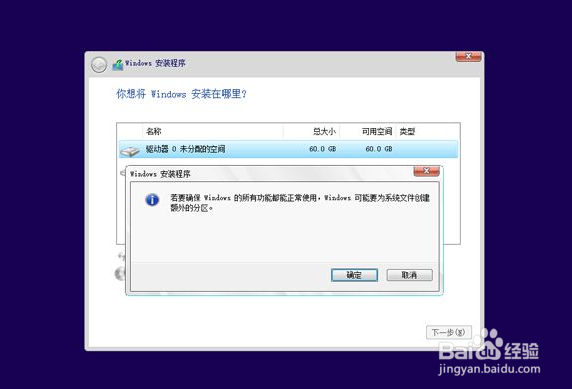
8、给硬盘分区,点击新建,输入自己要分区的大小,应用

玩家国度m11h装系统教程

玩家国度m11h装系统教程

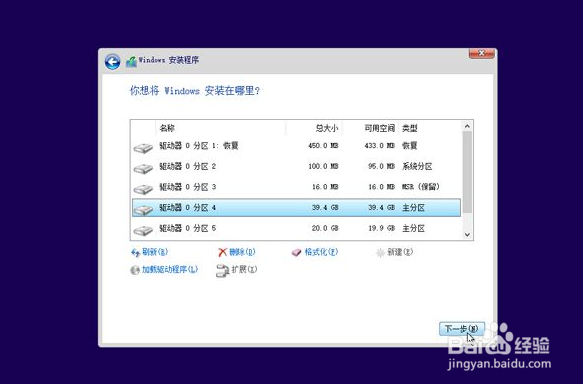
9、确定之后会多出现几个隐藏分区可以不用管,这些隐藏分区系统下边不会显示,选中分区,下一步
玩家国度m11h装系统教程

玩家国度m11h装系统教程

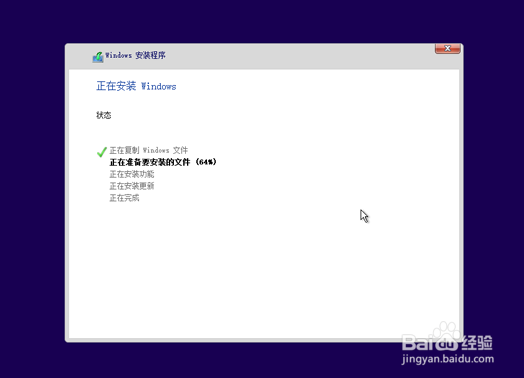
10、系统开始写入硬盘,等待写入完成

玩家国度m11h装系统教程

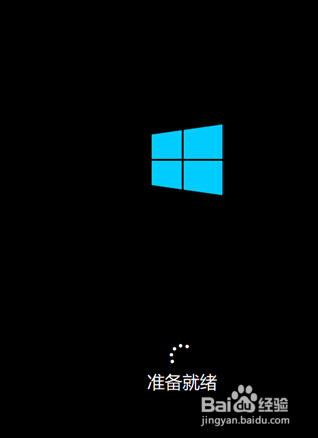
11、等待安装完成进入系统

玩家国度m11h装系统教程

  • Win10怎么设置系统审核事件?
  • 联想Y400如何升级BIOS
  • 固态硬盘迁移系统的详细教程
  • win10怎么在桌面添加控制面板
  • Tomato路由器如何连接宽带上网
  • 热门搜索
    综合实践手抄报 迎接期中考试手抄报 节约用电手抄报图片 防火手抄报图片 手抄报边框大全 寻访红色足迹手抄报 廉洁教育手抄报内容 三年级教师节手抄报 小学生感恩节手抄报 护林防火手抄报