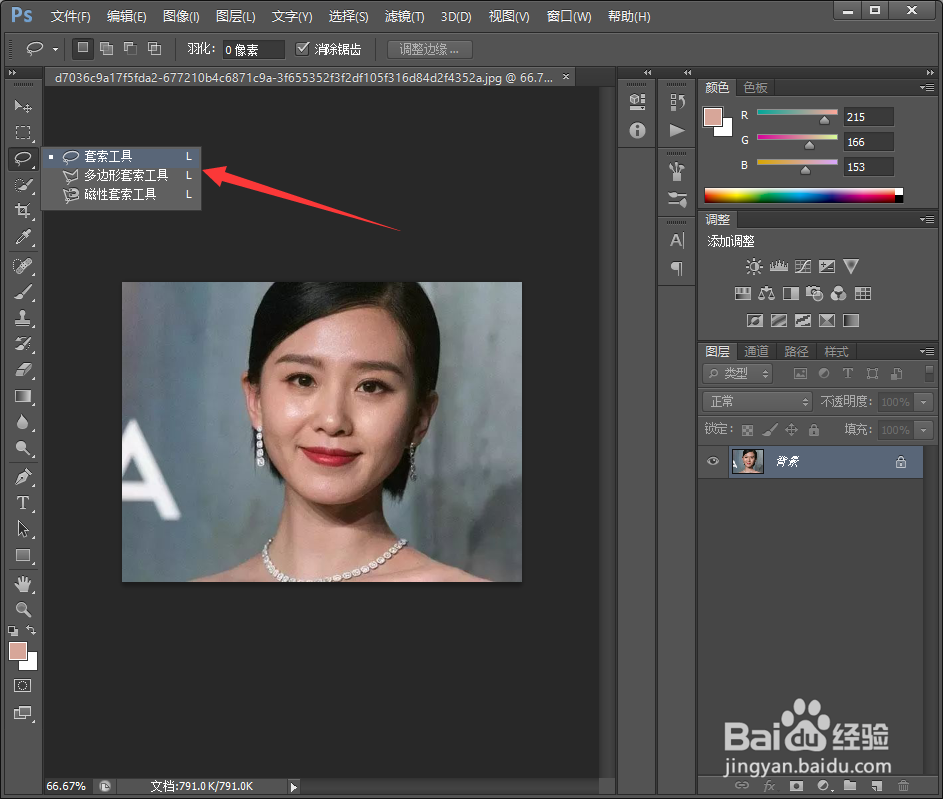
1、我们打开PS ,点击文件--打开,打开一张素材,我们发现脸颊和额头都有油光,接着选择左侧套索工具;
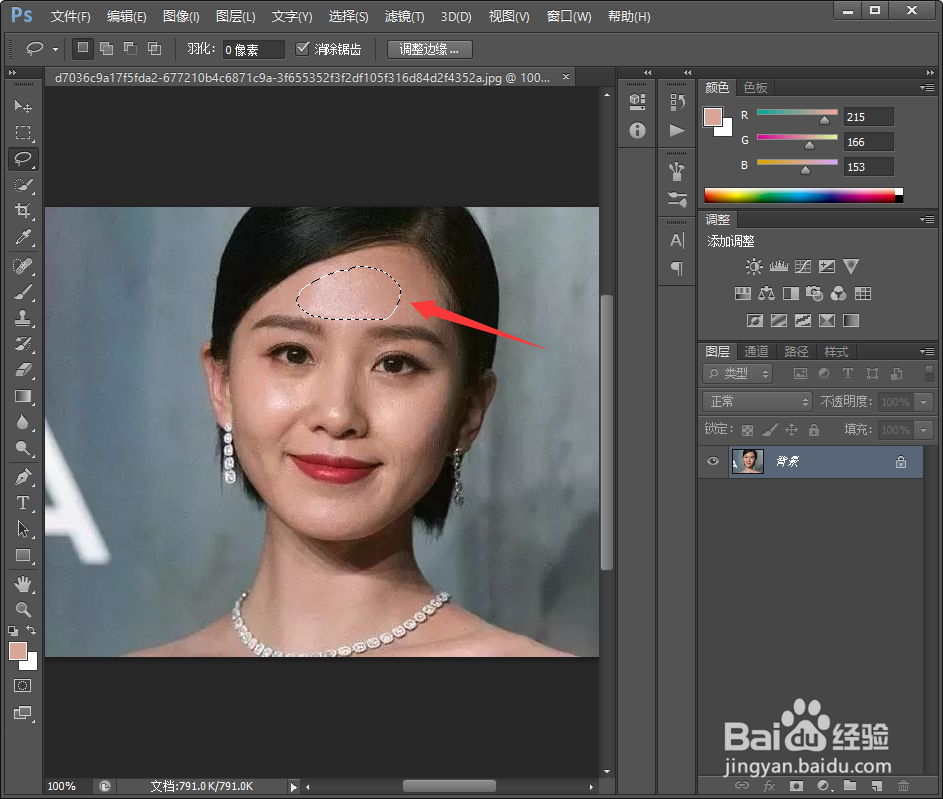
2、然后我们ctrl++号放大图片,将额头的油光部分圈出来,如下图所示;
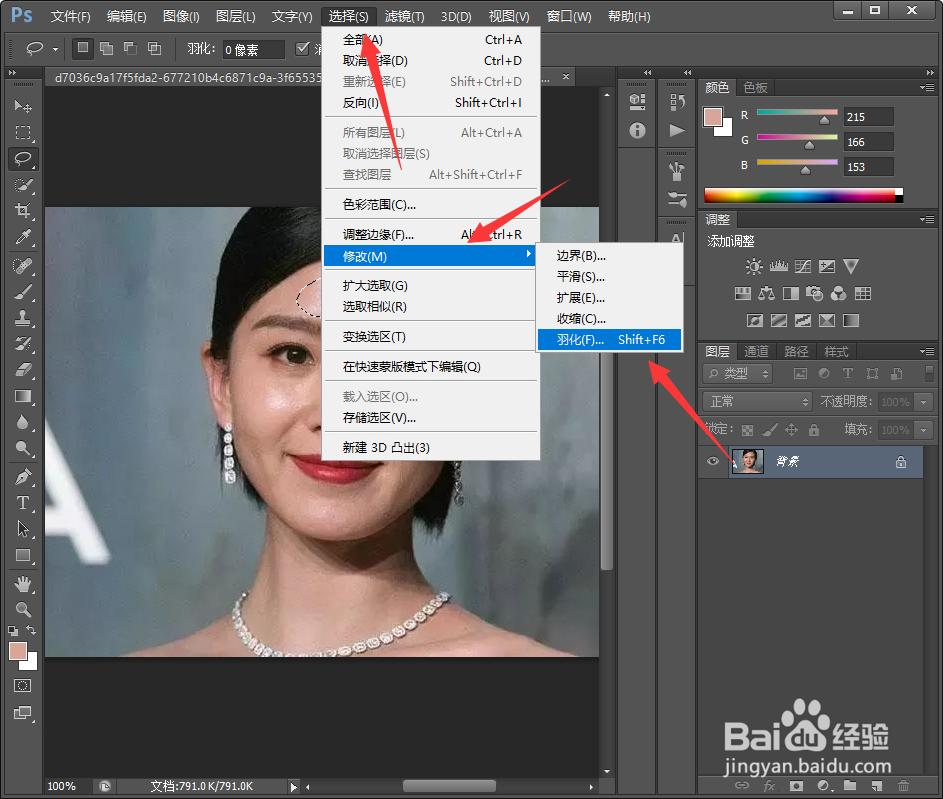
3、然后我们再点击选择--修改--羽化;
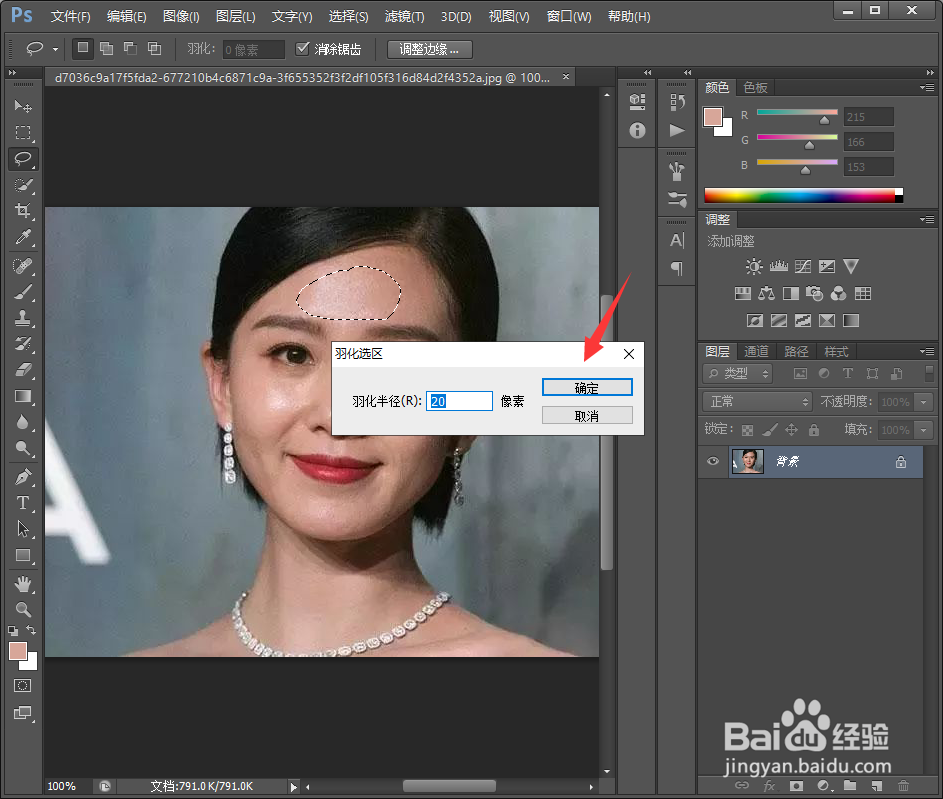
4、弹出羽化选区对话框,我们将羽化半径调整为20,再点击确定;
5、然后我们在左侧工具栏中选择吸管工具,在正常皮肤那里按住鼠标左键吸取一下皮肤颜色,如下图所示
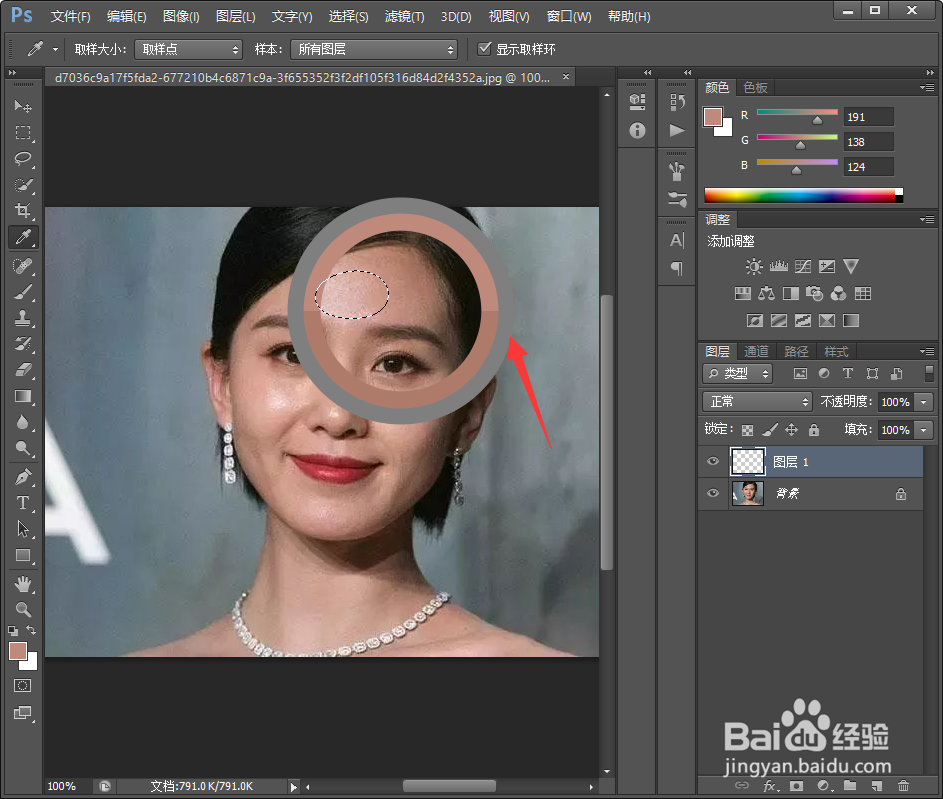
6、接着我们点击左侧新建图层按钮,新建一个图层,如下图所示;
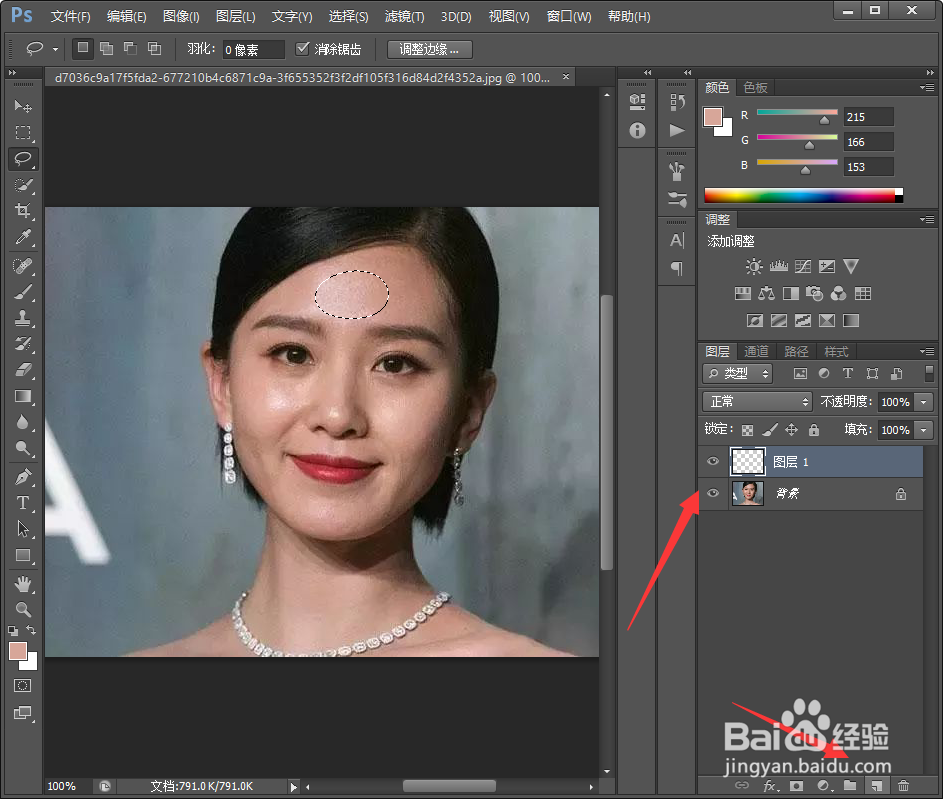
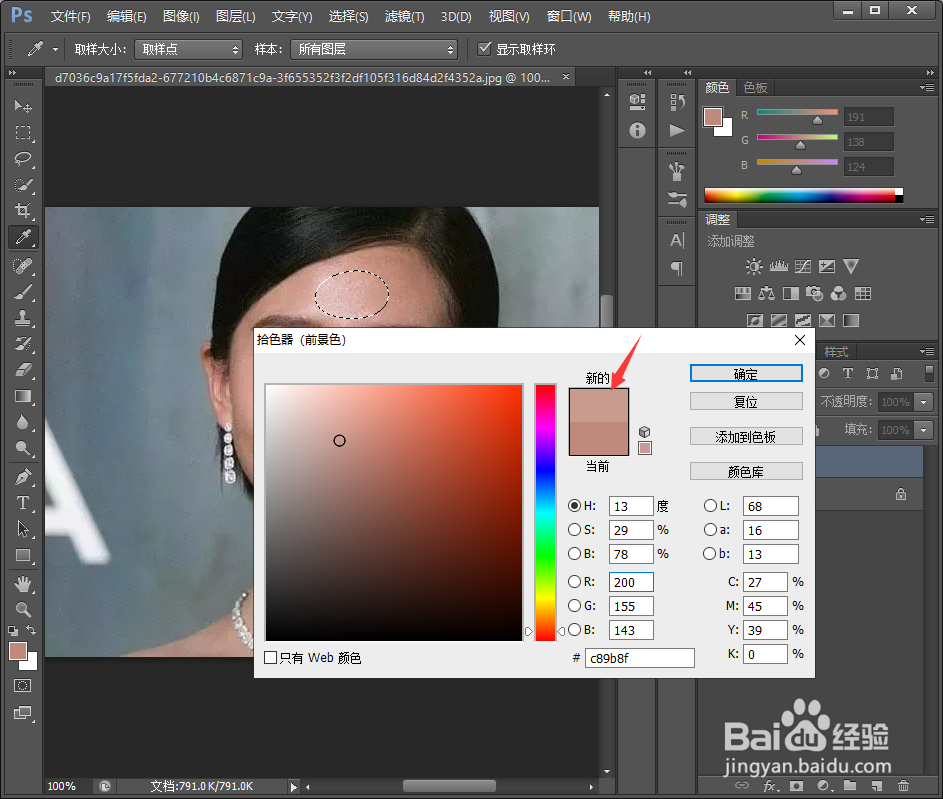
7、然后我们将前景色设置为刚才吸取的颜色,alt+delete填充颜色即可;
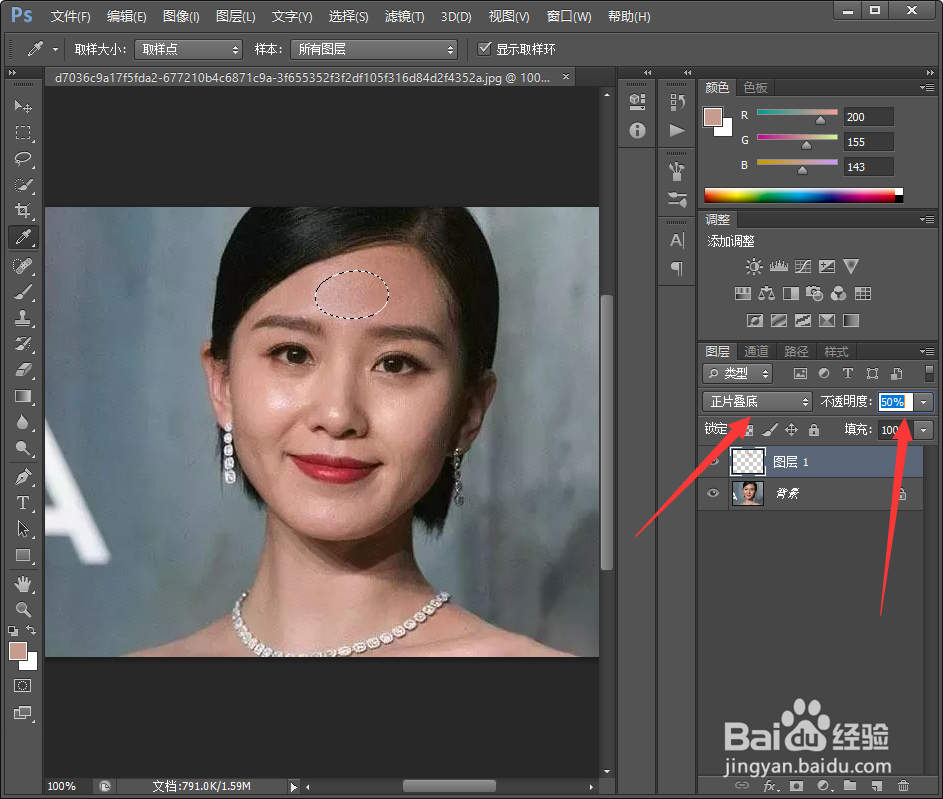
8、接着我们将图层类型调整为正片叠底,透明度调整为50%即可;
9、最后,我们按照上述操作方法,将其他有油光的地方处理一下即可。
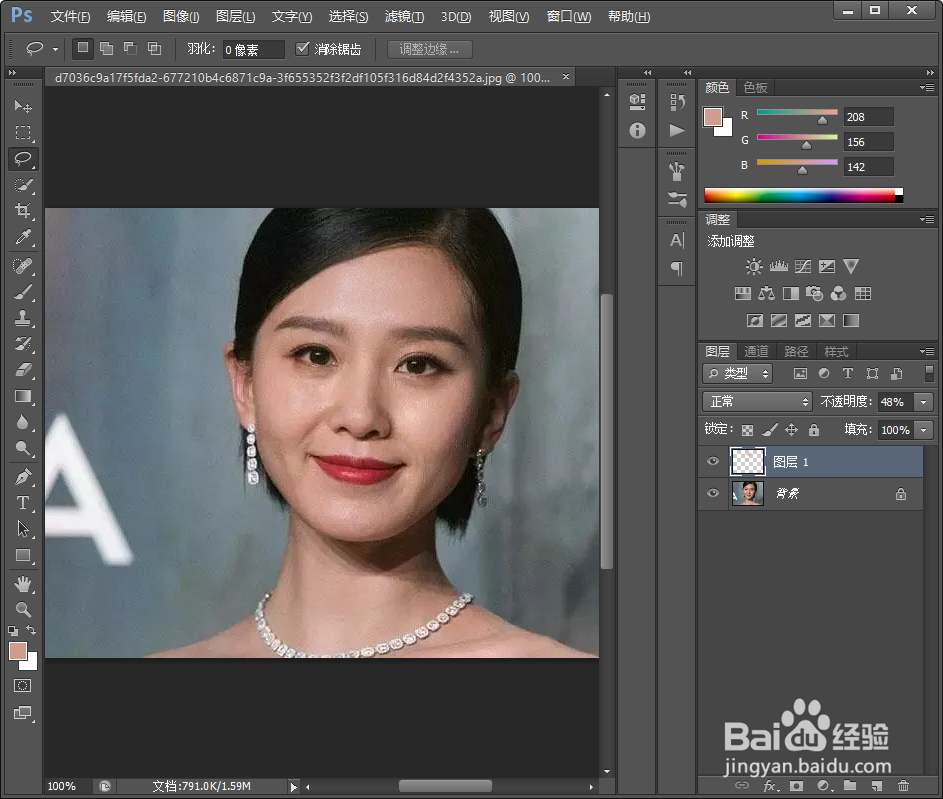
1、1.打开PS ,点击文件--打开,打开一张素材,选择套索工具,先将额头油光部分圈出来;
2.ctrl++号放大图片,再点击选择--修改--羽化,将羽化半径调整为20,再点击确定;
3.选择吸管工具,在正常皮肤那里按住鼠标左键吸取一下皮肤颜色;
4.点击左侧新建图层按钮,新建一个图层;
5.将前景色设置为刚才吸取的颜色,alt+delete填充颜色即可;
6.将图层类型调整为正片叠底,透明度调整为50%即可;
7.按照上述操作方法,将其他有油光的地方处理一下即可。
