WPS表格中如何给文本框内文字添加轮廓

 时间:2026-02-17 06:13:06

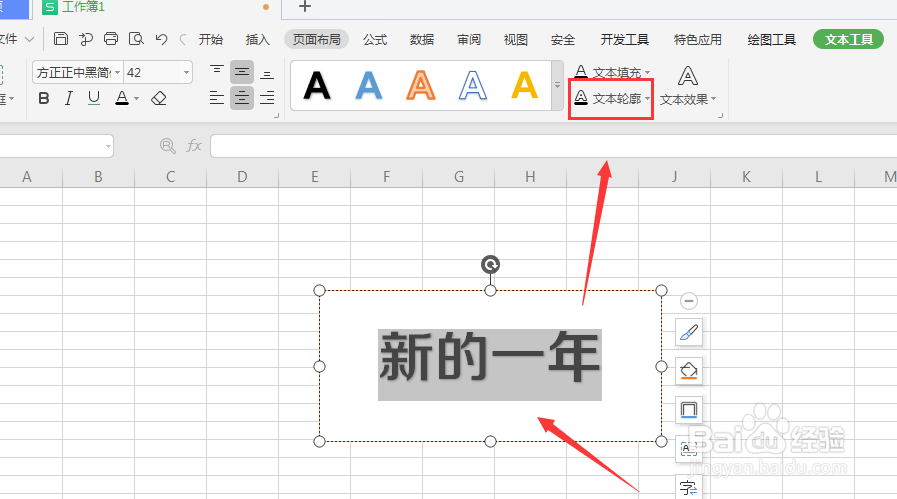
1、在WPS表格文件中插入文本框,建立文字

WPS表格中如何给文本框内文字添加轮廓

2、选择文本框内的文字,然后打开上方属性栏中的【文本轮廓】属性

WPS表格中如何给文本框内文字添加轮廓

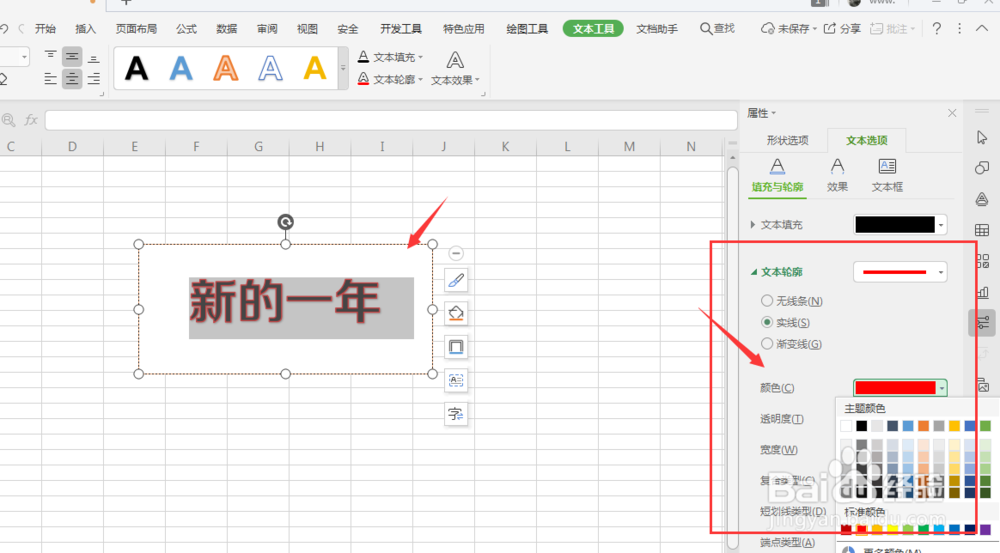
3、打开下方颜色面板,选择更改颜色

WPS表格中如何给文本框内文字添加轮廓

4、打开下方的粗细属性栏,在右侧栏中选择更改线条粗细,如图

WPS表格中如何给文本框内文字添加轮廓

5、这样得到添加轮廓后的文字效果

WPS表格中如何给文本框内文字添加轮廓

6、在打开的右侧属性栏中,可以自定义更改轮廓颜色、粗细等样式选择

WPS表格中如何给文本框内文字添加轮廓

7、总结:

1.在WPS表格文件中插入文本框,输入文字

2.选择文本框内的文字,然后打开上方属性栏中的【文本轮廓】属性

3.打开下方颜色面板,选择更改颜色

4.打开下方的粗细属性栏,在右侧栏中选择更改线条粗细

5.这样得到添加轮廓后的文字效果

6.打开的右侧属性栏中,可以自定义更改轮廓颜色、粗细等样式选择

  • 在word办公文件中放入章等
  • 技工院校师资队伍建设的经验做法
  • 华为p40应用助手位置调整方法分享
  • SL3620-2S-LB2移动硬盘盒使用手册:[5]
  • iphone设置126邮箱或163邮箱实现收信发信
  • 热门搜索
    国防教育手抄报图片 珍爱生命手抄报图片 交通安全手抄报花边 爱读书手抄报 弟子规手抄报图片 教师节手抄报简单又漂亮 名著阅读手抄报 初中手抄报图片大全 抗震救灾手抄报 数学手抄报六年级