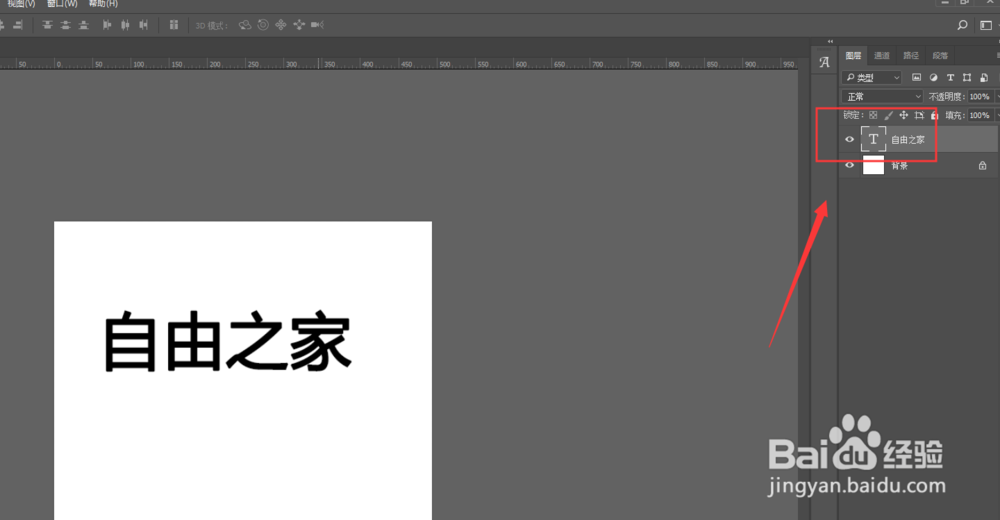
1、如图,在画布中输入的文字是正常的文本样式

2、先选择右侧的文字图层
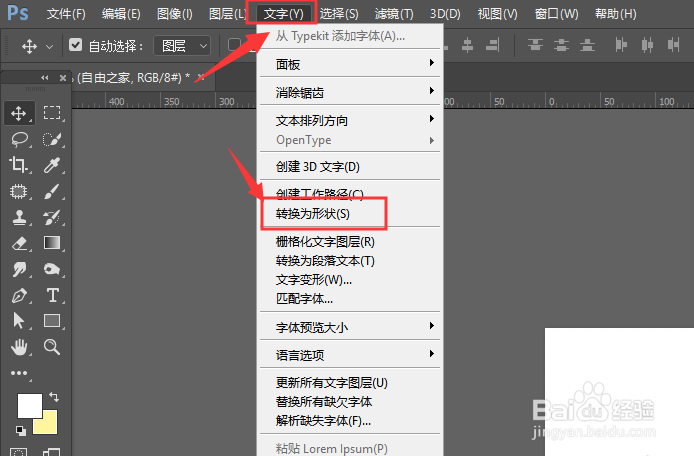
3、打开如图的文字菜单,选择如图的转换为形状属性
4、如图,选择完成后,在图层中文字图层就会变成形状的标志

5、使用白色箭头选中文字的时候,文字上会出现很多的锚点
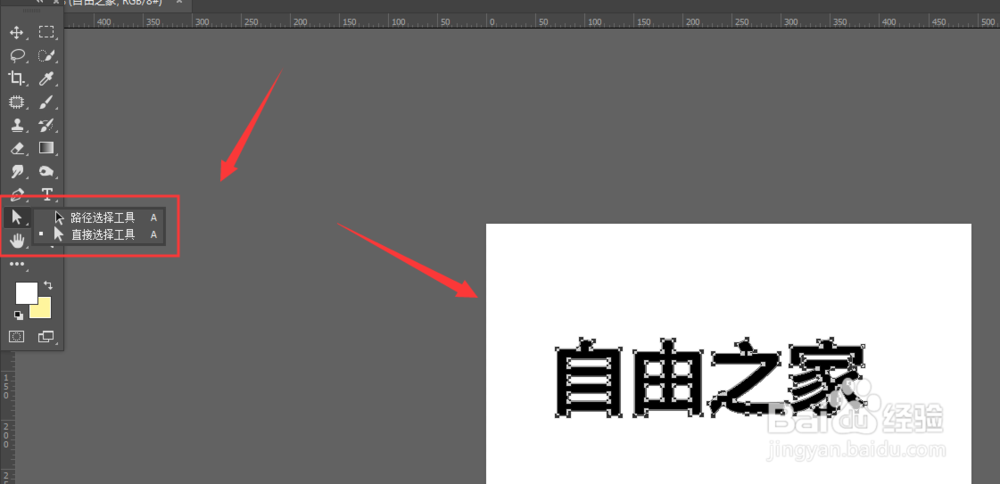
6、选中锚点,可以调整文字形状,如图所示

时间:2026-04-25 09:00:51
1、如图,在画布中输入的文字是正常的文本样式
2、先选择右侧的文字图层
3、打开如图的文字菜单,选择如图的转换为形状属性
4、如图,选择完成后,在图层中文字图层就会变成形状的标志
5、使用白色箭头选中文字的时候,文字上会出现很多的锚点
6、选中锚点,可以调整文字形状,如图所示
