win7怎样删除卷如何删除磁盘分区

 时间:2024-10-14 10:54:39

如果计算机中磁盘中有的卷不想要了,可以将其进行删除,同时也会清空卷里面的文件。那么,win7怎样删除卷?如何删除磁盘分区?

win7怎样删除卷如何删除磁盘分区

工具/原料

Windows 7

win7怎样删除卷?如何删除磁盘分区?

1、鼠标右键单击电脑桌面上的计算机图标,选择管理

win7怎样删除卷如何删除磁盘分区

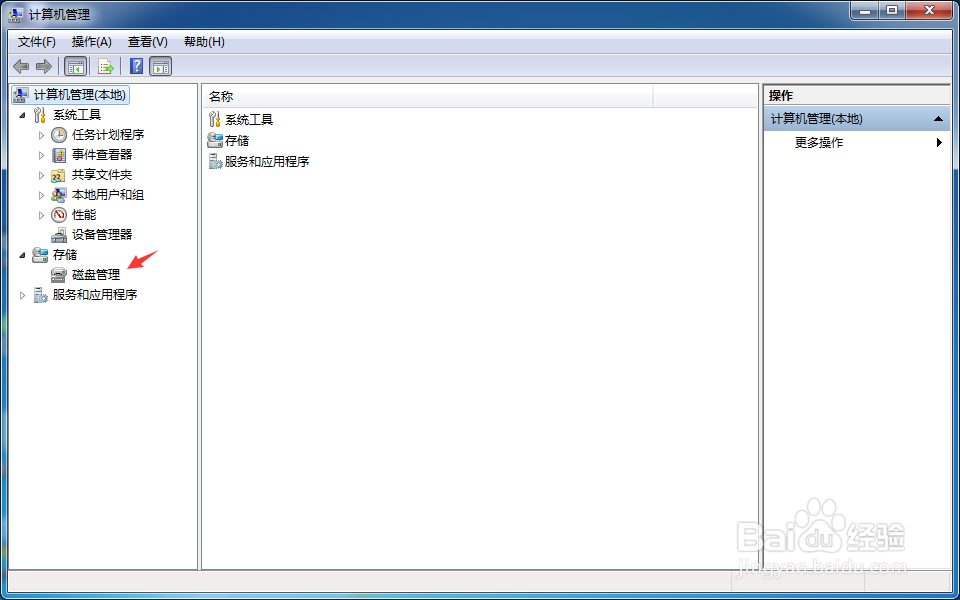
2、打开磁盘管理

win7怎样删除卷如何删除磁盘分区

3、在窗口中,点击选中需要删除的卷(分区),单击右键

win7怎样删除卷如何删除磁盘分区

4、选择删除卷

win7怎样删除卷如何删除磁盘分区

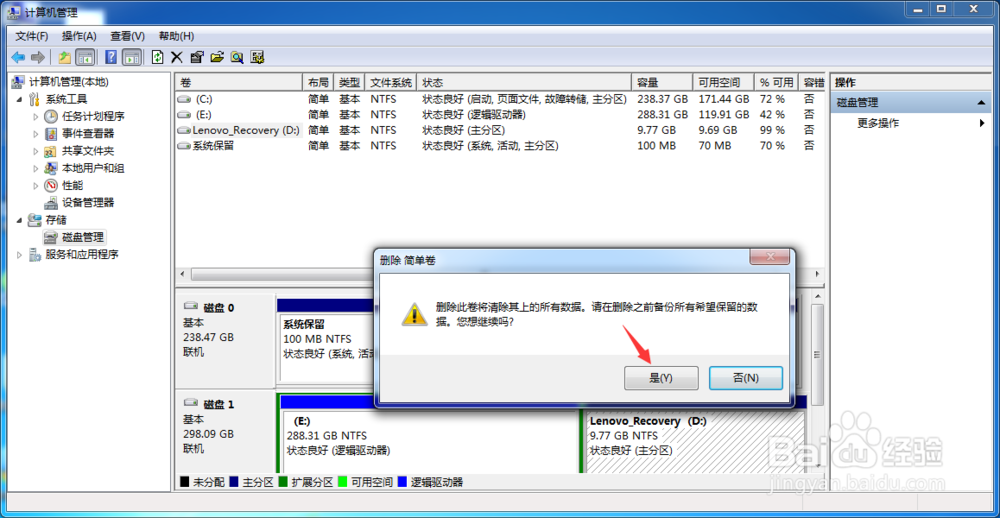
5、系统将弹出提醒窗口,导致删除卷将会清空里面的文件,确定的话,点击是

win7怎样删除卷如何删除磁盘分区

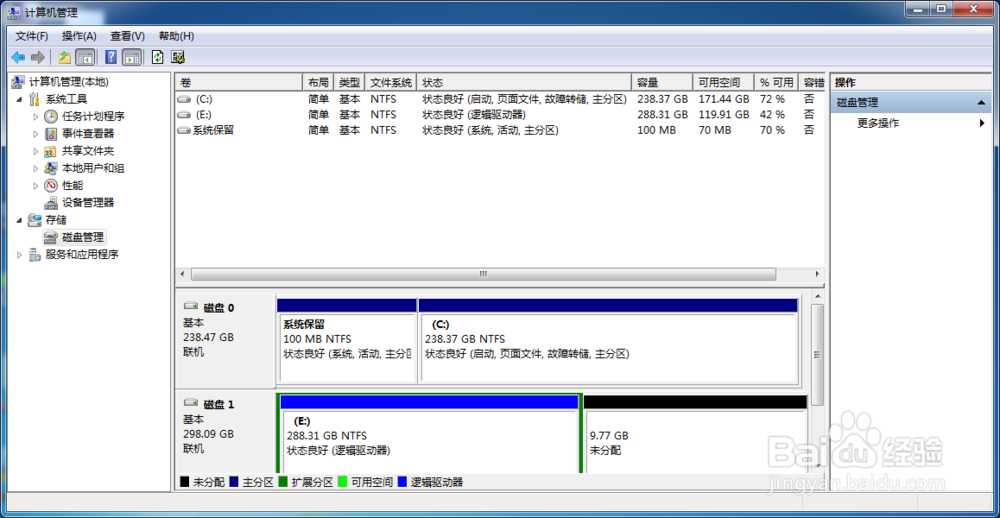
6、这样,所选择的卷(分区)就被删了,变成了未分区的卷

win7怎样删除卷如何删除磁盘分区
  • Win10最新版怎么关闭登录界面的毛玻璃效果
  • 磁盘怎么分区
  • windows11新笔记本电脑开机怎么跳过网络连接
  • 360安全卫士怎么修复dll?
  • 0xc000012f如何修复
  • 热门搜索
    生物手抄报内容 关于对联的手抄报 国家卫生城市手抄报 节约用纸的手抄报 平安校园手抄报资料 关于百分数的手抄报 建党95周年手抄报 关于感恩的心手抄报 法制知识手抄报内容 山水手抄报