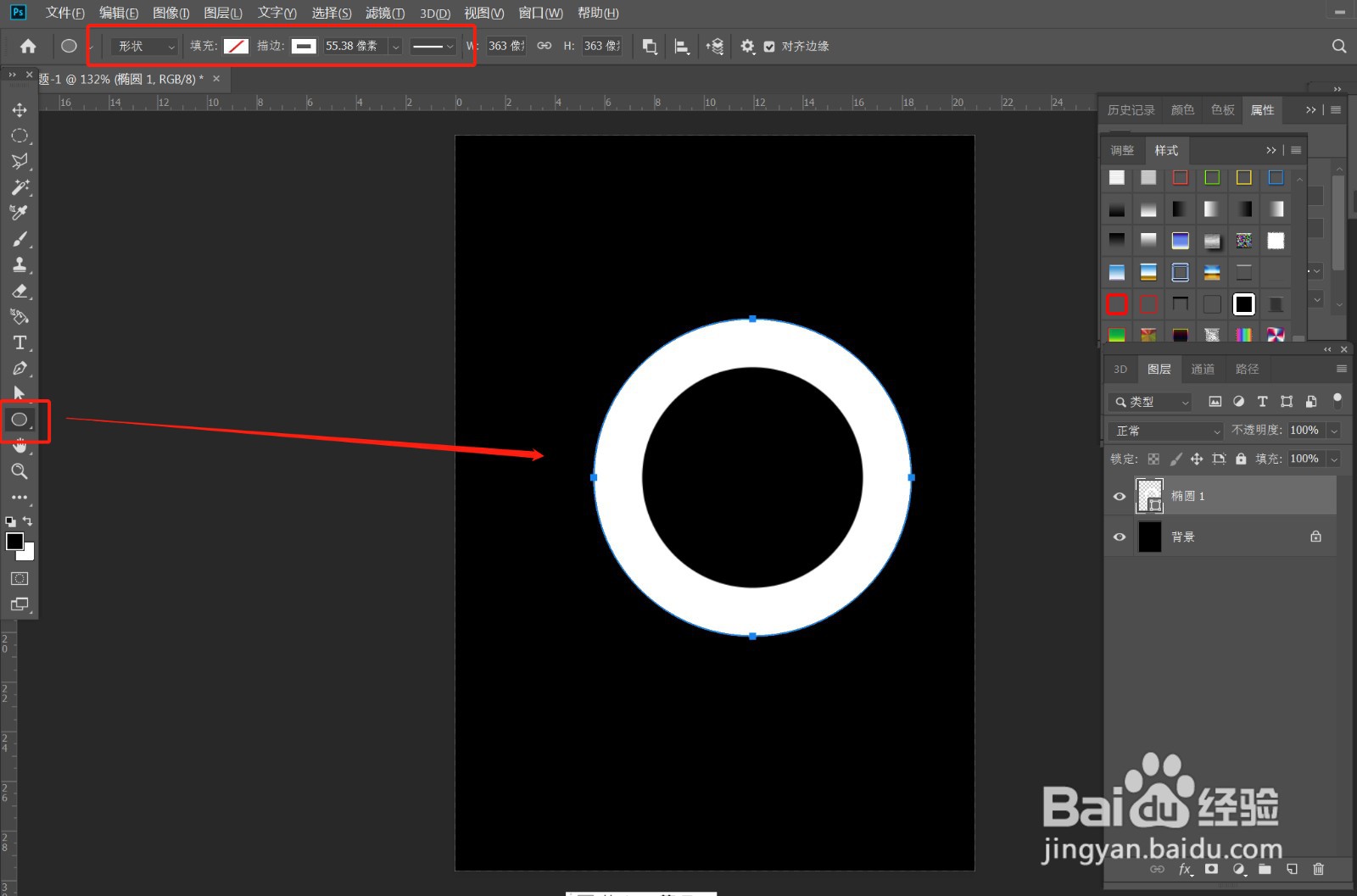
1、》椭圆工具,绘制一个如图圆环,填充为无色,描边颜色设置白色,描边数值设置较大一点,符合玉镯形状即可
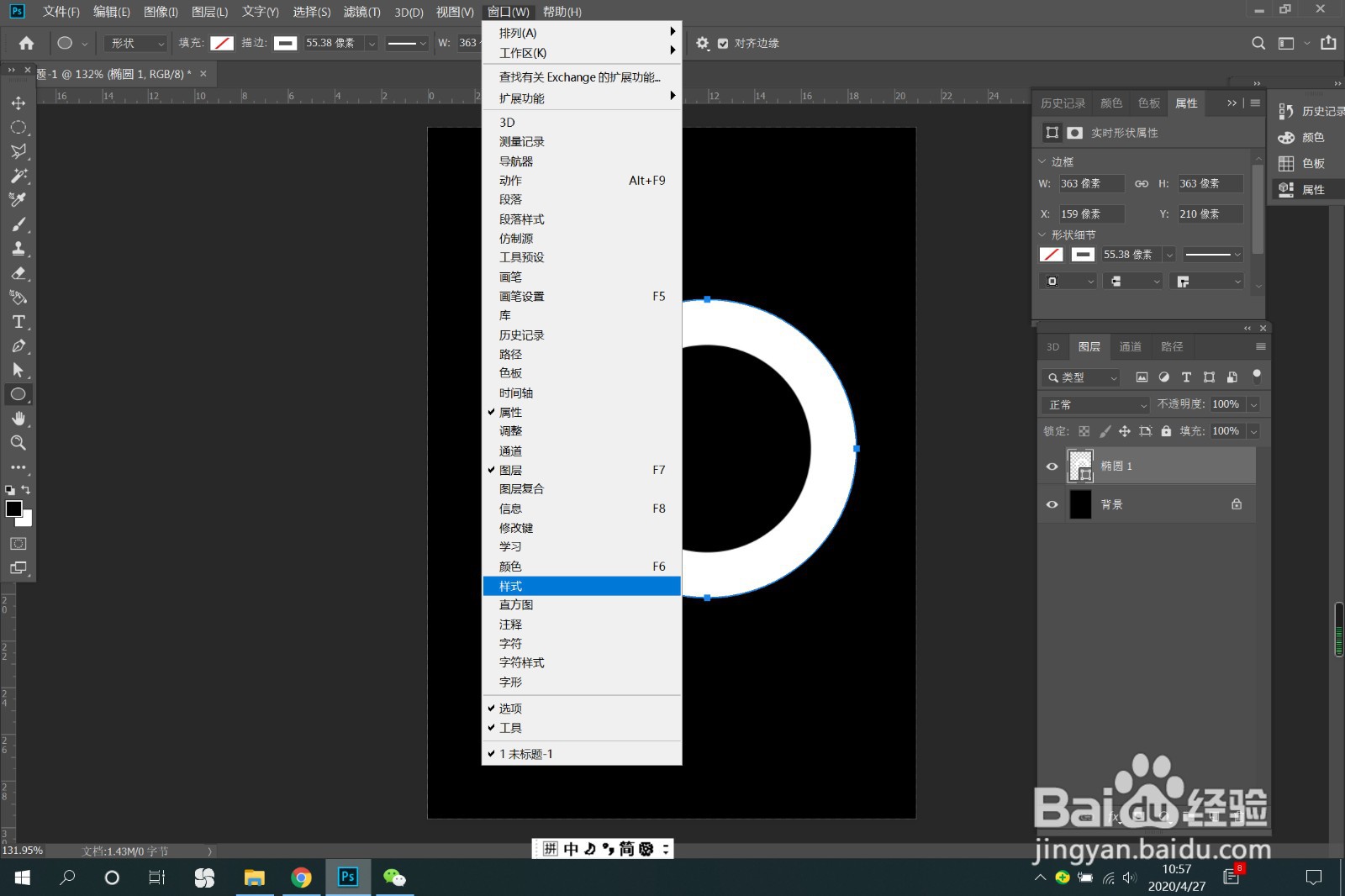
2、》窗口——样式
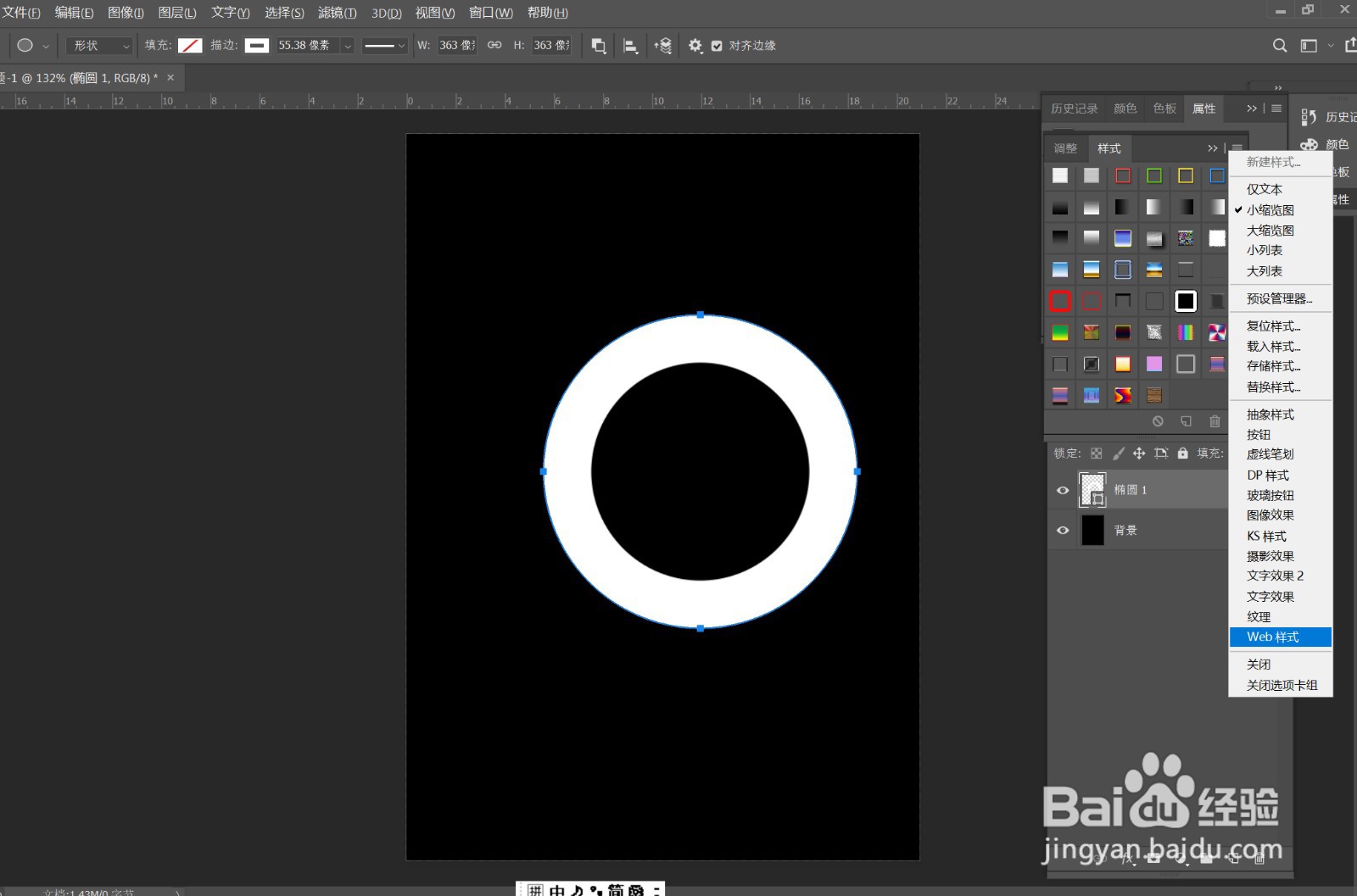
》在样式面板,右上角的按钮点开,选择Web样式
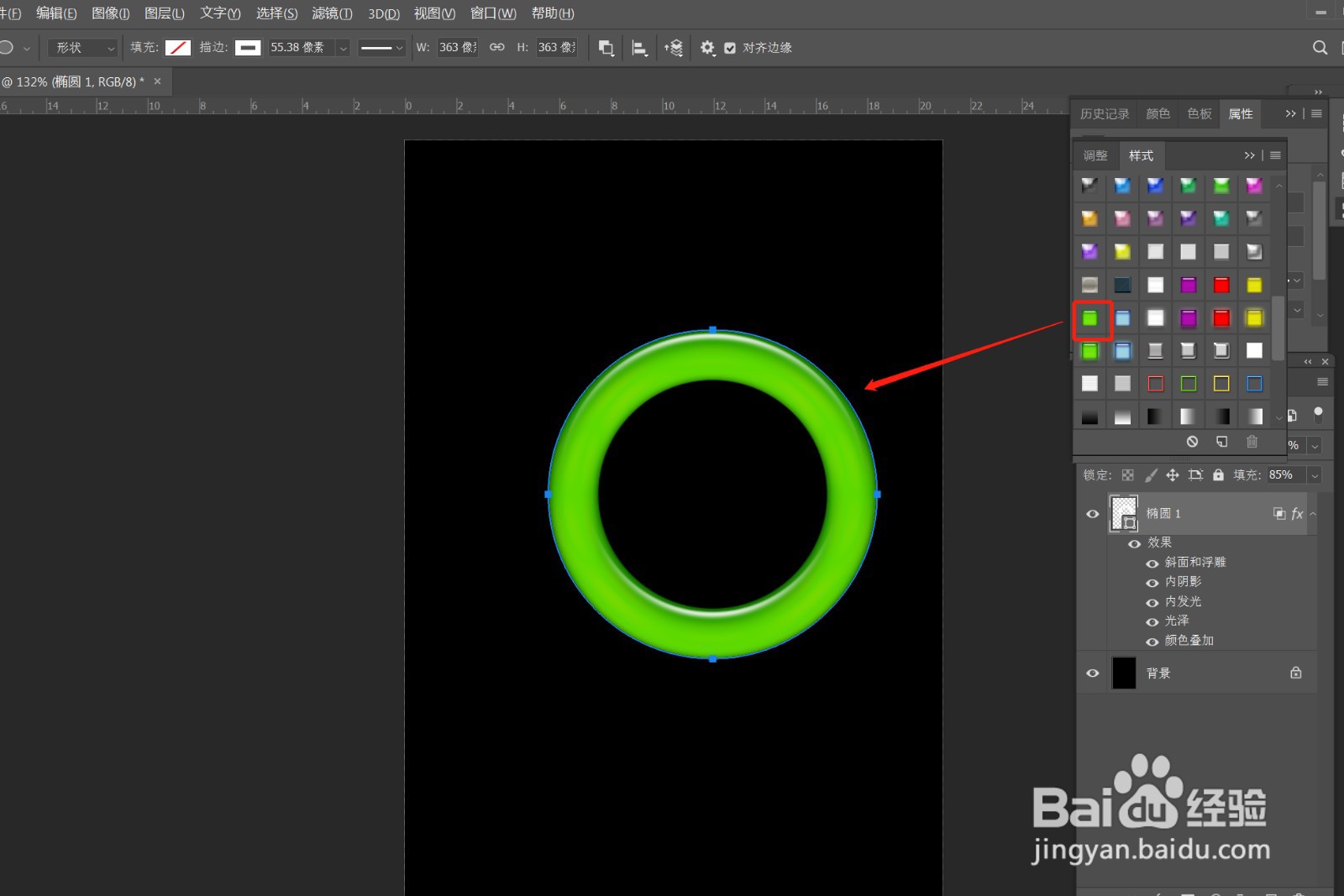
》选择一种绿色
3、》新建一层,填充黑色
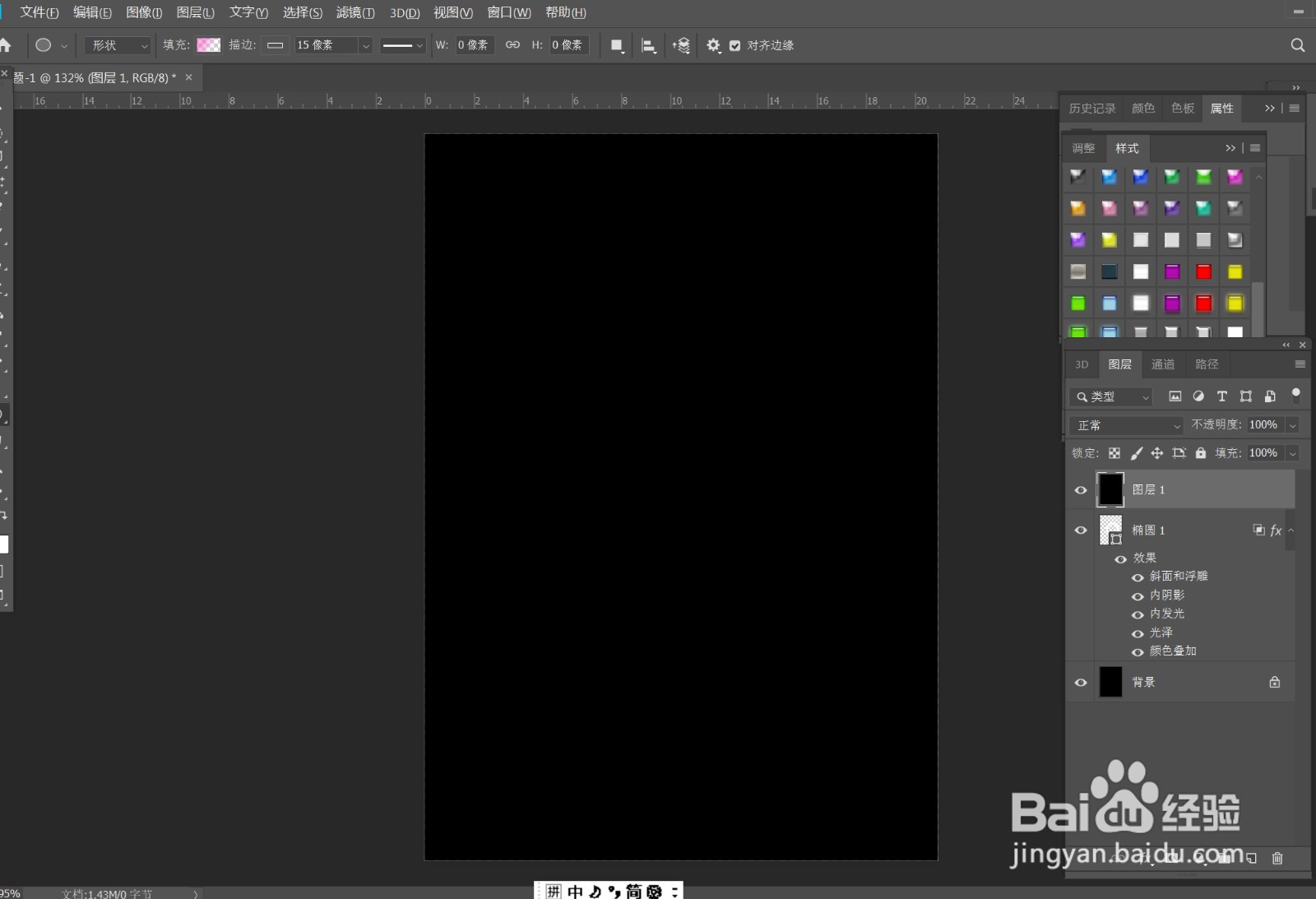
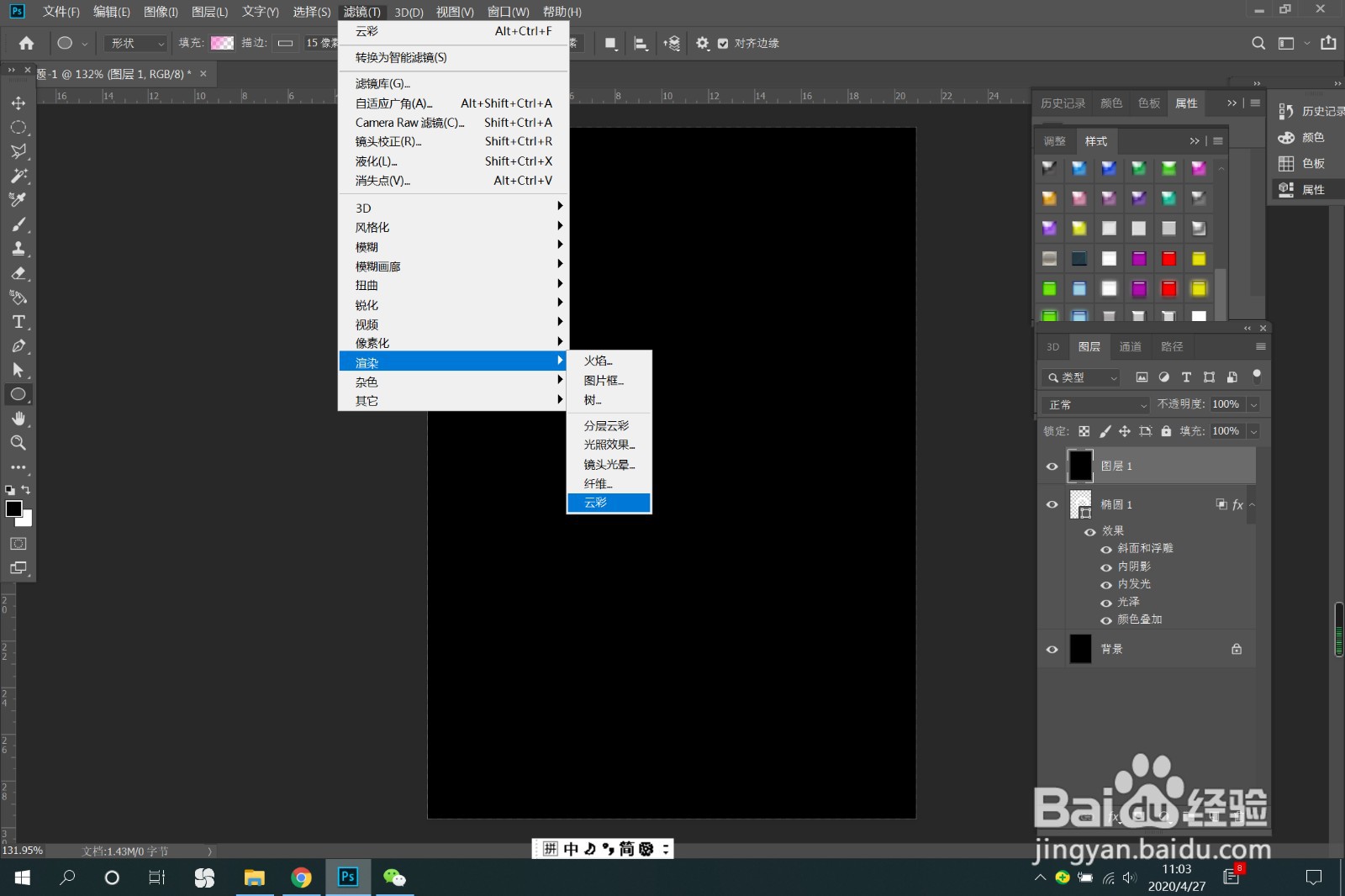
4、》将前景色为黑色,背景色为白色
》滤镜——渲染——云彩
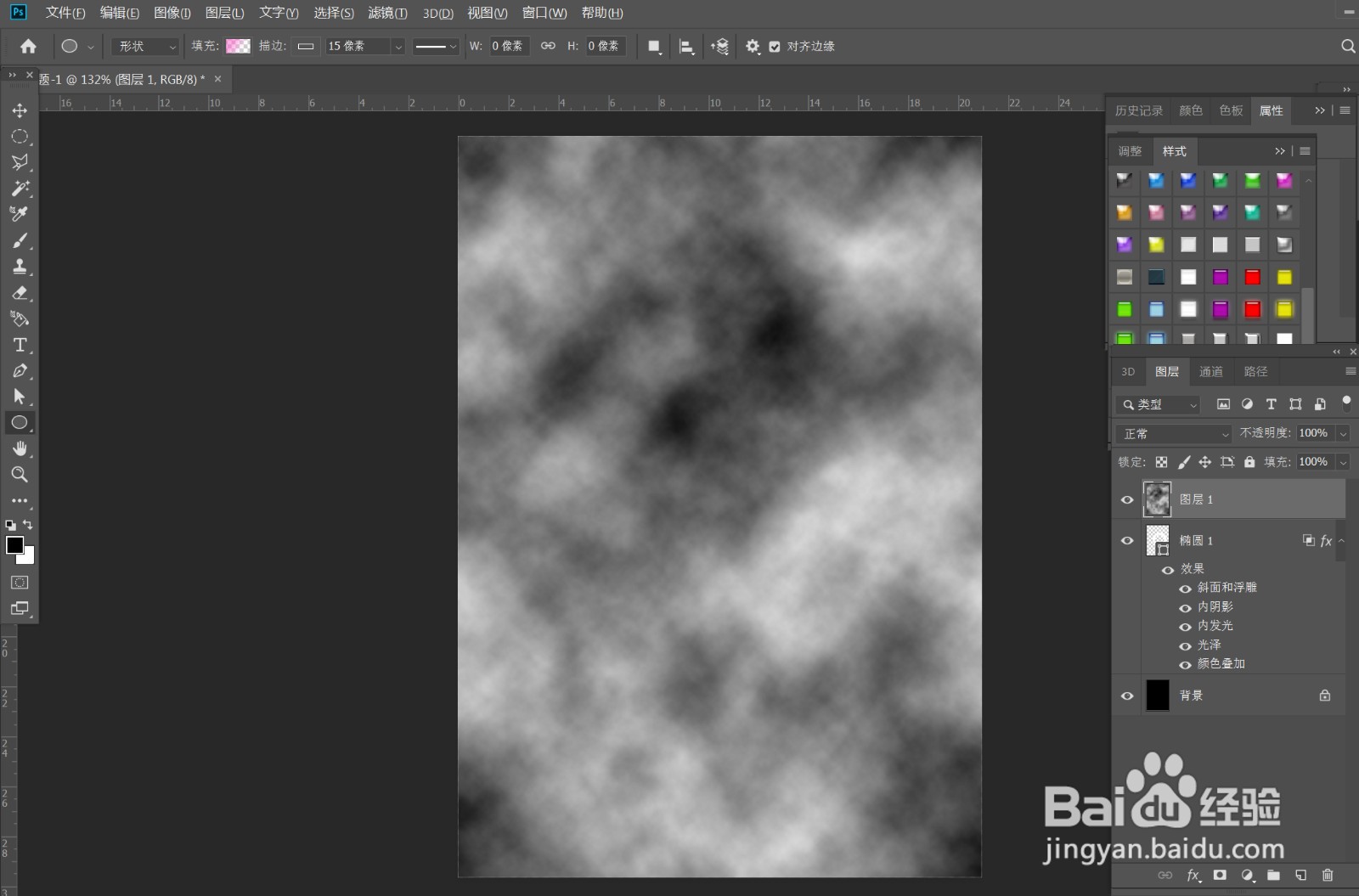
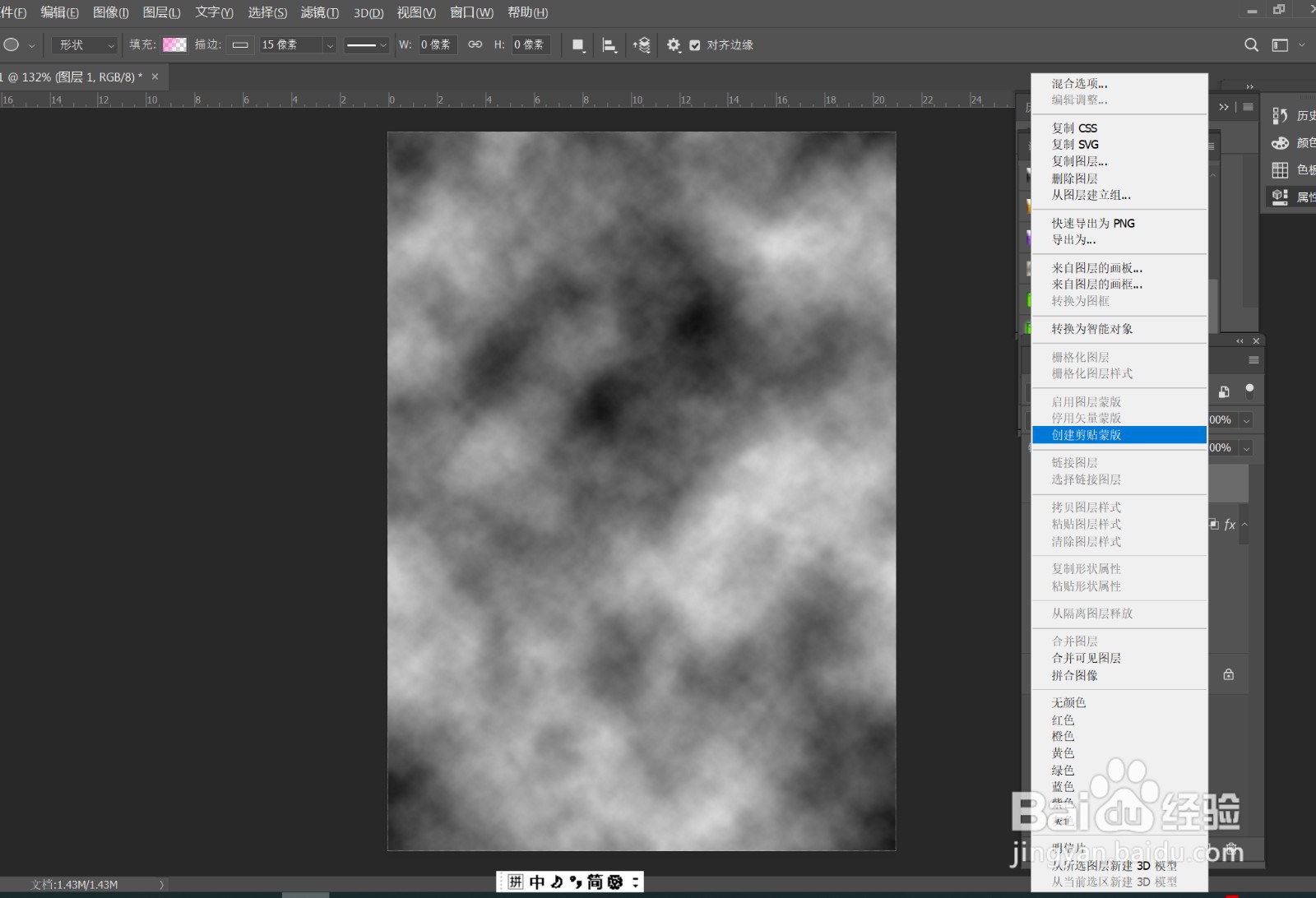
5、》云彩图层,右键,创建剪切蒙版
》图层模式,改为滤色,效果如图
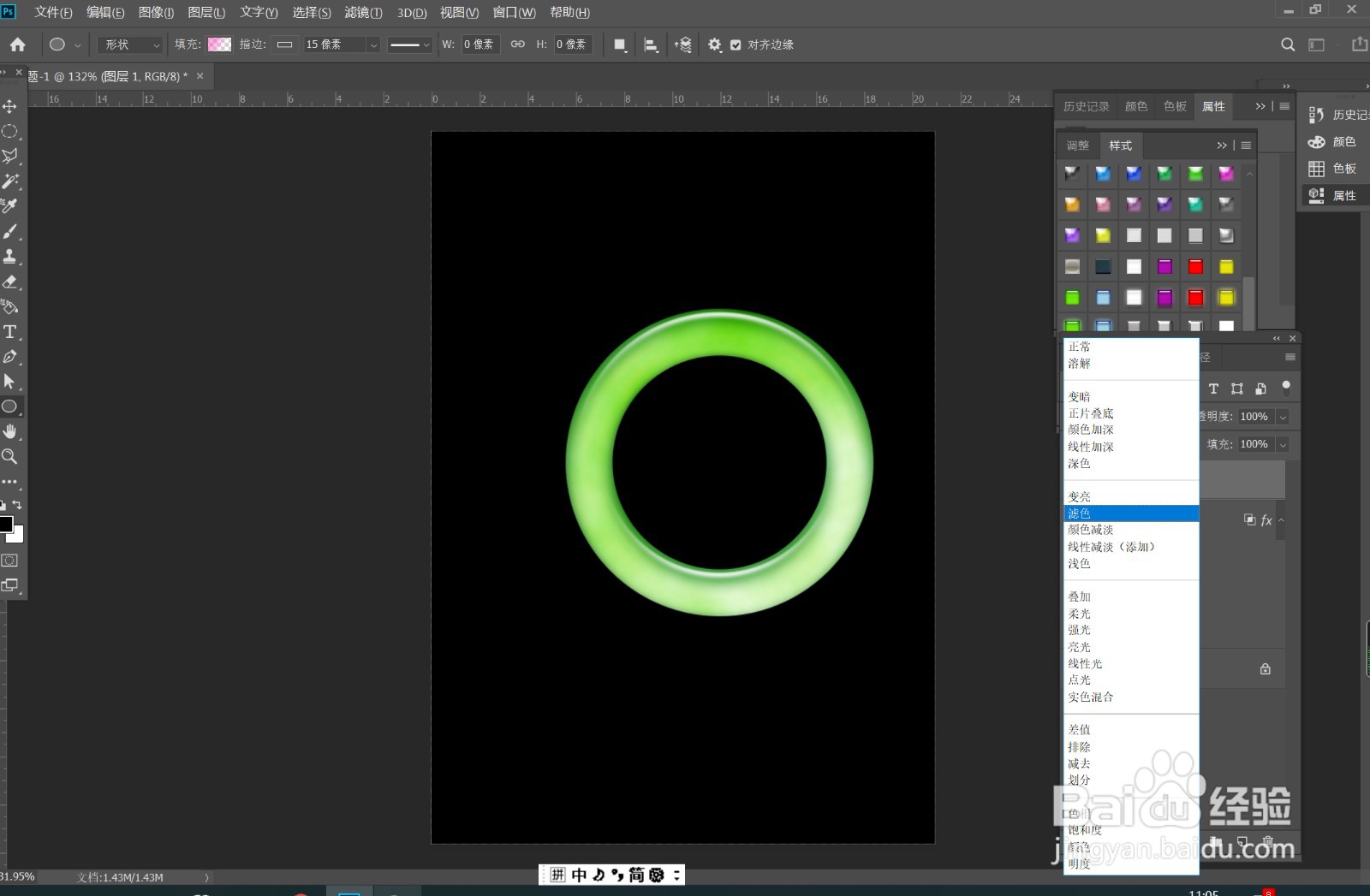
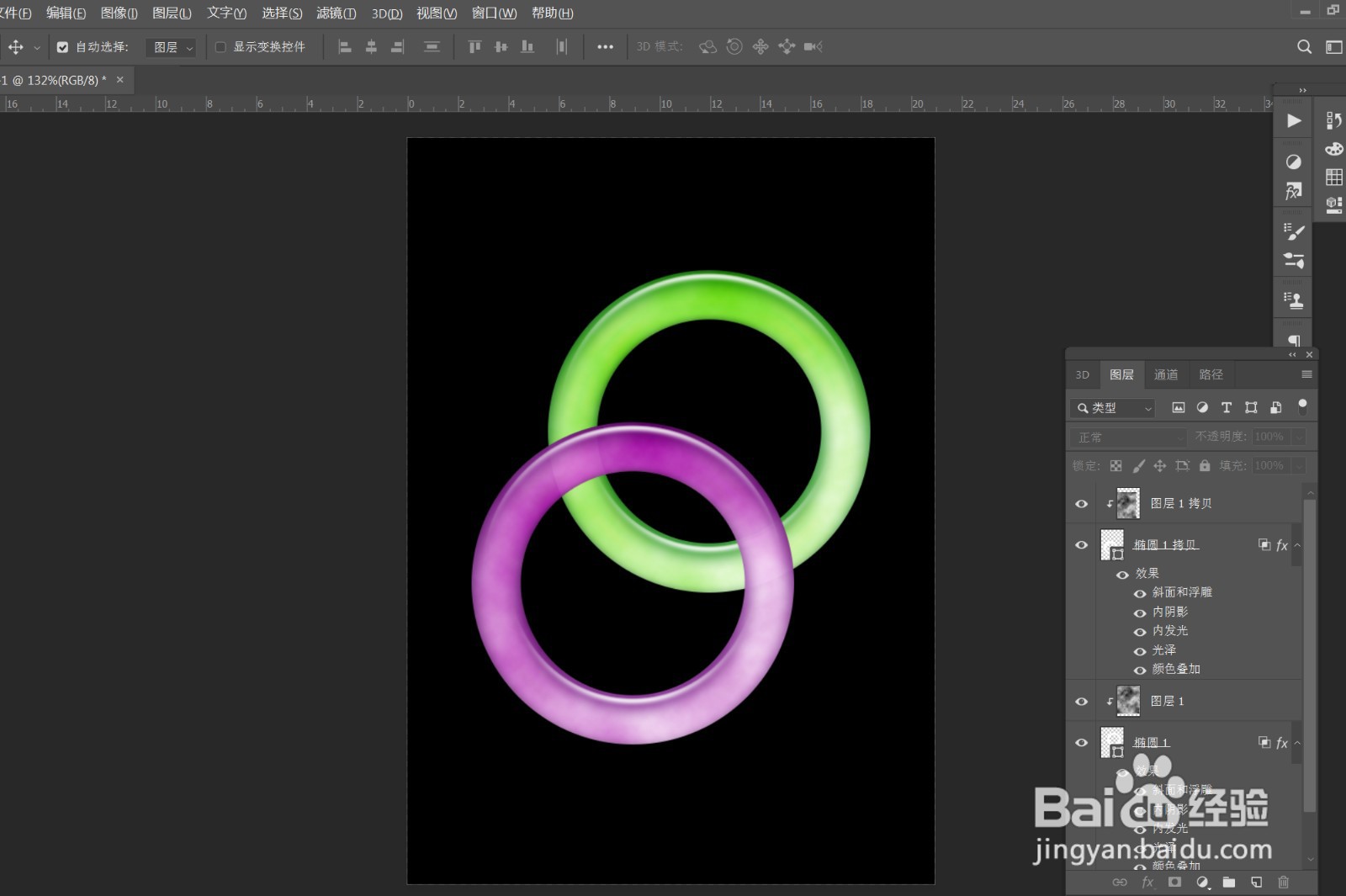
6、》复制一个玉镯,更改颜色,效果完成
时间:2026-04-23 03:20:35
1、》椭圆工具,绘制一个如图圆环,填充为无色,描边颜色设置白色,描边数值设置较大一点,符合玉镯形状即可
2、》窗口——样式
》在样式面板,右上角的按钮点开,选择Web样式
》选择一种绿色
3、》新建一层,填充黑色
4、》将前景色为黑色,背景色为白色
》滤镜——渲染——云彩
5、》云彩图层,右键,创建剪切蒙版
》图层模式,改为滤色,效果如图
6、》复制一个玉镯,更改颜色,效果完成
