Edraw Max软件中怎样画关系矩阵图

 时间:2024-10-13 01:52:07

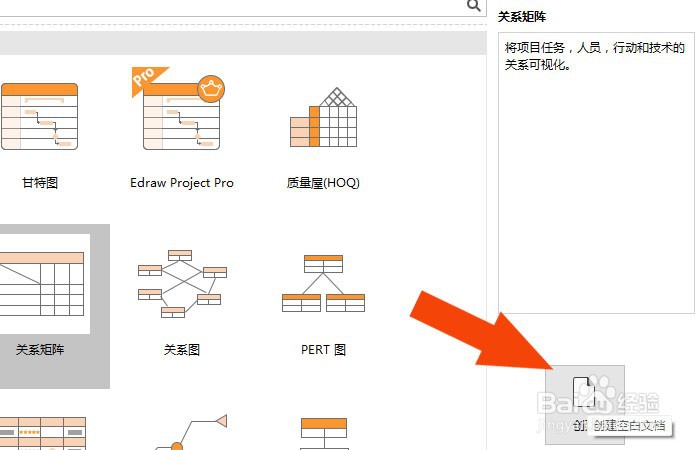
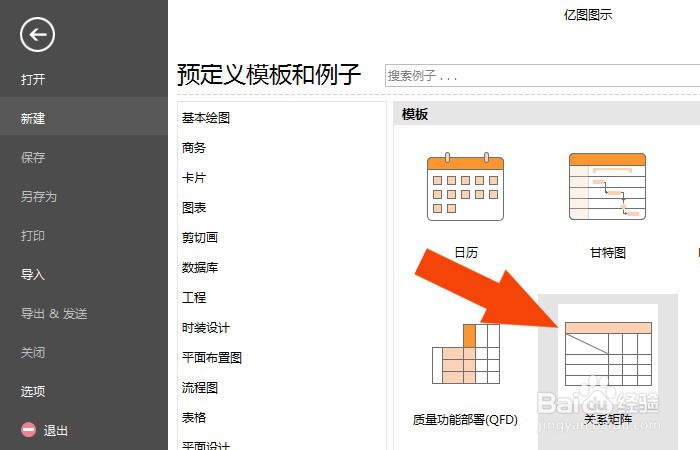
1、 打开Edraw Max软件,鼠标左键选择关系矩阵图模板,如下图所示。
Edraw Max软件中怎样画关系矩阵图

2、 接着,在右边的窗口中,鼠标左键单击【创建】按钮,如下图所示。

Edraw Max软件中怎样画关系矩阵图

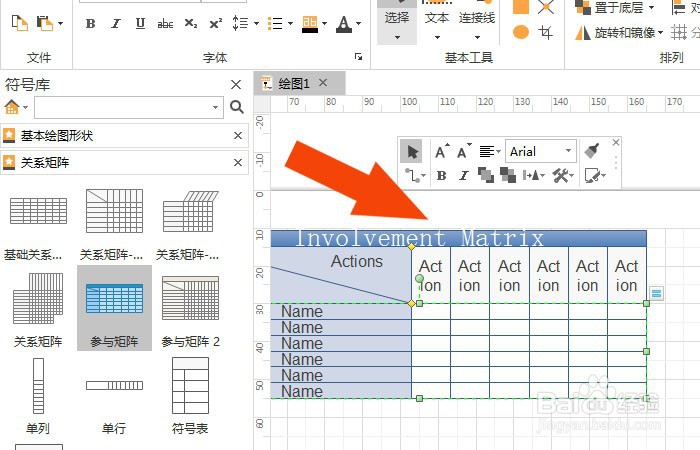
3、 然后,在关系矩阵图文档窗口中,选择矩阵表格图形,并在窗口中绘制出来,如下图所示。
Edraw Max软件中怎样画关系矩阵图

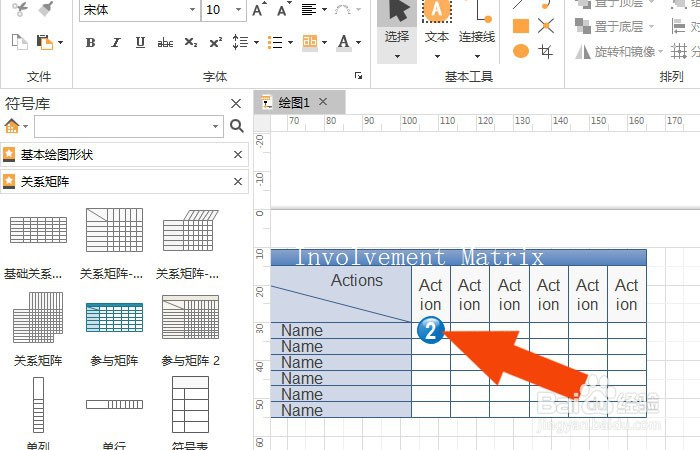
4、 接着,在关系矩阵图文档窗口中,选择数值图标在表格中绘制出来,如下图所示。
Edraw Max软件中怎样画关系矩阵图

5、 然后,鼠标左键选择判断图标图形,在画布中绘制出来,如下图所示。

Edraw Max软件中怎样画关系矩阵图

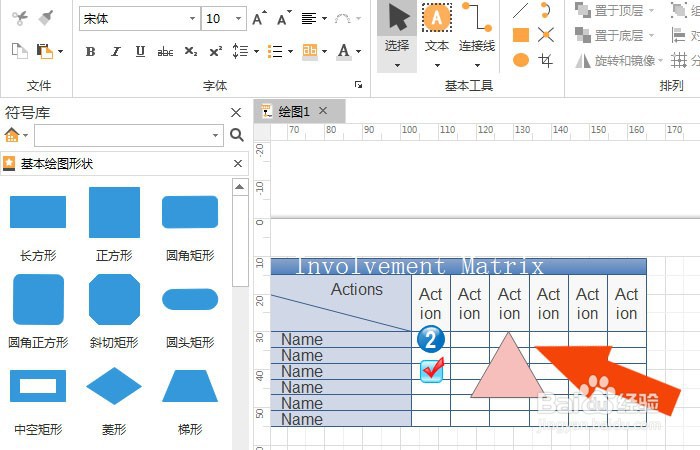
6、 接着,在关系矩阵图文档窗口中,选择三角图形绘制出来,并摆放在矩阵图表上,如下图所示。
Edraw Max软件中怎样画关系矩阵图

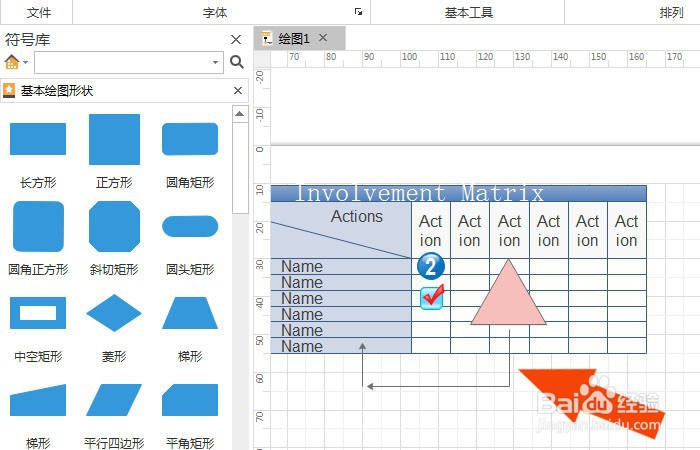
7、 最后,选择矩阵图表图形和图标,通过连接线工具连接起来,并摆放好位置,如下图所示。通过这样的操作,就绘制出关系矩阵图了。
Edraw Max软件中怎样画关系矩阵图
  • mathematic绘图工具如何使用
  • 如何在PowerPoint中添加直方图
  • C++ 如何引用二维数组
  • 甘特图怎么画?
  • Excel中怎么锁定最小值?
  • 热门搜索
    五水共治手抄报图画 洒扫应对手抄报 世界地球日手抄报图片 以读书为主题的手抄报 安全伴我行手抄报图片 关于感恩老师的手抄报 防新型冠状病毒手抄报 安全伴我行手抄报内容 三爱手抄报图片 科普知识手抄报版面