1、以图中文档为例

2、将光标选定在首页文末,选择“布局”菜单下的“分隔符”选项内的“分节符”子选项下的“下一页”

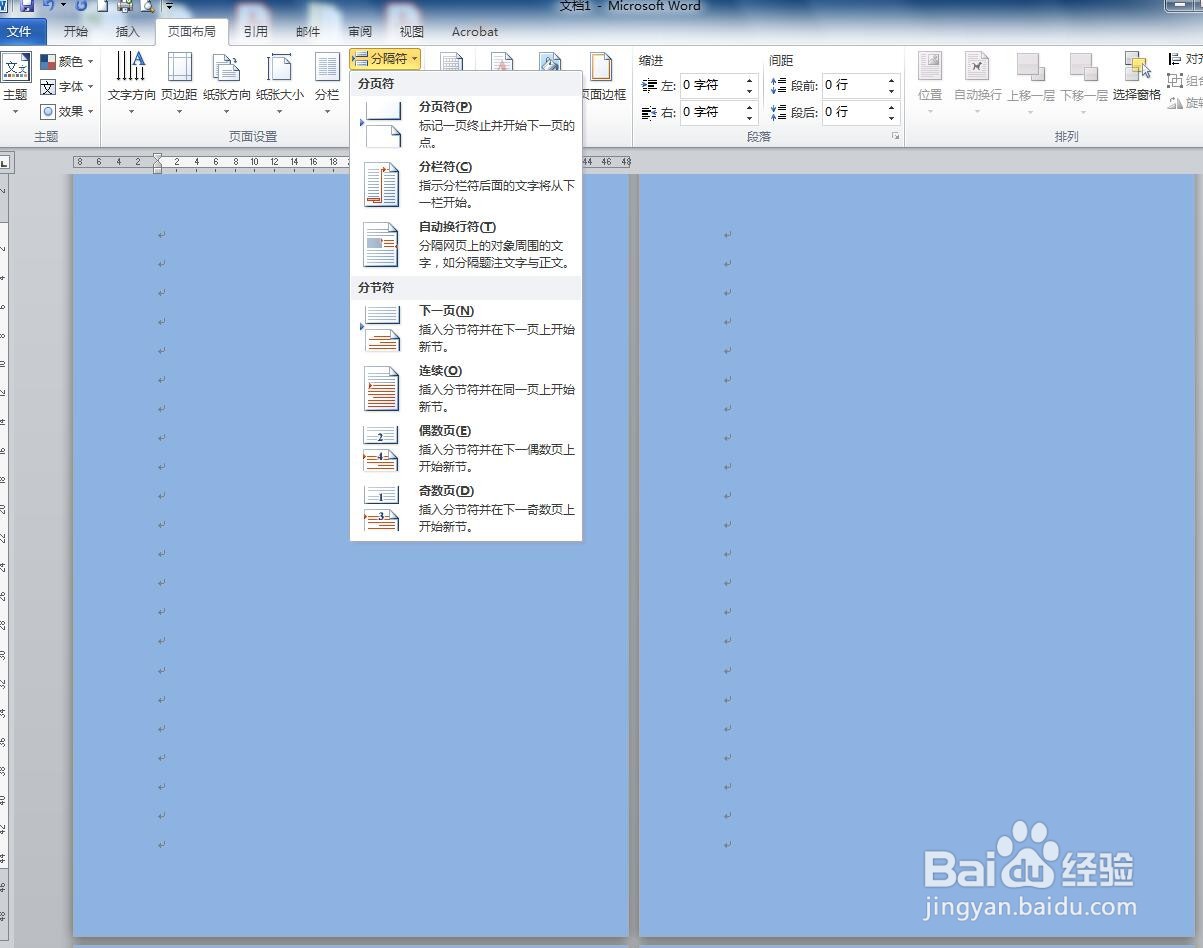
3、点击“插入”菜单下的“页眉”,选择任一页眉格式,输入页眉内容

4、点击文档第二页的右上角的”与上一节相同“,再点击”设计“菜单下的”导航“选项下的”链接到前一节“子选项,即在逻辑上前后页之间的关系已经断链。


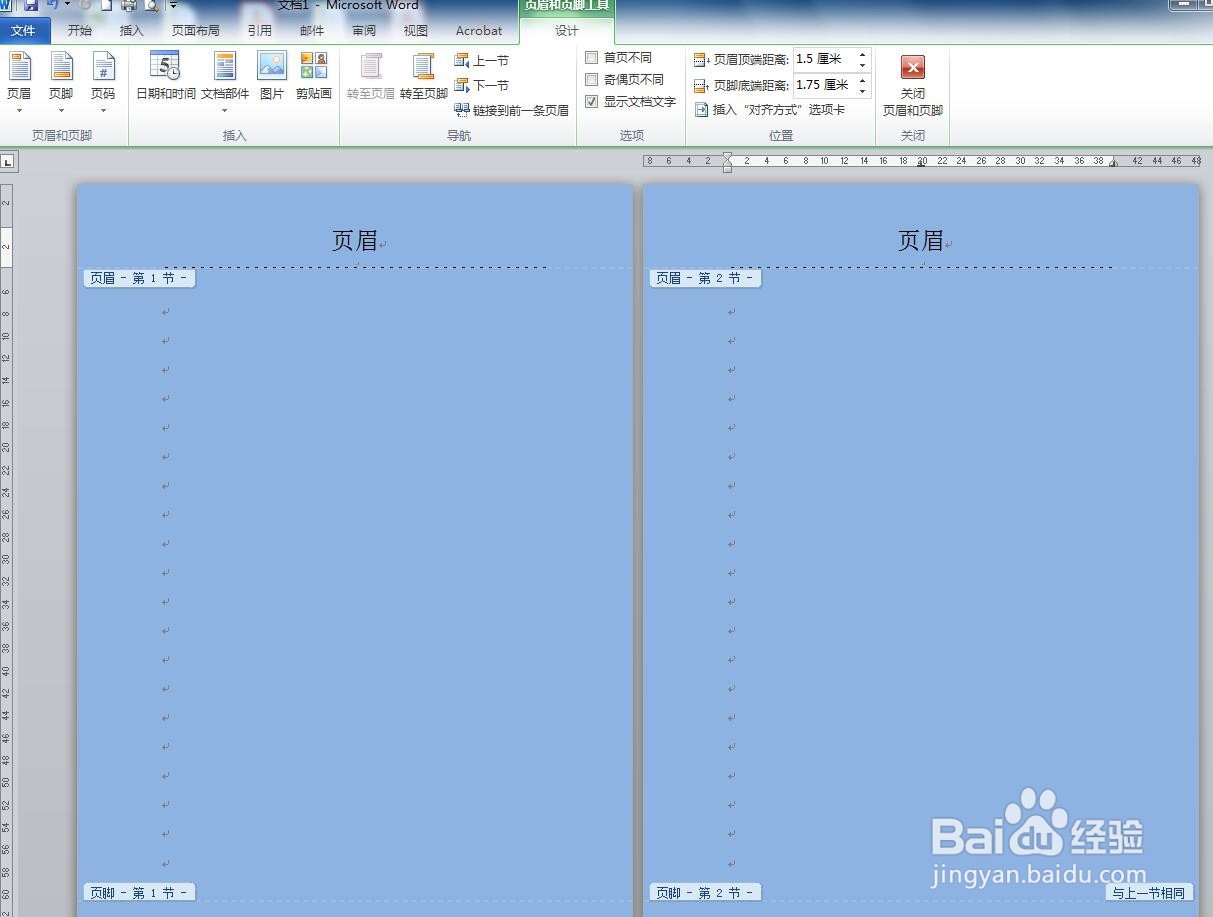
5、删除首页的页眉,同时第二页开始的所有文档内的页眉不变。设置即完成。

时间:2026-04-23 22:07:20
1、以图中文档为例
2、将光标选定在首页文末,选择“布局”菜单下的“分隔符”选项内的“分节符”子选项下的“下一页”
3、点击“插入”菜单下的“页眉”,选择任一页眉格式,输入页眉内容
4、点击文档第二页的右上角的”与上一节相同“,再点击”设计“菜单下的”导航“选项下的”链接到前一节“子选项,即在逻辑上前后页之间的关系已经断链。
5、删除首页的页眉,同时第二页开始的所有文档内的页眉不变。设置即完成。
