1、在EXCEL中,打开【员工测评成绩表.XLSX】后,如下图所示。
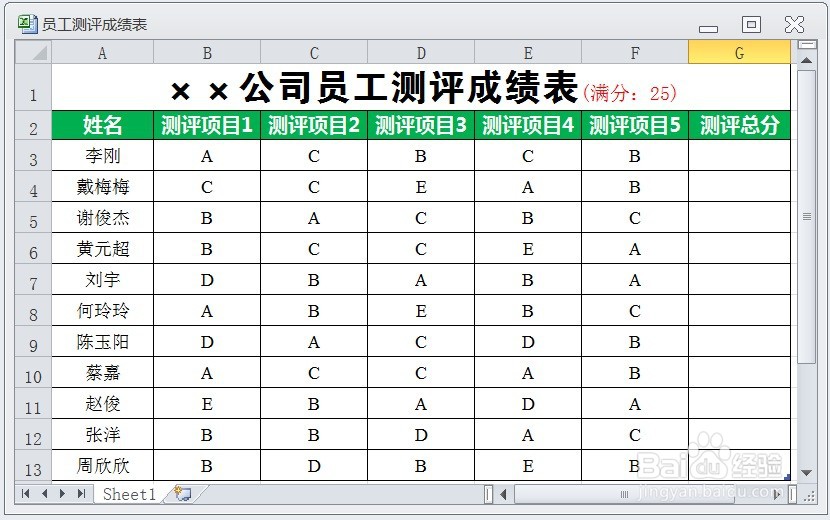
2、在EXCEL中,打开【员工测评成绩表.XLSX】后,选择【G3】单元格,如下图所示。

3、在EXCEL中,打开【员工测评成绩表.XLSX】后,选择【G3】单元格,在编辑栏中输入公式【=SUM(LOOKUP(B3:F3,{"A","B","C","D","E"},{5,4,3,2,1}))】,如下图所示。
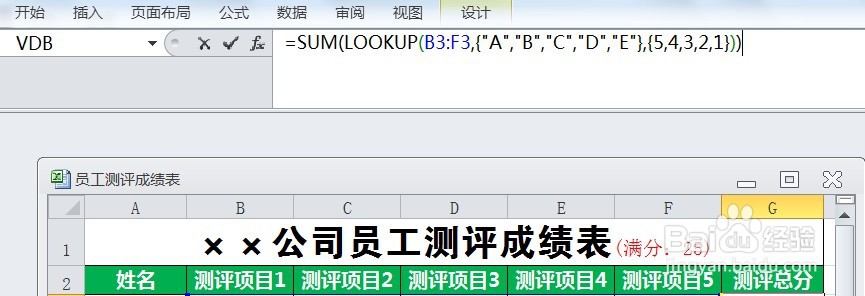
4、在EXCEL中,打开【员工测评成绩表.XLSX】后,选择【G3】单元格,在编辑栏中输入公式【=SUM(LOOKUP(B3:F3,{"A","B","C","D","E"},{5,4,3,2,1}))】,鼠标在编辑栏输入完毕公式后,按【CTRL+SHIFT+ENTER】即可计算出员工测评总分了,如下图所示。
备注:按【CTRL+SHIFT+ENTER】而不是【ENTER】,这一点需要注意呢。

