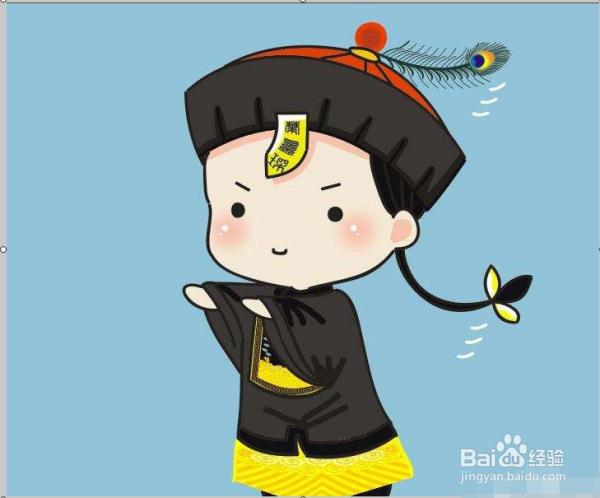
1、下面是示例图片;
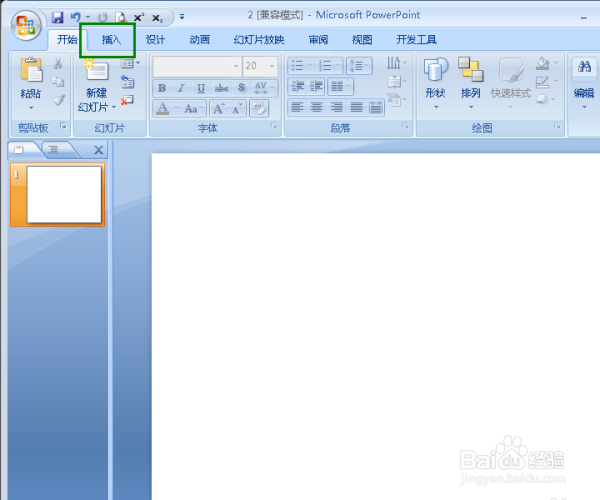
2、打开幻灯片,点击菜单栏的‘插入’;
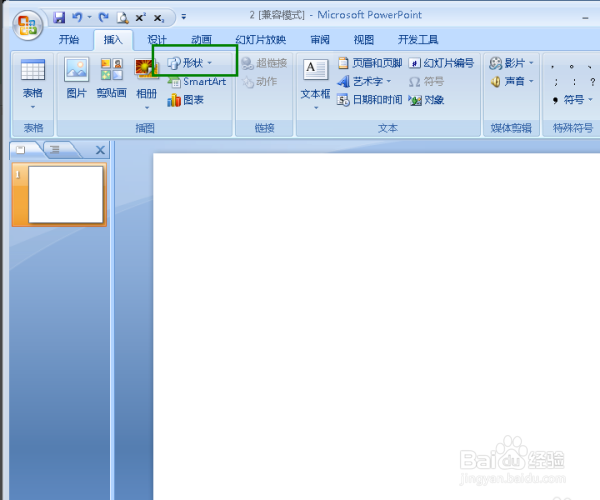
3、然后点击形状;
4、选择椭圆形
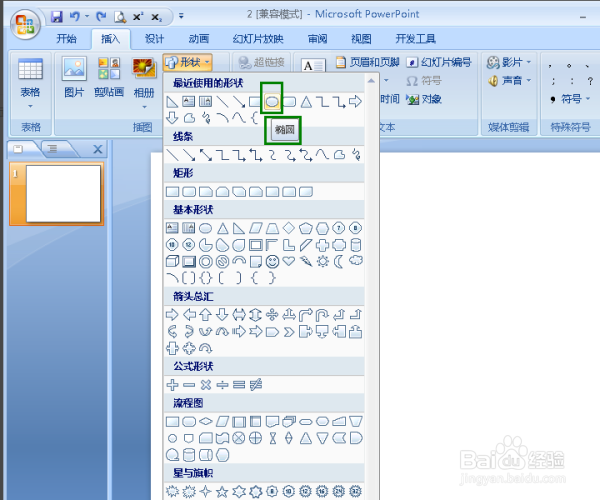
5、后按住shift键即可在幻灯片中画出一个圆;

6、然后点击‘格式’菜单栏下的‘形状填充’;

7、点击‘图片’;
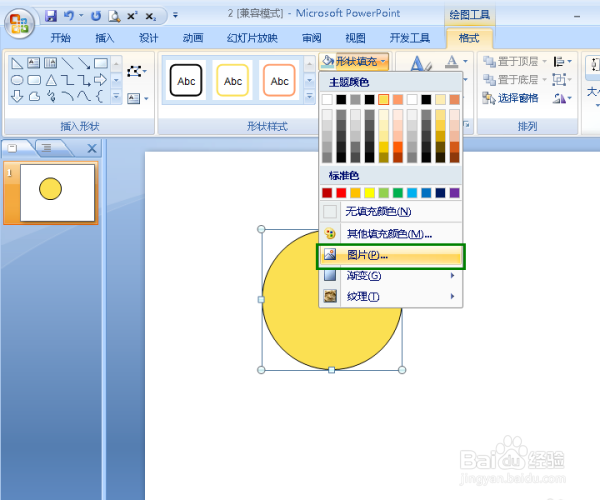
8、然后将图片添加进来;
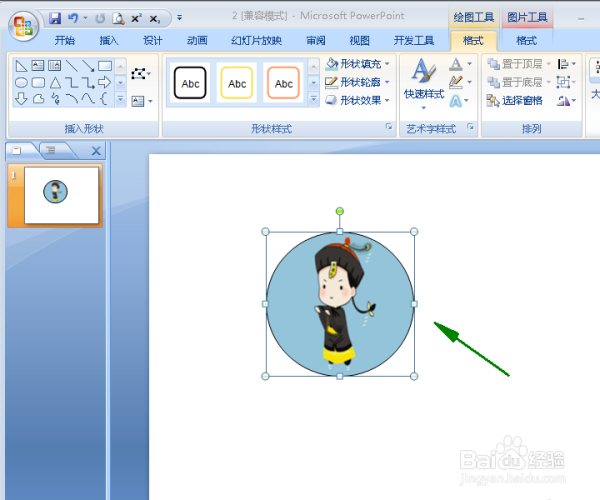
9、然后将‘形状轮廓’设置为‘无轮廓’。
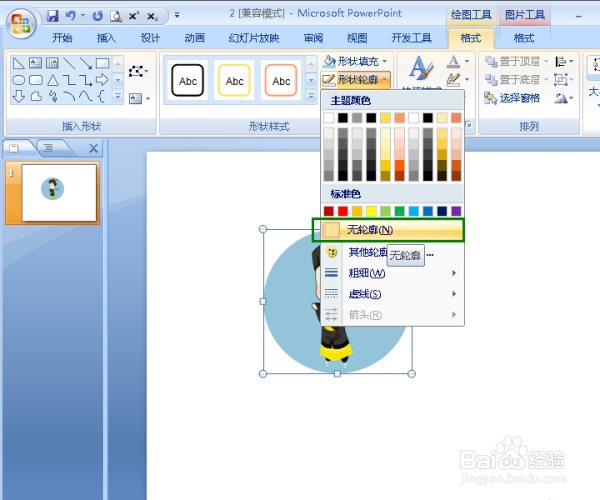
10、这样图片就变成圆形的了;

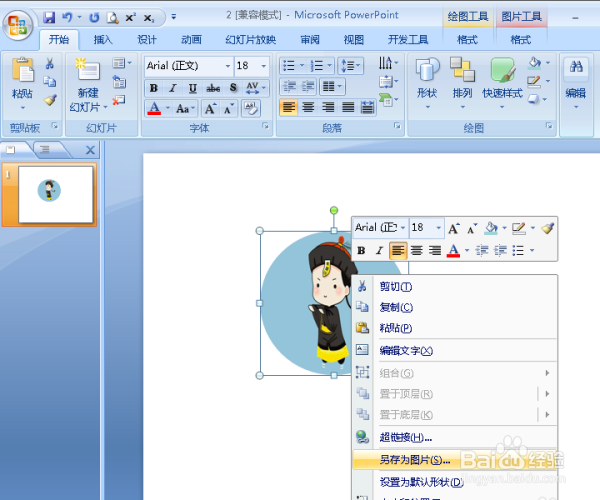
11、如要保存右击鼠标,点击另存为图片即可。
时间:2026-04-29 22:12:43
1、下面是示例图片;
2、打开幻灯片,点击菜单栏的‘插入’;
3、然后点击形状;
4、选择椭圆形
5、后按住shift键即可在幻灯片中画出一个圆;
6、然后点击‘格式’菜单栏下的‘形状填充’;
7、点击‘图片’;
8、然后将图片添加进来;
9、然后将‘形状轮廓’设置为‘无轮廓’。
10、这样图片就变成圆形的了;
11、如要保存右击鼠标,点击另存为图片即可。
