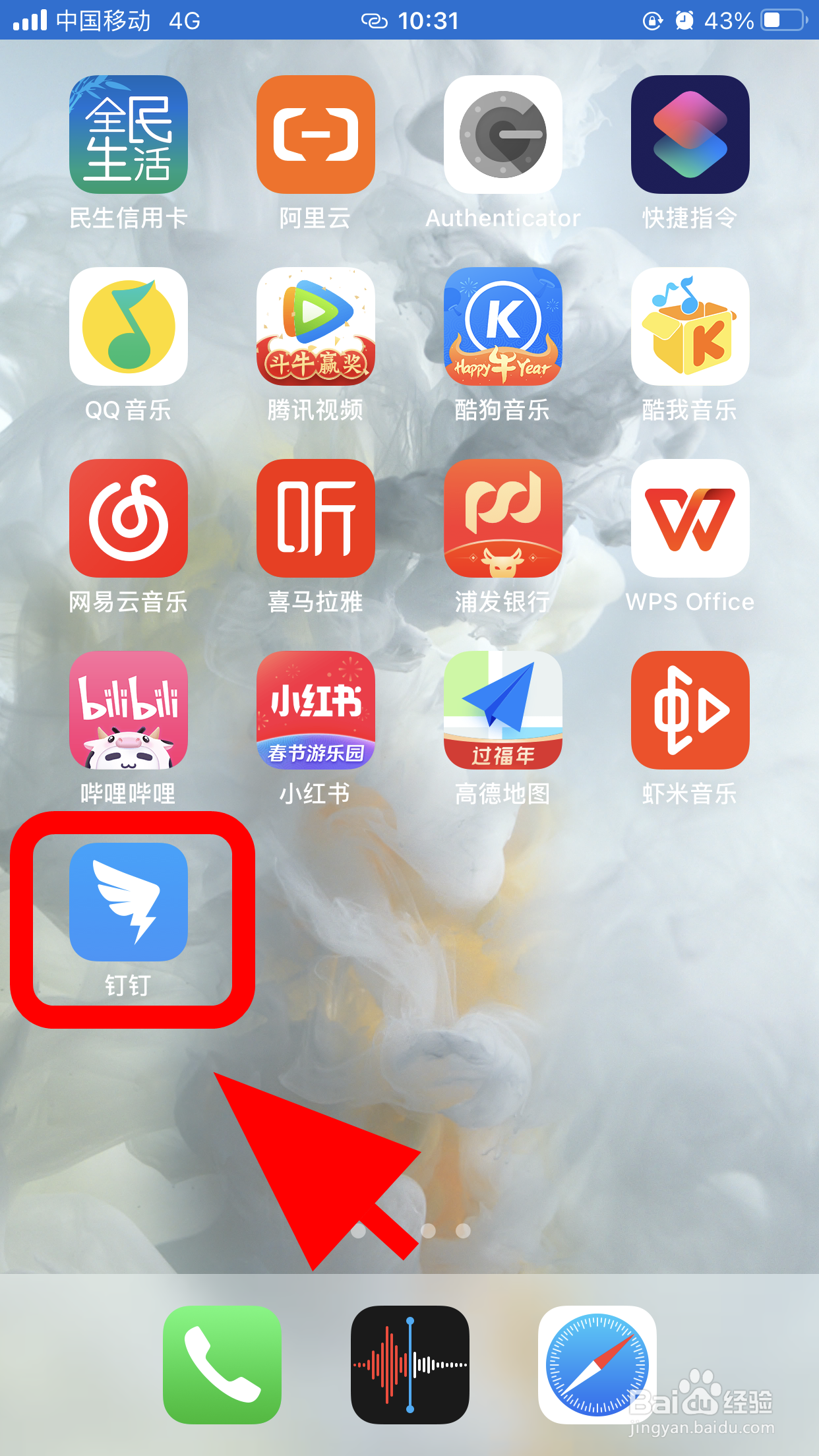
1、打开手机,点击【钉钉】;
2、进入钉钉,点击底部的【通讯录】;

3、进入通讯录,点击【组织架构】;

4、进入组织架构,点击右上角的【管理】;

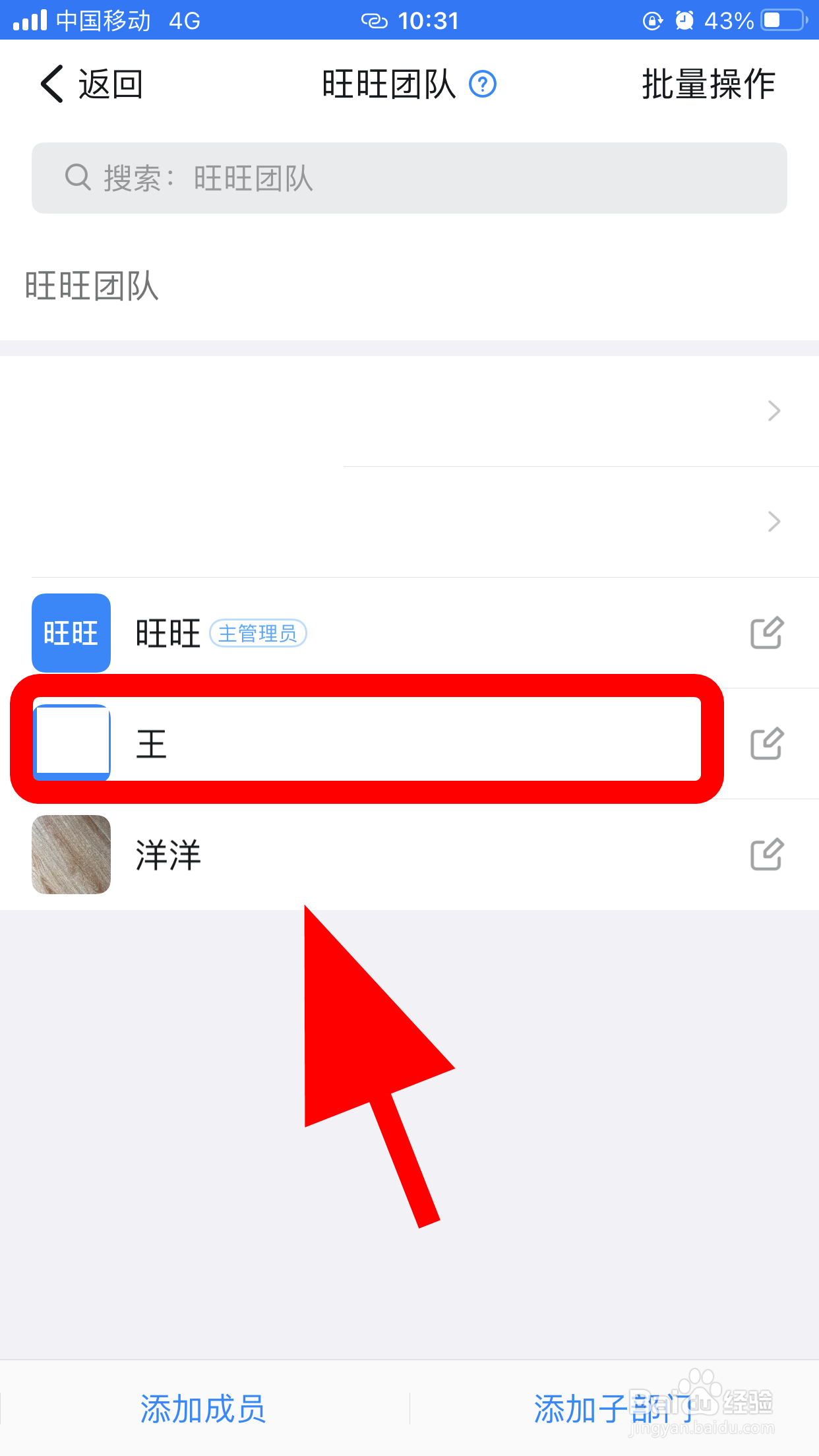
5、进入人员管理页面,点击【离职员工】;
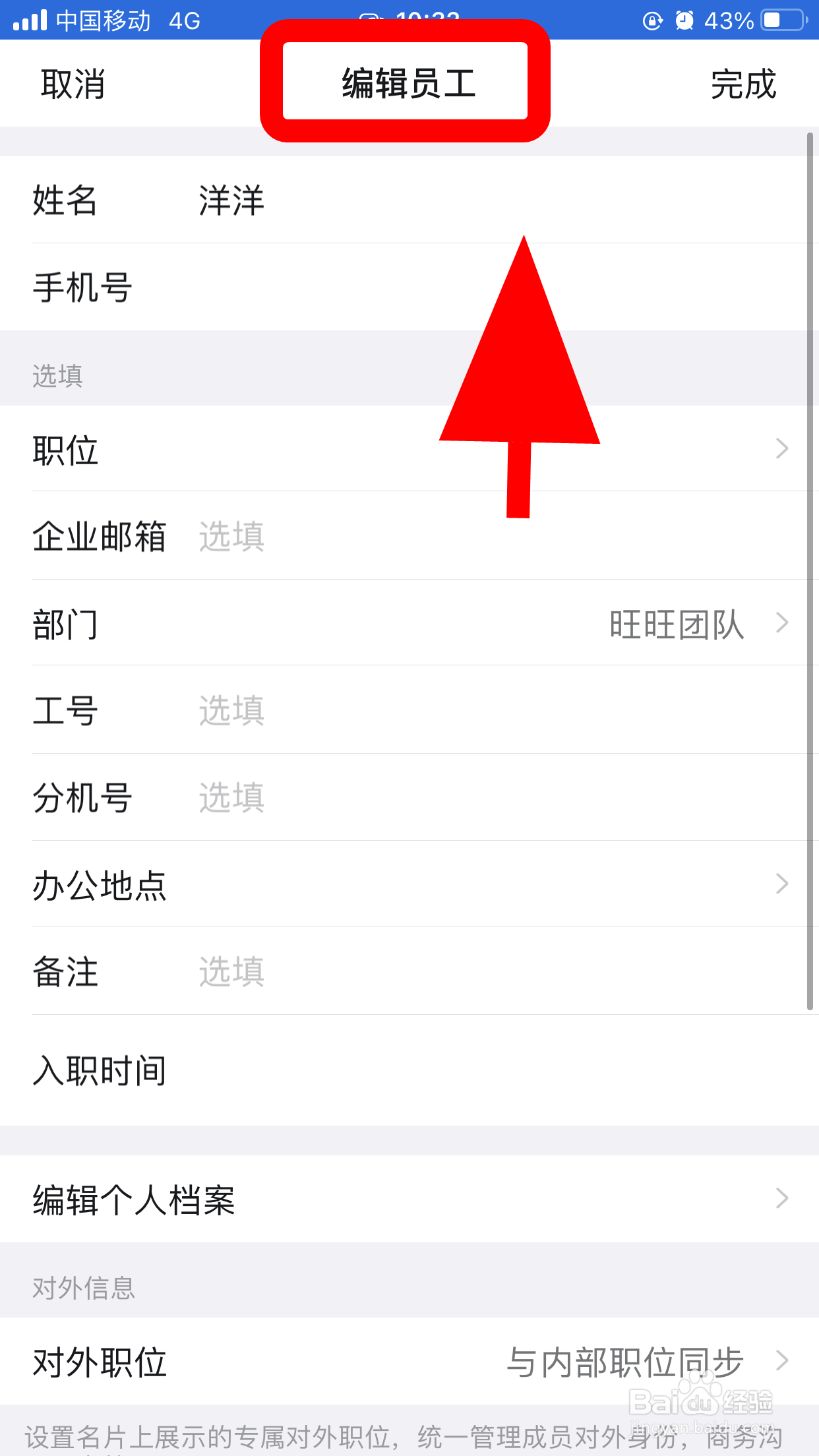
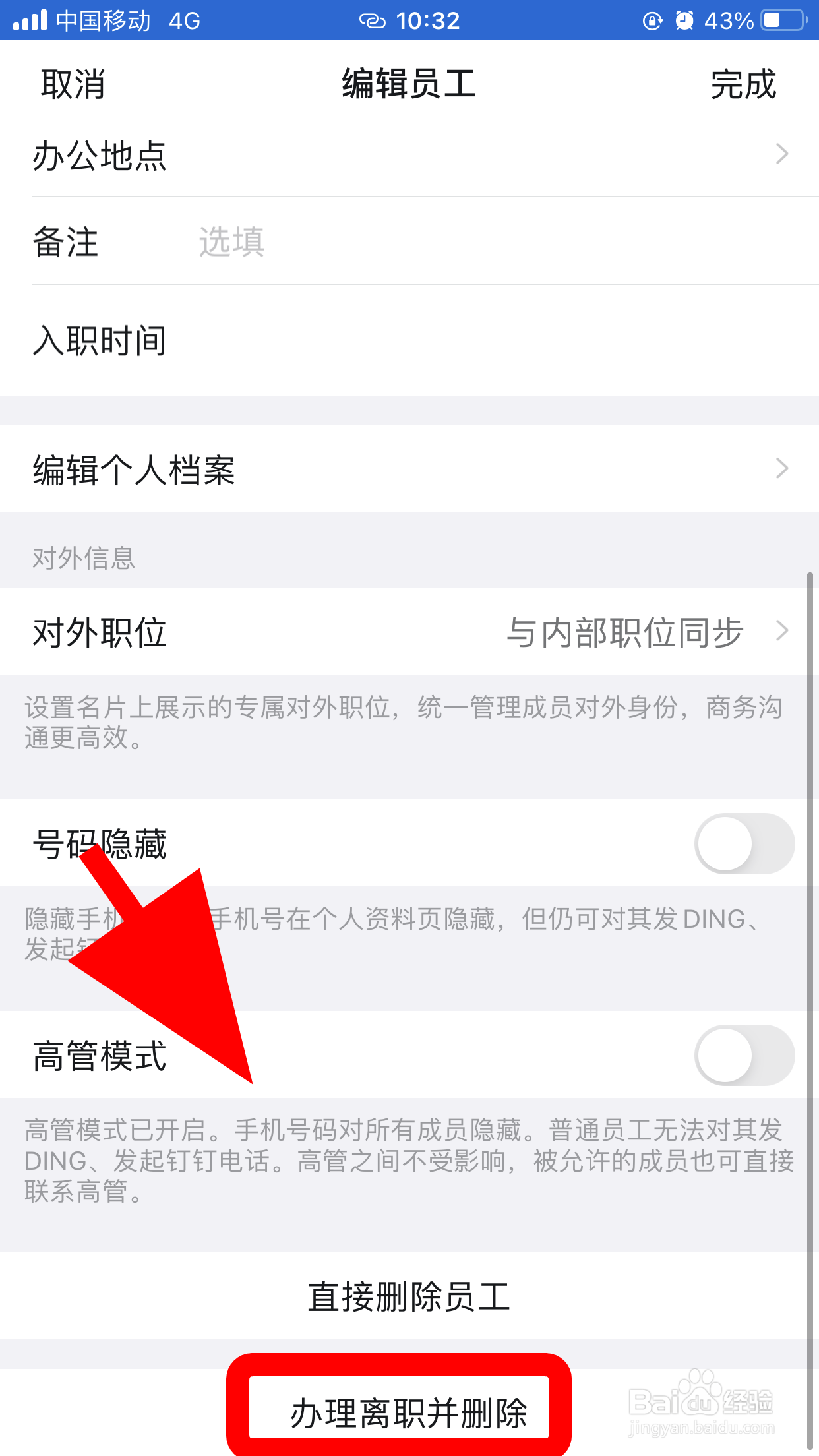
6、进入员工编辑页面,向上滑动【手机屏幕】,点击底部的【办理离职并删除】;
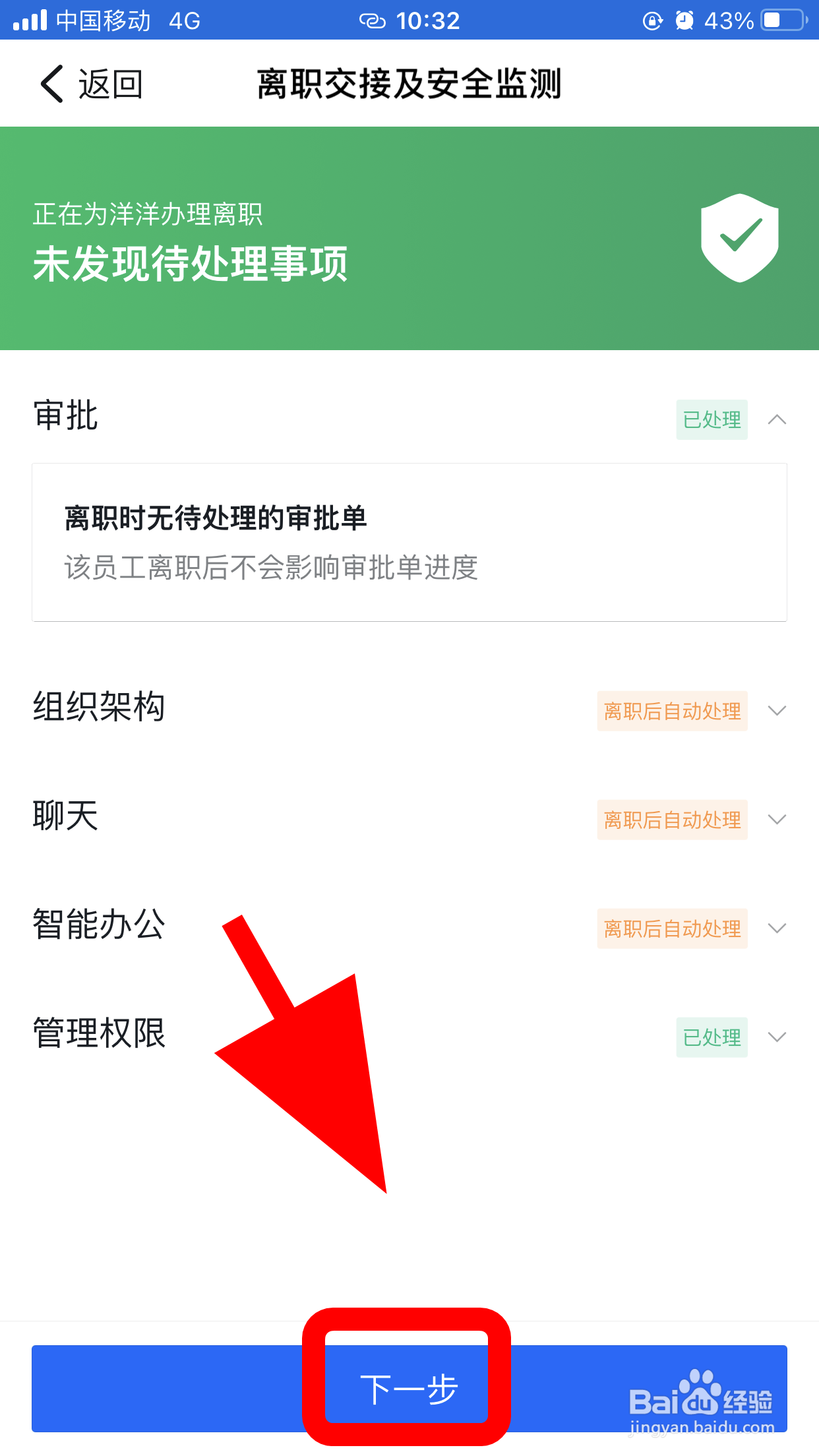
7、跳转离职交接安全检测页面,点击【下一步】;
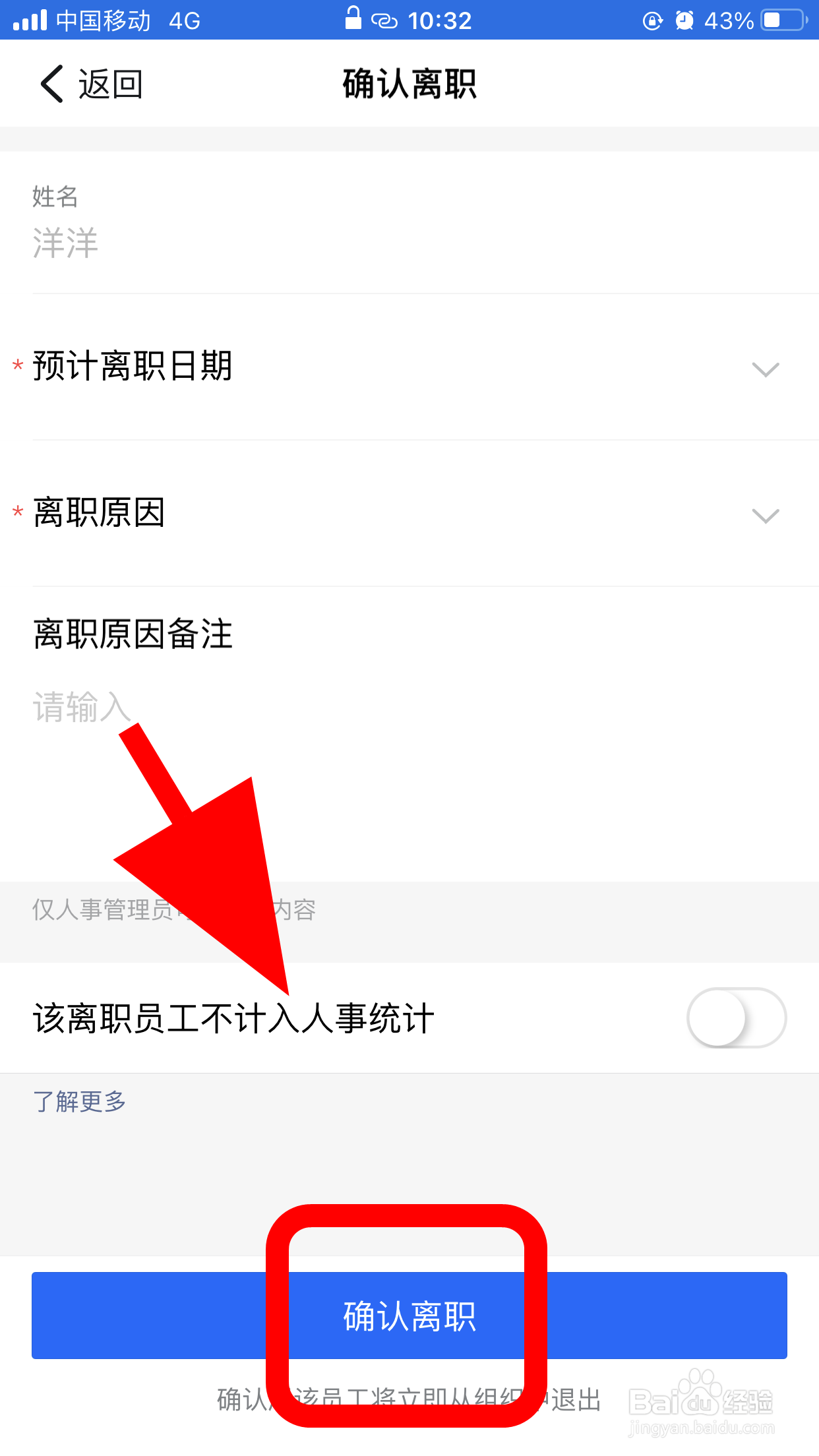
8、检测完成,点击底部的【确认离职】,完成,成功将成员从团队中删除;
9、以上就是【钉钉怎么从团队中删除离职成员】的步骤,感谢阅读。
时间:2026-04-23 10:03:00
1、打开手机,点击【钉钉】;
2、进入钉钉,点击底部的【通讯录】;
3、进入通讯录,点击【组织架构】;
4、进入组织架构,点击右上角的【管理】;
5、进入人员管理页面,点击【离职员工】;
6、进入员工编辑页面,向上滑动【手机屏幕】,点击底部的【办理离职并删除】;
7、跳转离职交接安全检测页面,点击【下一步】;
8、检测完成,点击底部的【确认离职】,完成,成功将成员从团队中删除;
9、以上就是【钉钉怎么从团队中删除离职成员】的步骤,感谢阅读。
