ps实战篇之怎么使用魔棒和套索工具

 时间:2026-02-13 16:02:10

1、用魔棒做选区 

  打耻菌惹开一张图片,在工具箱中选择魔棒工具,如下图所示。

ps实战篇之怎么使用魔棒和套索工具

2、在属性栏里设置容差为20,用魔棒在图片的背景上单击,可以创建一个选区,魔棒可以选中颜色相近的区域,容差越大,选 的范围越大。

ps实战篇之怎么使用魔棒和套索工具

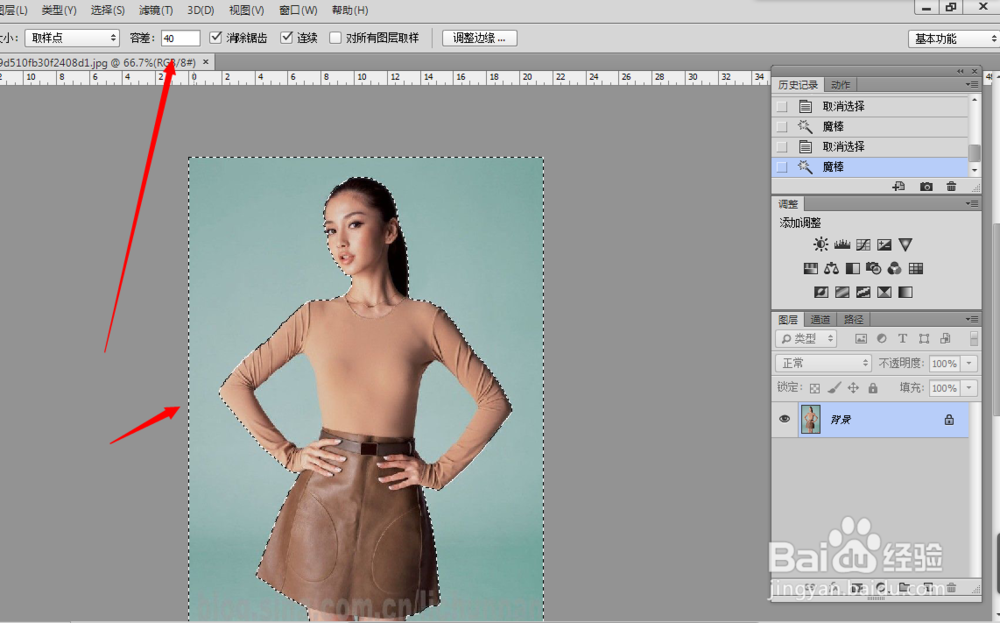
3、将容差改为40,再次单击,可以看到,选择的范围增大了。

ps实战篇之怎么使用魔棒和套索工具

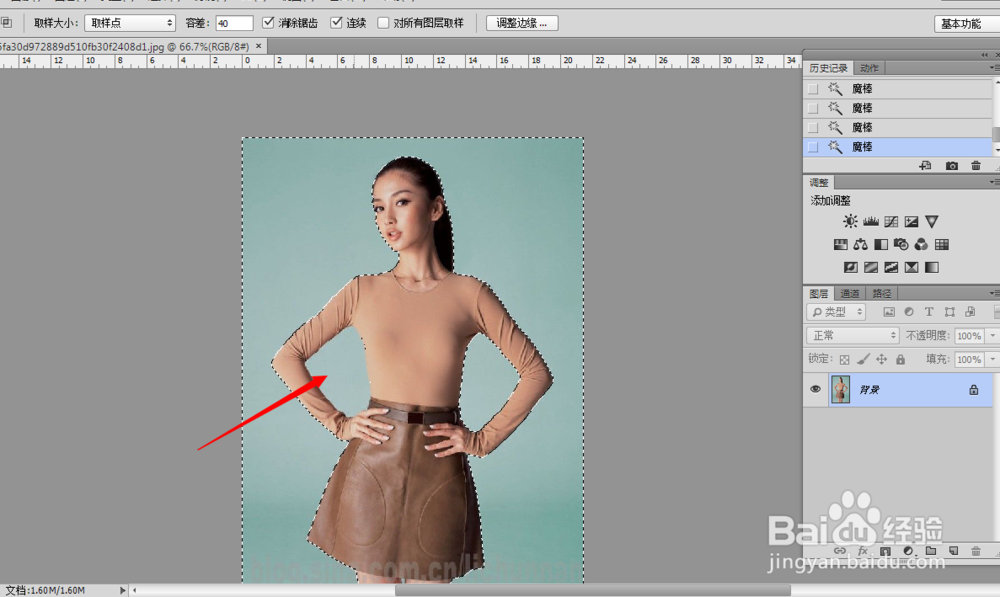
4、按着shift,单击未被选中的背景区域。如下图所示。

ps实战篇之怎么使用魔棒和套索工具

5、所有的背景都被选中。如下图所示。

ps实战篇之怎么使用魔棒和套索工具

6、单击右键,选择【选择反向】,快捷键是【ctrl+shift+I】,如下图所示。

ps实战篇之怎么使用魔棒和套索工具

7、反向后人物就被选中了泛案,执行图像--调整--曲线,将中间的曲线向上拖。如下图所示。

ps实战篇之怎么使用魔棒和套索工具

8、因为是选建的选区,后用的曲线,所以人物被提亮川帮,但背景没有发生变化。如下图所示。

ps实战篇之怎么使用魔棒和套索工具

  • PS设计多张等比例图片
  • PS怎样制作纸张卷边效果
  • ps如何制作带光晕光圈?
  • ps黄金螺线怎么旋转
  • PS如何把一个纯色圆调节成有明暗效果?
  • 热门搜索
    少代会手抄报 建军节手抄报 抗疫英雄手抄报 秋天的手抄报 安全教育手抄报一等奖 核心价值观手抄报 38妇女节手抄报 民族团结一家亲手抄报 八礼四仪手抄报 开学第一课手抄报小学