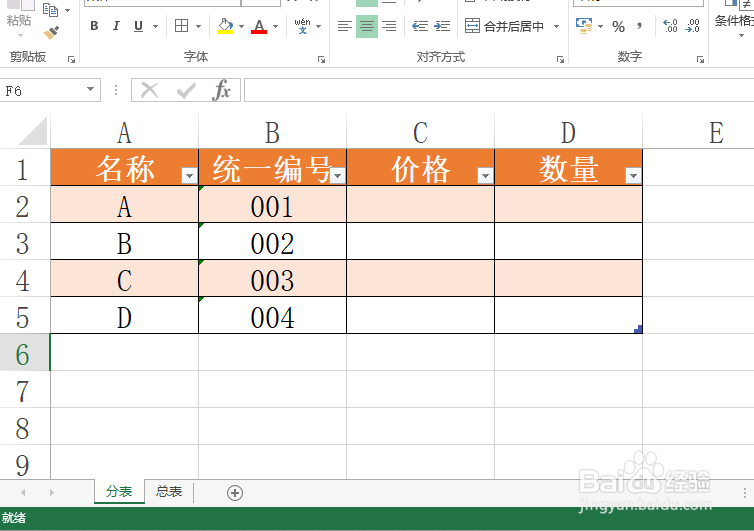
1、为了实现查找匹配函数的具体实现方法,我们特别绘制如图所示的两个表格。

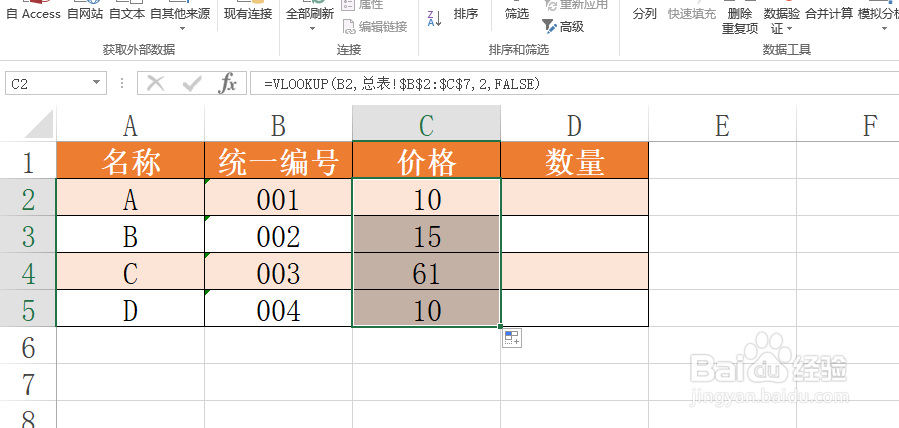
2、首先,我们在分表中输入如图所示的公式,在此我们直接利用vlookup函数输入第一个函数。

3、在函数参数的输入列表中,我们首先输入想要查找的数据区域。

4、接下来就是想要查找数据区域的选择,对此,我们先选择总表里面的相应数据区域。

5、在输入输出区域的时候,为了实现对单元格自动填充的需要,我们需要利用绝对引用方式实现数据区域的引用。

6、最后,我们只需要将数据进行填充就可以完成其他数据的相关填充操作。
时间:2026-05-01 15:11:47
1、为了实现查找匹配函数的具体实现方法,我们特别绘制如图所示的两个表格。
2、首先,我们在分表中输入如图所示的公式,在此我们直接利用vlookup函数输入第一个函数。
3、在函数参数的输入列表中,我们首先输入想要查找的数据区域。
4、接下来就是想要查找数据区域的选择,对此,我们先选择总表里面的相应数据区域。
5、在输入输出区域的时候,为了实现对单元格自动填充的需要,我们需要利用绝对引用方式实现数据区域的引用。
6、最后,我们只需要将数据进行填充就可以完成其他数据的相关填充操作。
