MAC OS 怎么自定义你的Dock工具栏?

 时间:2026-02-15 15:20:40

1、左侧功能区域-Dock中增加应用程序图标

拖拽程序到左侧功能区域,仅需将应用程序图标拖拽到 Dock 左侧功能区域即可.

MAC OS 怎么自定义你的Dock工具栏?

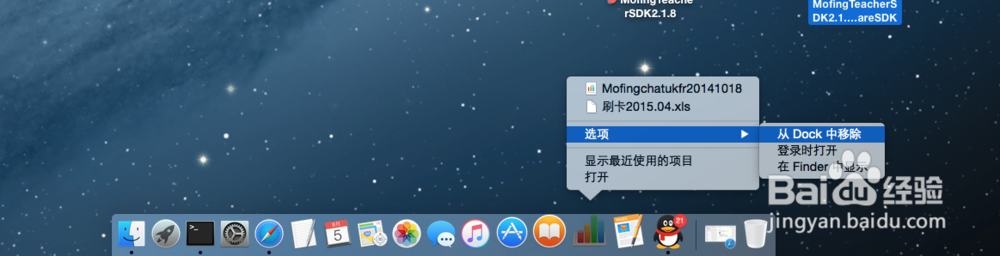
2、左侧功能区域-Dock中移除应用程序图标删除程序快捷方式,将图标拖拽出 Dock 区域出现图标变化后(一般等待3秒) 再松开鼠标(触控板)即可.或者右键点击图标,弹出选择选项-——从Dock中移除
MAC OS 怎么自定义你的Dock工具栏?

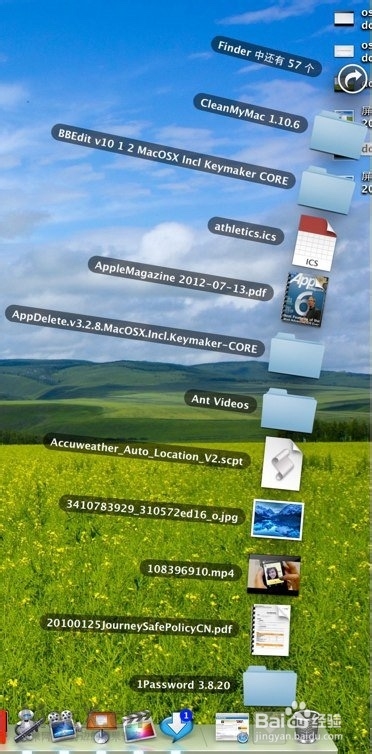
3、右侧程序区域右侧区域可以存放应用程序最小化的窗口 与 快捷文件夹堆栈

MAC OS 怎么自定义你的Dock工具栏?

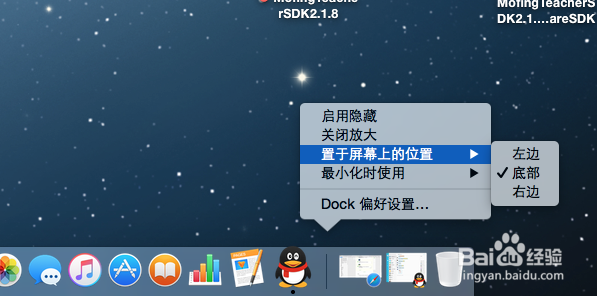
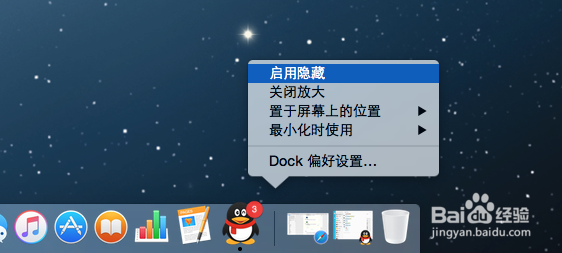
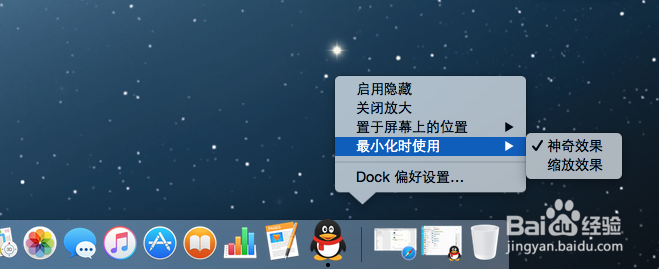
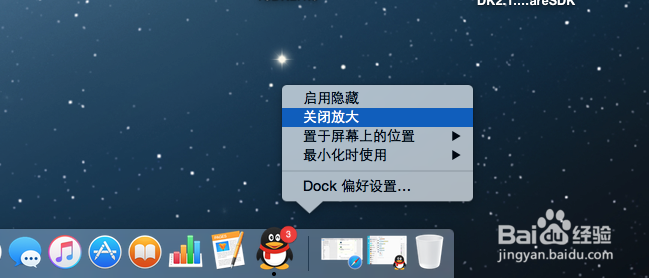
4、设置与调整 Dock通过快捷方式设置.

可以设置Dock隐藏或显示,关闭放大,设置Dock在屏幕的位置,最小化的效果等
MAC OS 怎么自定义你的Dock工具栏?

MAC OS 怎么自定义你的Dock工具栏?

MAC OS 怎么自定义你的Dock工具栏?

MAC OS 怎么自定义你的Dock工具栏?

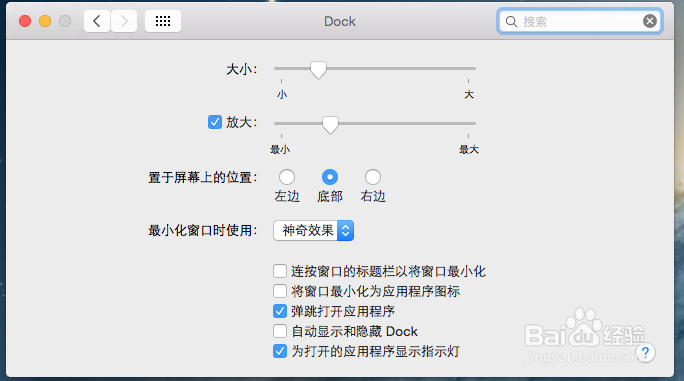
5、设置与调整 Dock在 系统偏好设置 - Dock 中设置. 

MAC OS 怎么自定义你的Dock工具栏?

6、设置完成之后,看看效果吧。

MAC OS 怎么自定义你的Dock工具栏?

  • 剪映怎么给素材添加入场和出场动画
  • 剪映中视频动画怎么做
  • 剪映怎么对播放动画,进行入场出场组合设置
  • 剪映专业版如何添加画中画
  • 剪映如何添加入场动画与出场动画的效果
  • 热门搜索
    我的家庭手抄报 手抄报关于环保 预防新型冠状病毒的手抄报 安全伴我行手抄报图片 文明安全行手抄报 安全知识手抄报资料 小学生科技手抄报图片 读书的手抄报图片 好书伴我行手抄报 手抄报名字