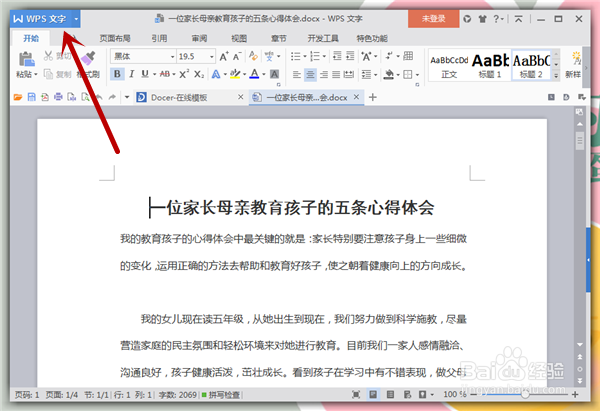
1、首先打开你所要截屏的Word文档,现在办公软件都改名字了,全是WPS家族了。所以以前的Word,现在又叫WPS文字,反正都是一个意思。
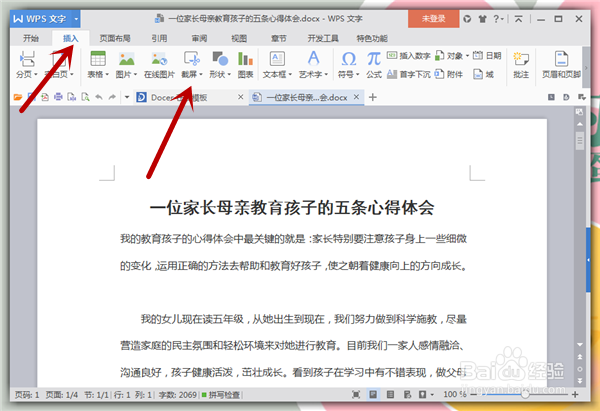
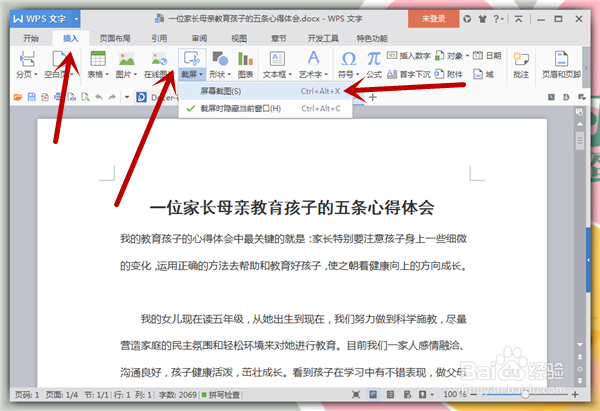
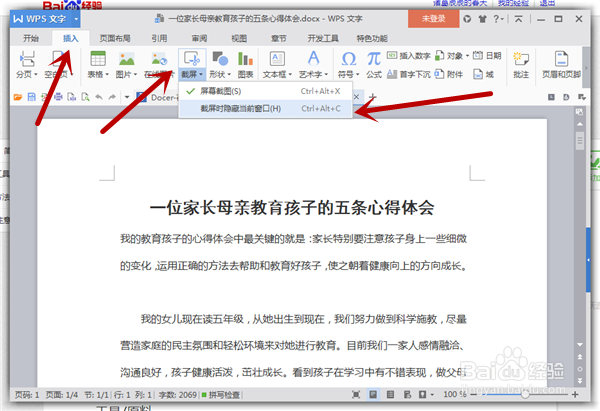
2、我们点击工具栏中的“插入”--“截屏”右边的小三角,点击那个小三角就会出现“屏幕截图”和“截图时隐藏当前窗口”,我们先选择“屏幕截图”。
3、点击“屏幕截图”后,它就会自动帮我们截取当前Word文档,但如果你的鼠标移动到别的地方时,它又会自动截取相同大小的截图,但是当前的文档是不隐藏的。
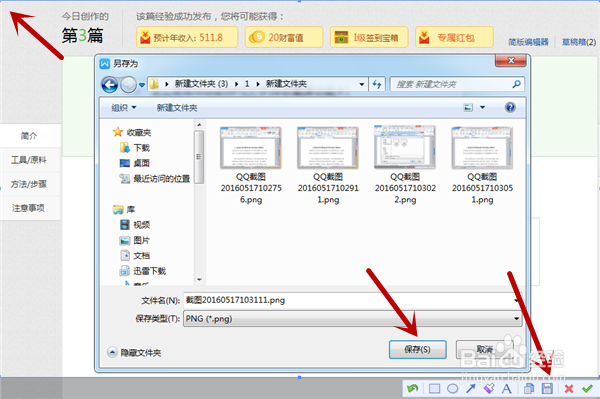
4、我们把截图下来的图片要选择一个保存的路径,以便过后可以查看。一般所有的截图都是保存在同一个地方的,这样就不会丢失了。

1、也是同样的点击工具栏中的“插入”--“截屏”右边的小三角,选择“截图时隐藏当前窗口”。也就是在截图的时候,你是看到当前Word文档的,你可以任意截图桌面上的图案。
2、用鼠标在你想要截图的地方拉出自己想要截图的大小即可,截好的图同样记得要保存。选择好保存路径,再截图的时候就会自动把它们保存在一起。