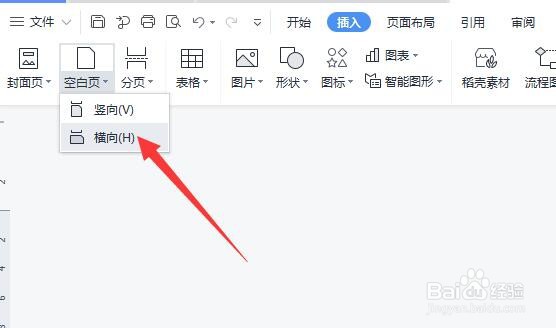
1、首先,我们将光标放置着,放置到想要插入页面的位置,点击分隔符下拉列表。

2、从中我们插入下一页继续按钮,这样就可以插入新的页面了。
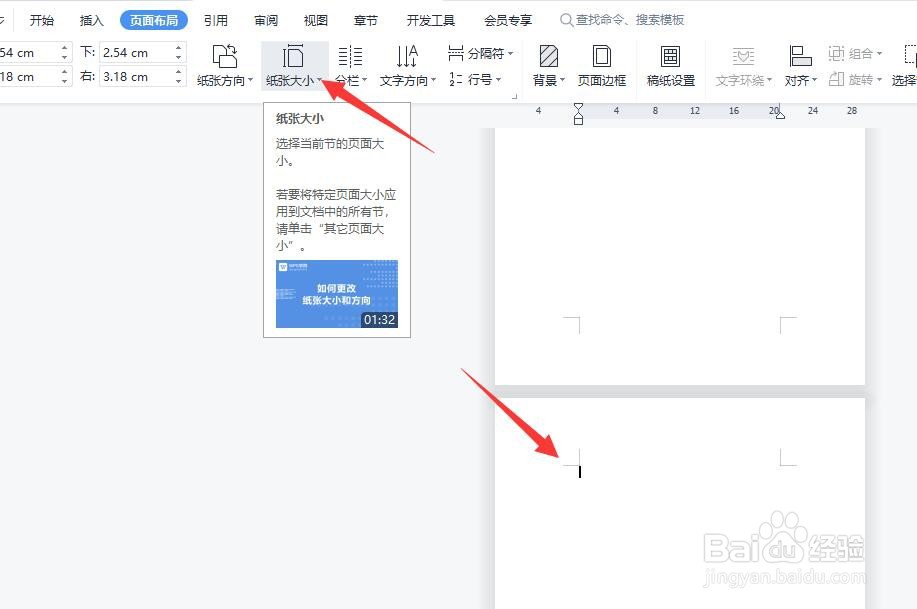
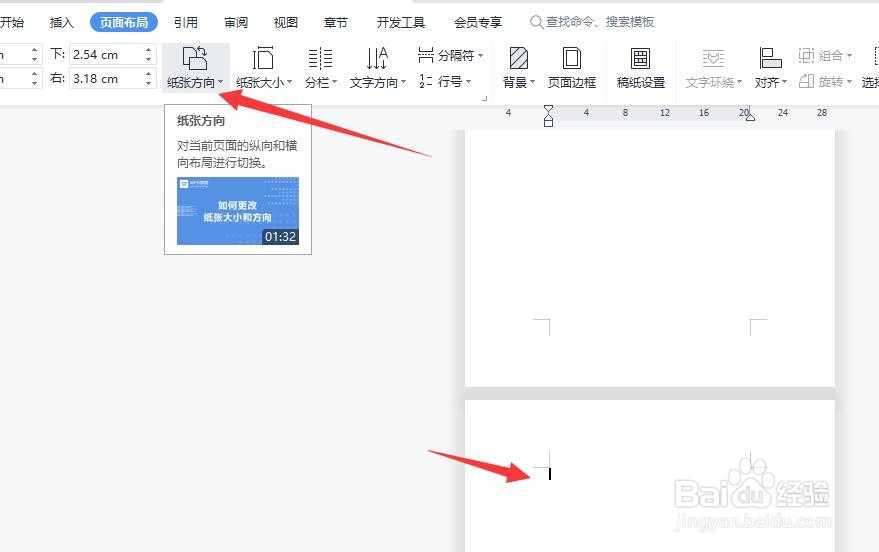
3、页面插入后,我们就可以将解页面大小进行设置。
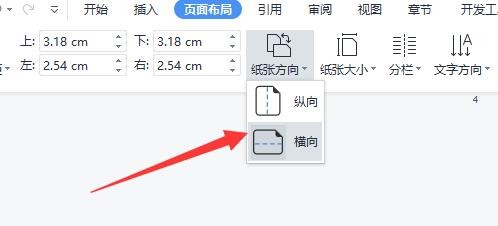
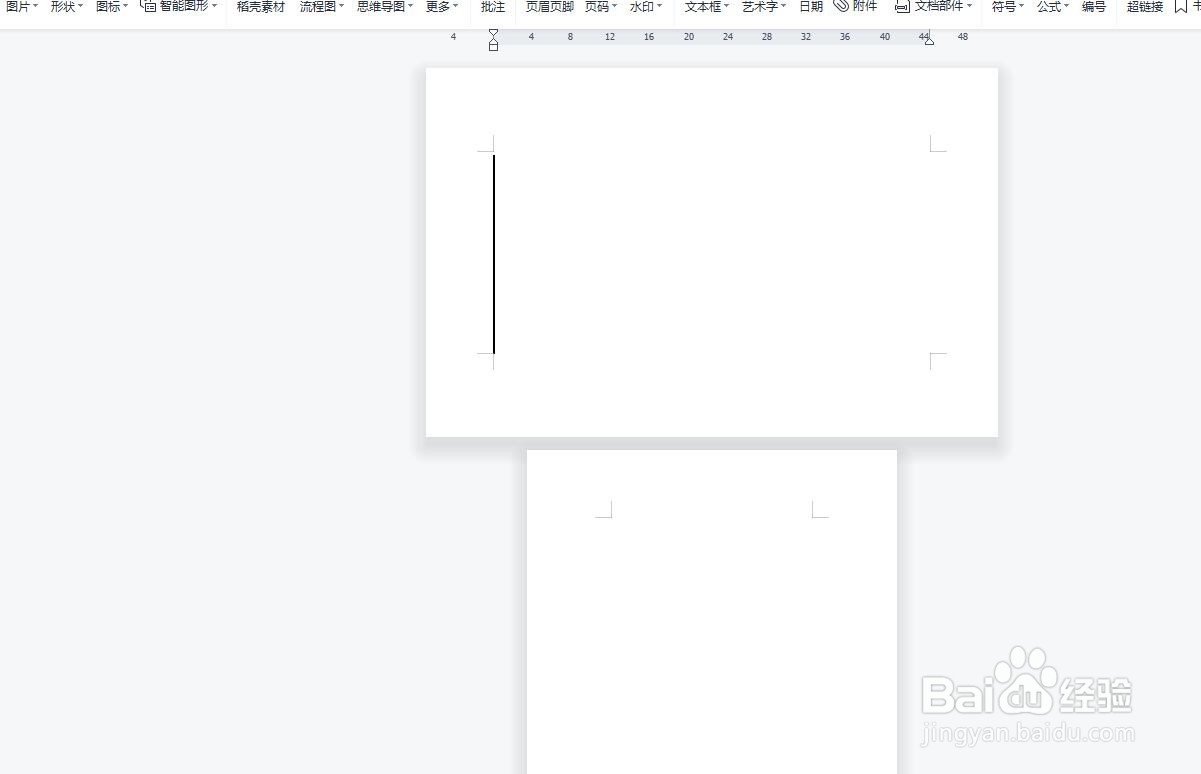
4、同时,我们也可以设置页面的方向,这样就实现了在同一文档中实现纵横两种页面上同时出现的操作了。
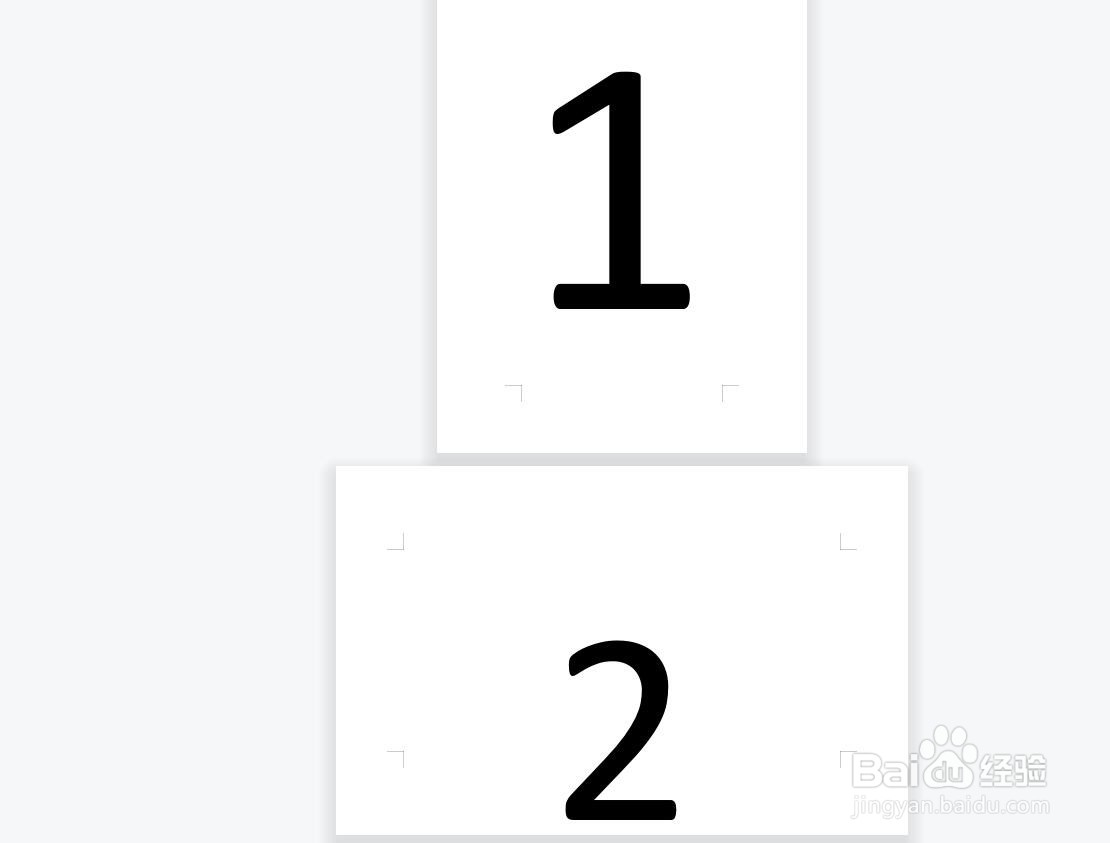
5、当然,除了这种方法之外,我们也可以在分页符里面插入下一页继续选项,这样就实现了两种页面插入操作了。
时间:2026-04-26 11:06:10
1、首先,我们将光标放置着,放置到想要插入页面的位置,点击分隔符下拉列表。
2、从中我们插入下一页继续按钮,这样就可以插入新的页面了。
3、页面插入后,我们就可以将解页面大小进行设置。
4、同时,我们也可以设置页面的方向,这样就实现了在同一文档中实现纵横两种页面上同时出现的操作了。
5、当然,除了这种方法之外,我们也可以在分页符里面插入下一页继续选项,这样就实现了两种页面插入操作了。
