1、打开PS,新建空白背景,如图

2、选择画笔工具,找到树叶画笔,如图

3、绘制画笔图案,点击确定,如图
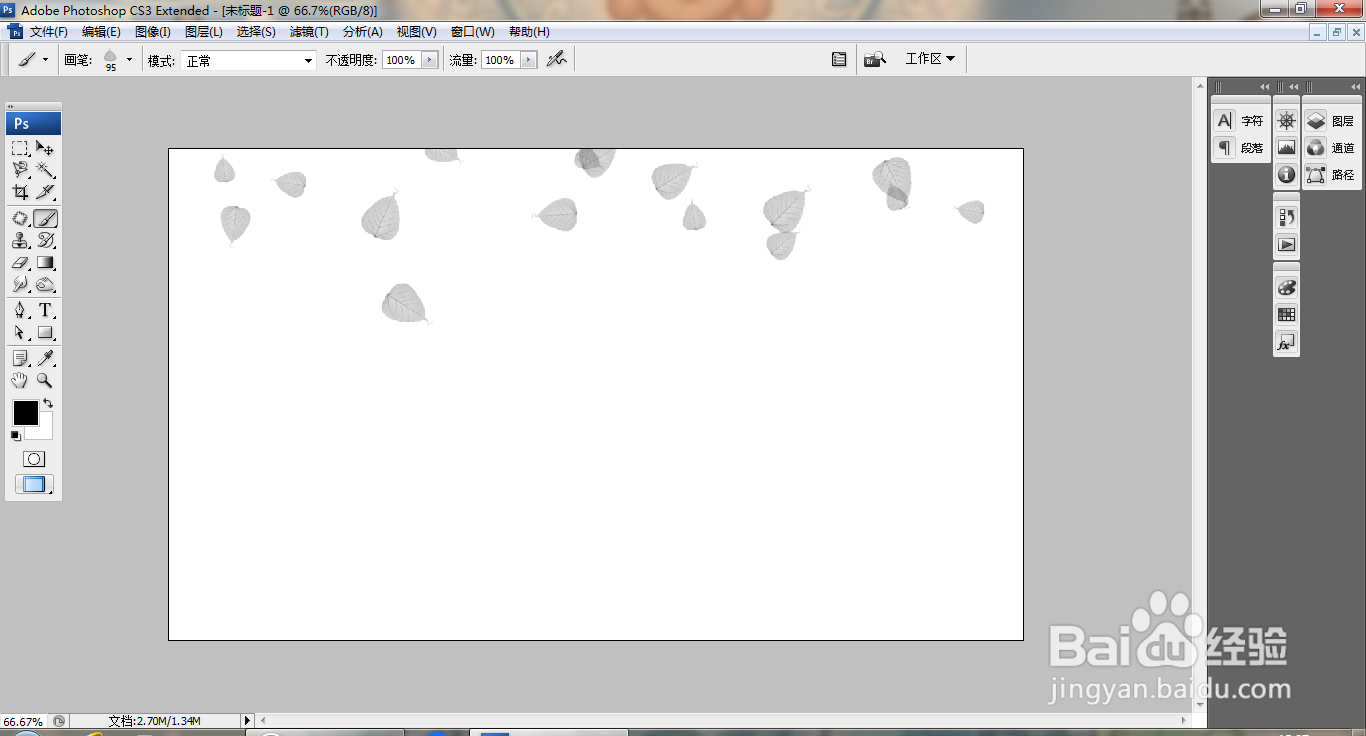
4、设置画笔工具的大小,绘制图案,如图

5、设置画笔图案,继续绘制图案,点击确定,如图
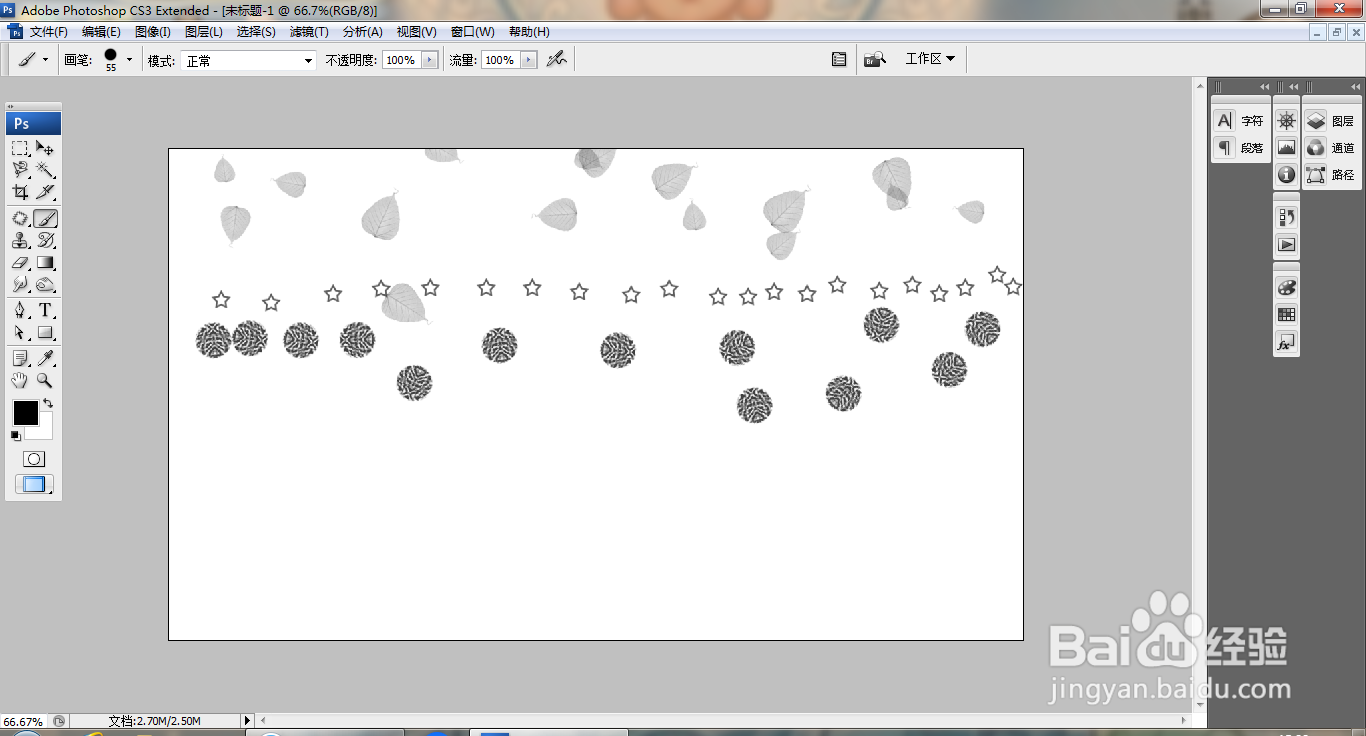
6、继续设置画笔的大小,继续绘制图案,如图
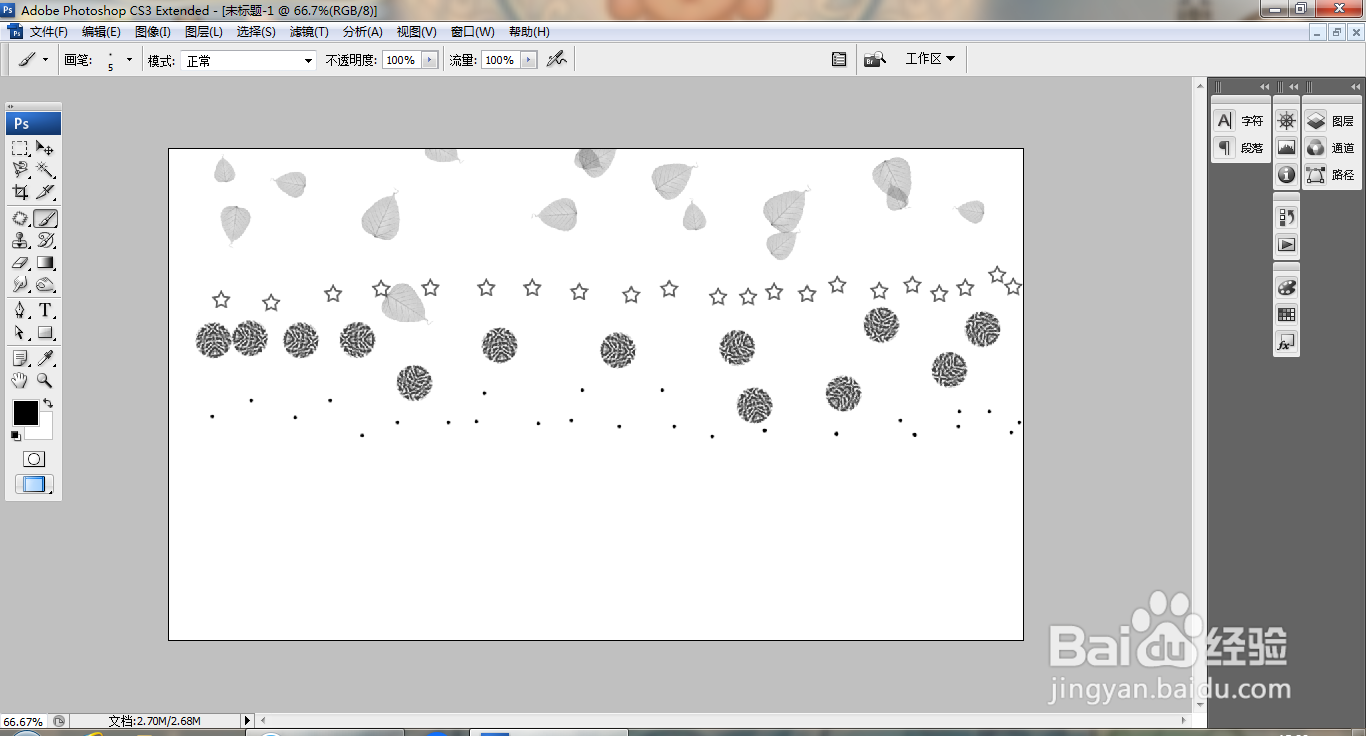
7、设置画笔大小为软画笔,继续绘制图案,如图
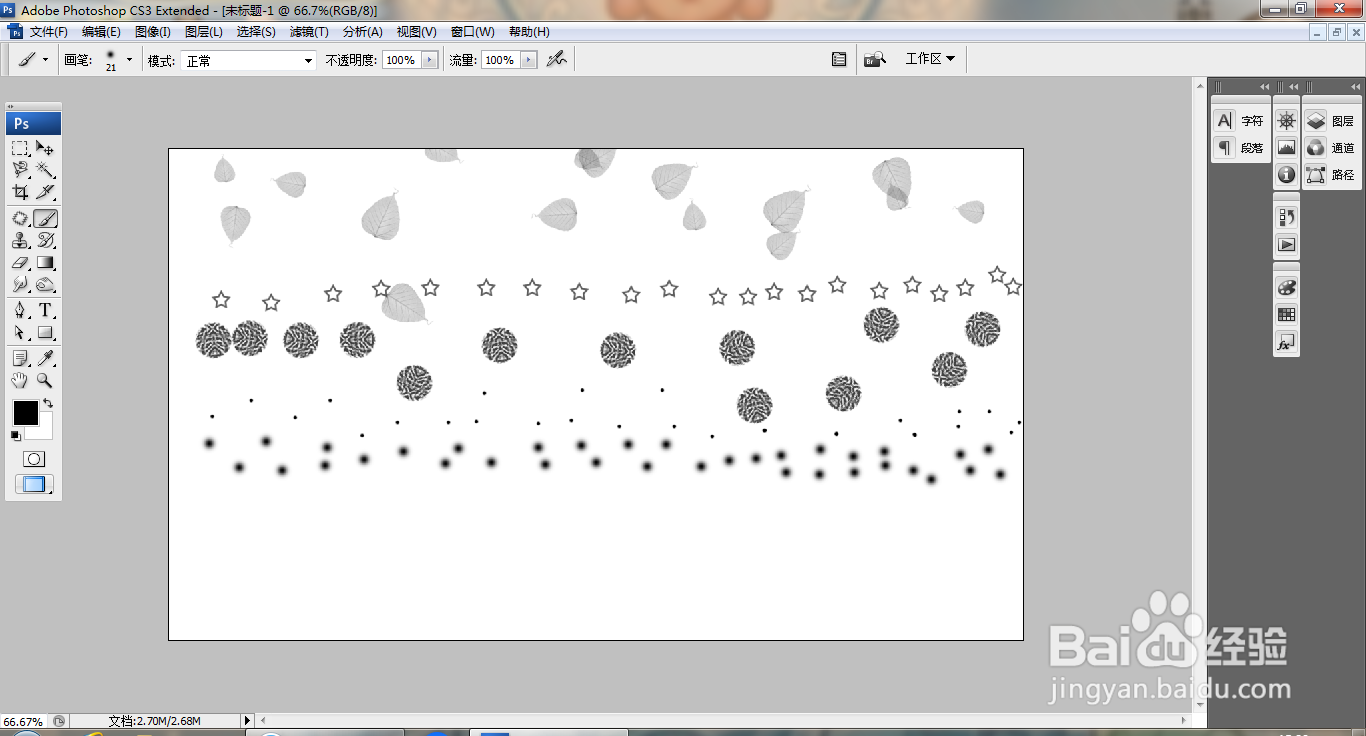
8、继续选择一种画笔类型,继续绘制图案,如图
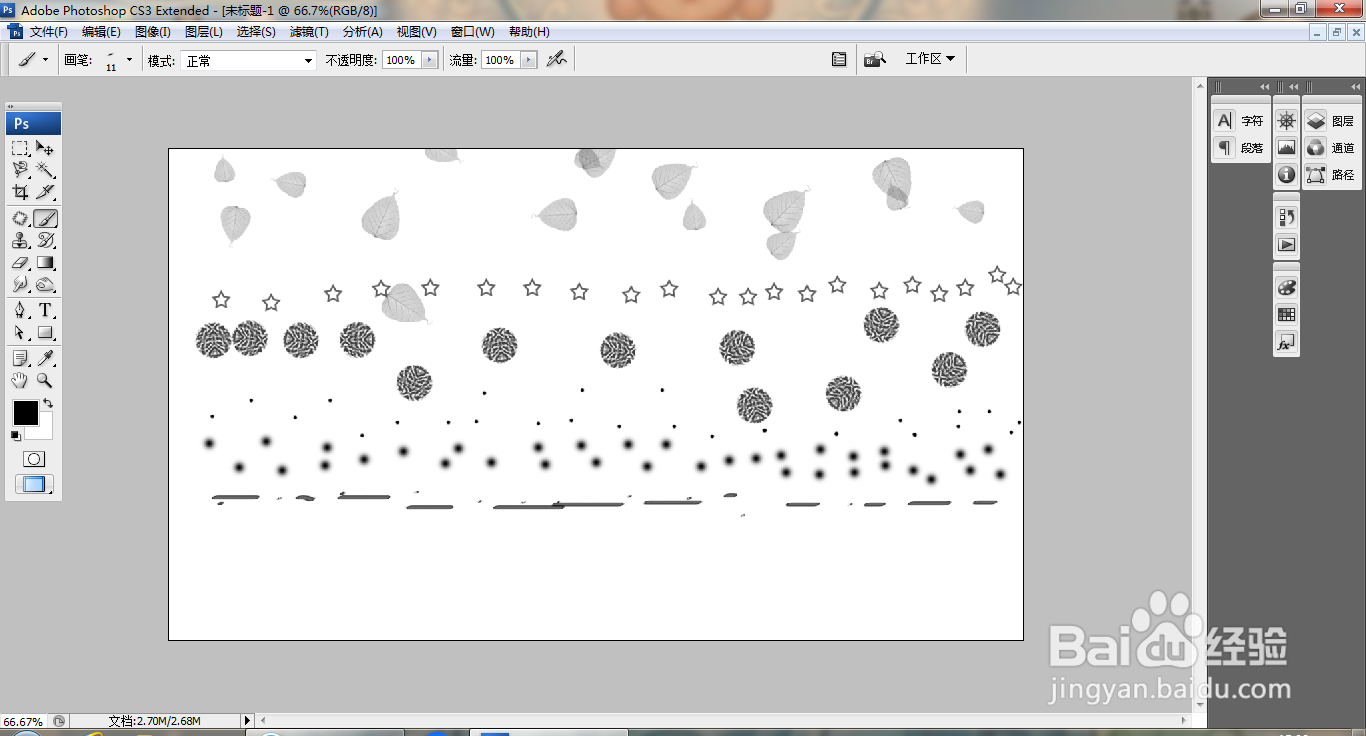
9、继续设置画笔的大小,继续绘制图案,如图
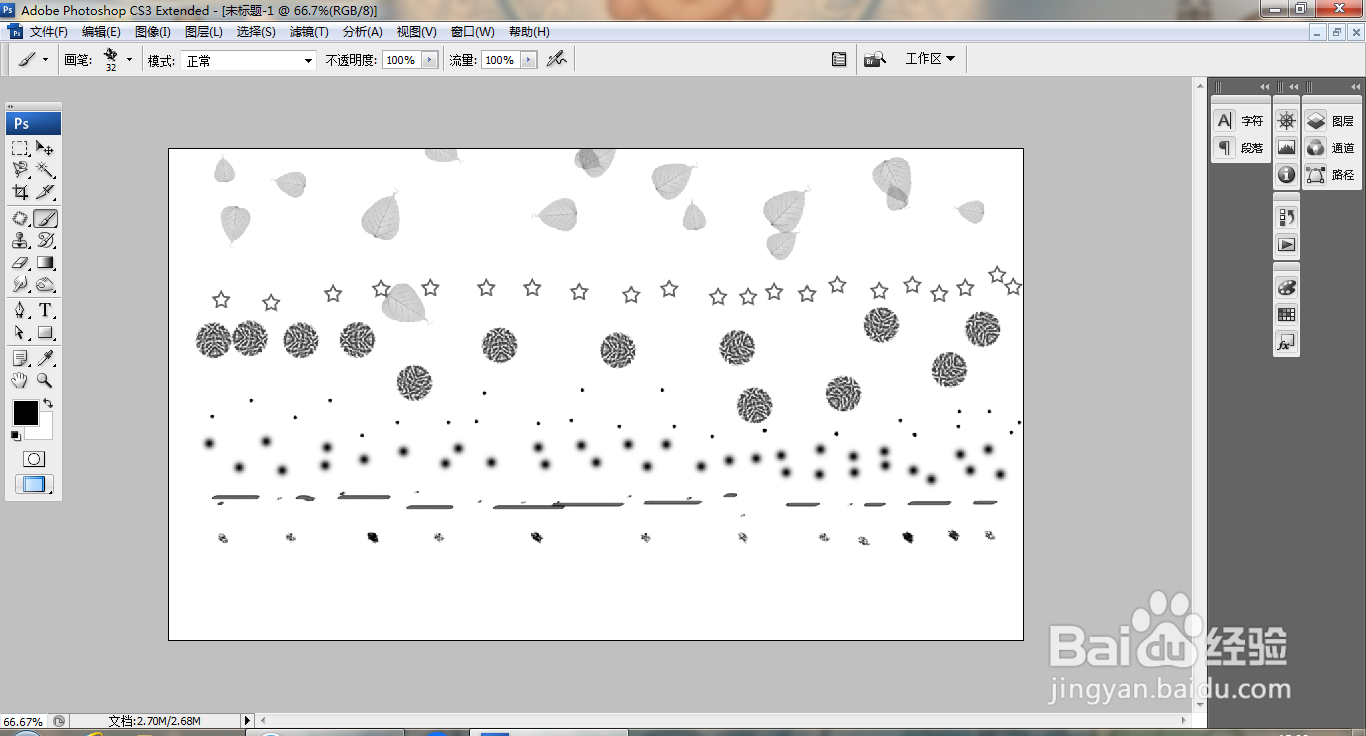
10、继续绘制画笔图案,继续绘制,如图

时间:2026-04-26 09:54:46
1、打开PS,新建空白背景,如图
2、选择画笔工具,找到树叶画笔,如图
3、绘制画笔图案,点击确定,如图
4、设置画笔工具的大小,绘制图案,如图
5、设置画笔图案,继续绘制图案,点击确定,如图
6、继续设置画笔的大小,继续绘制图案,如图
7、设置画笔大小为软画笔,继续绘制图案,如图
8、继续选择一种画笔类型,继续绘制图案,如图
9、继续设置画笔的大小,继续绘制图案,如图
10、继续绘制画笔图案,继续绘制,如图
