iPhone8手机截屏方法如下:
1、首先先打开屏幕中设置按键,打开设置。

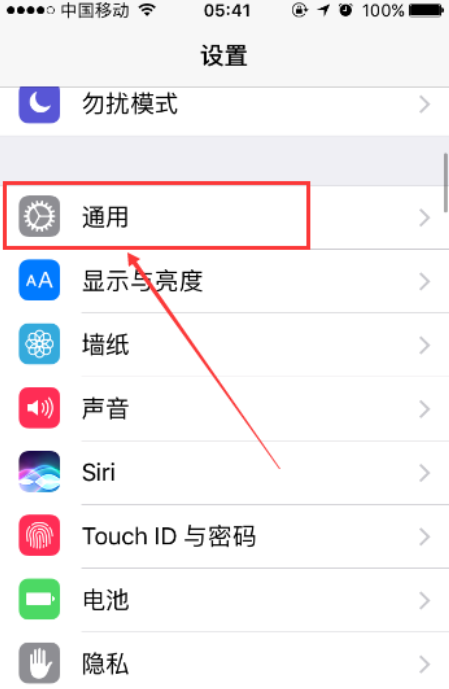
2、然后在打开的设置页面会看到【通用】按键,接着点击按键。
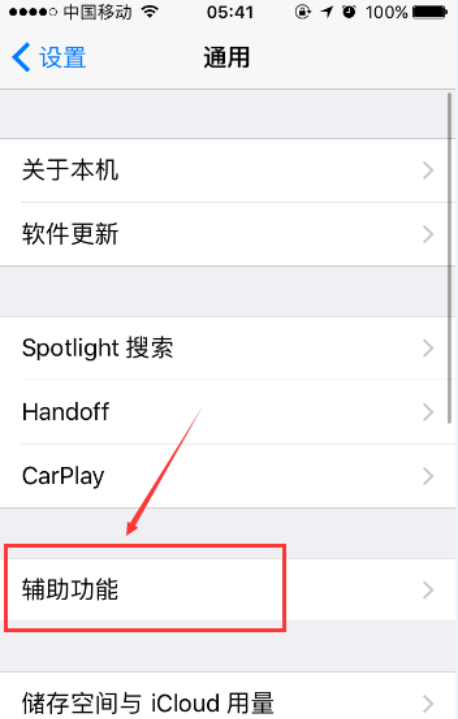
3、在【通用】页面会看到很多iPhone8手机的常用功能按键,然后再点击【辅助功能】按键。
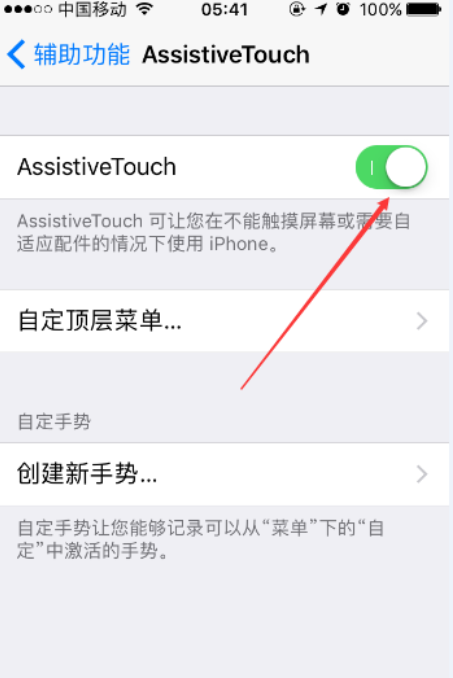
4、然后再【辅助功能】页面找到 【AssisTiveTouch】 按键,进入到 AssisTiveTouch 页面后开启 AssisTiveTouch 功能,这样就会在手机屏幕中出现一个小圆点。
5、然后点击屏幕中的小圆点,再点击【设备】按键。
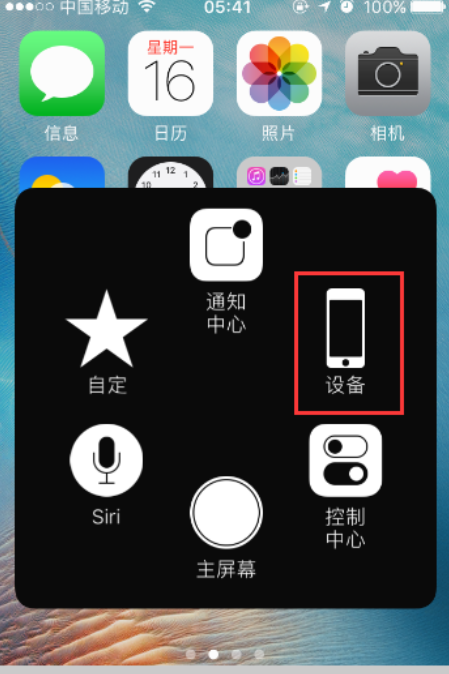
6、点击屏幕对话框中的【设备】按键后,再点击【更多】按键。

7、最后在【更多】对话框中会看到有个屏幕快照按键,点击按键后就能把屏幕截图下来了。

