PSCC2018 怎样设置文字的蓝色渐变描边样式

 时间:2026-05-09 20:14:04

1、1. 新建空白文档,点击横排文字工具

PSCC2018 怎样设置文字的蓝色渐变描边样式

2、2. 空白文档中输入文字

PSCC2018 怎样设置文字的蓝色渐变描边样式

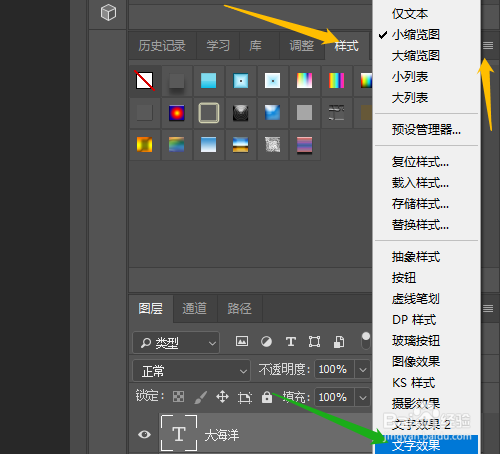
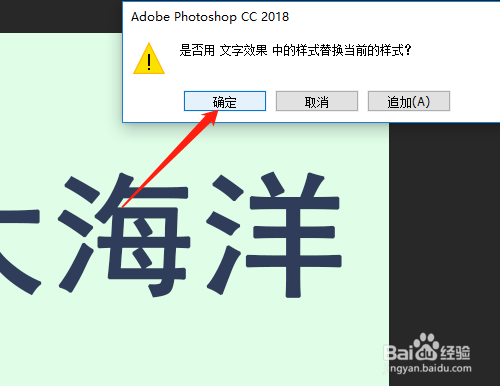
3、3. 点击样式面板,四条横扛图标,文字效果,确定。

PSCC2018 怎样设置文字的蓝色渐变描边样式

PSCC2018 怎样设置文字的蓝色渐变描边样式

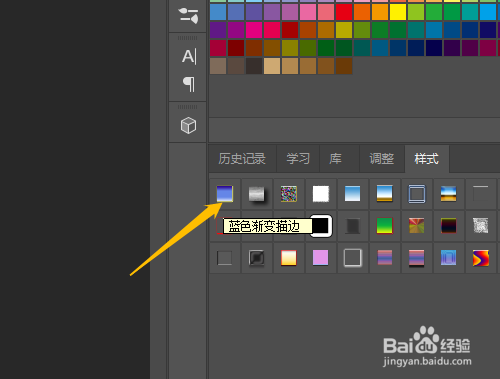
4、4. 点击“蓝色渐变描边”(第一个),完成文字样式设置。

PSCC2018 怎样设置文字的蓝色渐变描边样式

PSCC2018 怎样设置文字的蓝色渐变描边样式

  • photoshop怎么给文字添加渐变描边效果?
  • Photoshop给文字添加渐变色描边
  • 在PS中怎么制作透明文字效果
  • 在 Photoshop 中如何使用照片色谱渐变效果
  • 在ps中给图片添加纹理化滤镜的方法
  • 热门搜索
    三年级上册手抄报 手抄报国庆70周年 高中手抄报 关于校车的手抄报 阅读手抄报的内容 教师节手抄报花边 手抄报版面设计图花 绿色手抄报内容 六一儿童节手抄报内容资料 有关禁毒的手抄报