Excel倒序排列的方法详解

 时间:2026-02-13 20:08:00

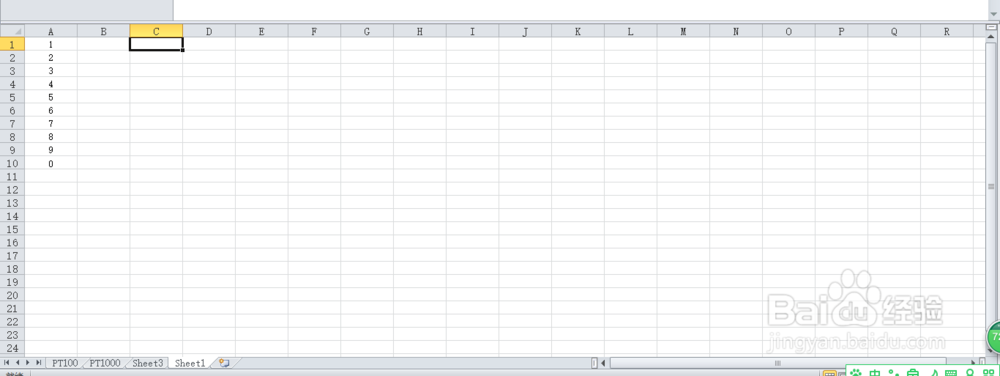
1、首先新建一个表格,在表格输入一列数据,现在就可以对这列数据进行倒序排列了,点击空白处

Excel倒序排列的方法详解

2、现在选择C列进行倒序设置,点击激活单元格

Excel倒序排列的方法详解

3、在单元格输入公式=OFFSET($A$11,10-ROW(A11),)就可以了

Excel倒序排列的方法详解

4、输入完成点击回车,就可以看到C1单元格就变为0了,选择C1单元格,往下拖动

Excel倒序排列的方法详解

5、现在就可以看到成功的对A列的数据进行了倒序排列,

Excel倒序排列的方法详解

6、然后如果你的数据不是10个的话,直接修改公式的这两个地方就可以了,其实就是结束单元格加1

Excel倒序排列的方法详解

7、本经验只供参考,如有不足,还请见谅,如果有什么疑问请在下边留言,及时给你解答。。。

  • 如何把EXCEL工作表中数据倒序排列
  • 怎么把EXCEL表格中的每一行做成倒序排列?
  • 如何在Excel进行表格倒置转换?
  • 在Excel中如何快速将文本型数据转为数值型数据
  • excel里面的空值怎么才能够快速的删除掉
  • 热门搜索
    关于校车的手抄报 感恩父母手抄报简单 爱国主义手抄报图片 我是文明小学生手抄报 应急避险手抄报 新中国成立70周年手抄报 手抄报国庆70周年 关于体育精神的手抄报 手抄报排版设计 手抄报边框设计