Excel表格中怎样统计符合条件的单元格个数

 时间:2026-02-14 08:40:47

1、要统计符合条件的单元格个数,需要用到COUNTIF函数,COUNTIF函数的左右就是快速统计数据列中符合指定条件的单元格个数(如图);

Excel表格中怎样统计符合条件的单元格个数

2、COUNTIF函数的公式:=COUNTIF(range,criteria),range表示单元格区域,criteria表示指定的条件(如图);

Excel表格中怎样统计符合条件的单元格个数

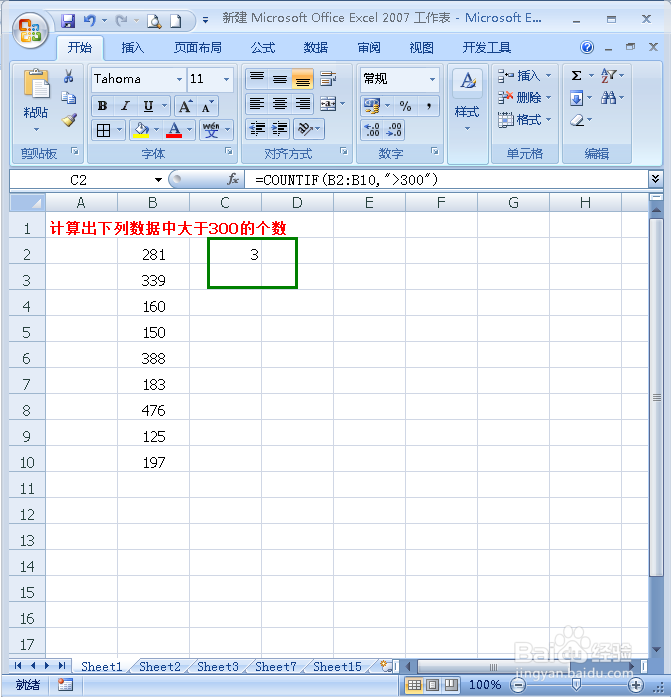
3、下面以示例介绍,下面是示例数据,计算出下列数据中大于300的个数(如图);

Excel表格中怎样统计符合条件的单元格个数

4、在单元格中输入公式“=COUNTIF(B2:B10,">300")”(如图);

Excel表格中怎样统计符合条件的单元格个数

5、点击enter键即可显示统计的个数3(如图);

Excel表格中怎样统计符合条件的单元格个数

6、计算出下列数据中小于200的个数(如图);

Excel表格中怎样统计符合条件的单元格个数

7、在单元格中输入公式“=COUNTIF(B2:B10,"<200")”,,点击enter键即可显示统计个数5(如图)。

Excel表格中怎样统计符合条件的单元格个数

  • Excel怎样快速统计符合条件的单元格个数
  • 如何统计出满足某一条件的单元格的个数
  • Excel怎么统计满足条件的单元格个数
  • EXCEL统计符合条件的单元格的个数怎么操作
  • Excel统计满足对应条件单元格个数怎么做?
  • 热门搜索
    科技创新手抄报 我爱我家手抄报 六一手抄报内容 我的中国梦手抄报 创建文明校园手抄报 暑假手抄报 扶贫手抄报 五四青年节手抄报 手抄报边框简单又漂亮 科技手抄报图片大全