Win10本地账户怎么样设置为管理员帐户

 时间:2024-10-17 01:34:47

1、右键点击桌面左下角的开始按钮,在弹出菜单中选择设置菜单项。

Win10本地账户怎么样设置为管理员帐户

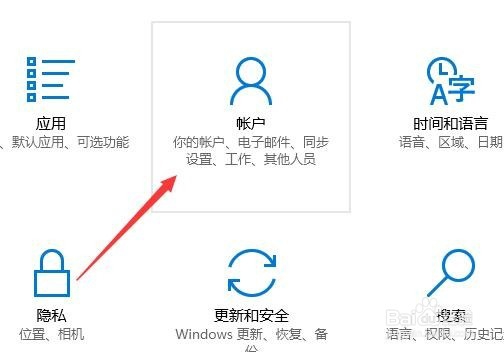
2、在打开的Windows设置窗口中,点击账户图标

Win10本地账户怎么样设置为管理员帐户

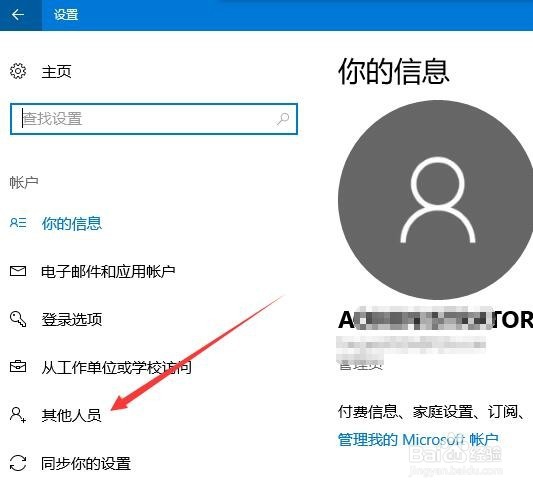
3、这时就会打开帐户设置的窗口,点击左侧边栏的其他人员菜单项。

Win10本地账户怎么样设置为管理员帐户

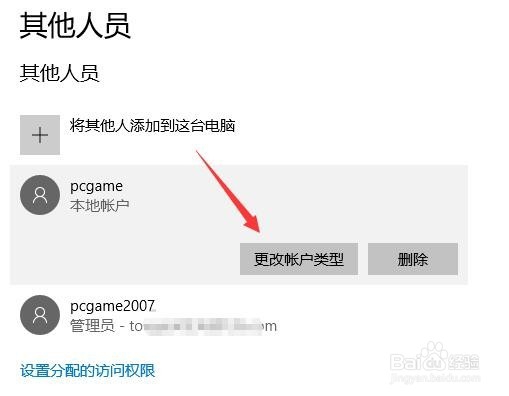
4、在右侧就会打开其他人员的列表,找到要提升权限的其它人员账号。

Win10本地账户怎么样设置为管理员帐户

5、点击该账户后,在弹出菜单中点击更改帐户类型按钮。

Win10本地账户怎么样设置为管理员帐户

6、这时会弹出更改帐户类型的窗口,点击下面的帐户类型下拉菜单

Win10本地账户怎么样设置为管理员帐户

7、在弹出的下拉菜单中点击管理员菜单项,然后点击确定按钮。

Win10本地账户怎么样设置为管理员帐户

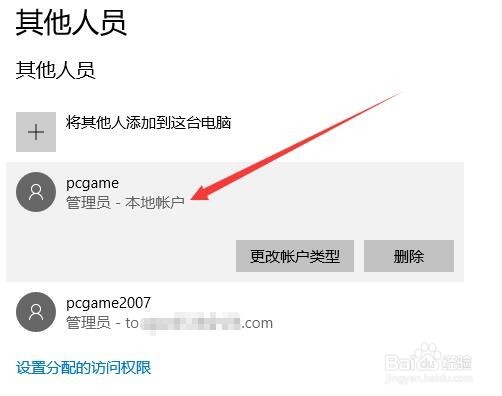
8、这时回到其它人员列表,可以看到刚刚的本地账户已提升为管理员了,这样就有最高的权限,可以对系统进行相应的设置。
Win10本地账户怎么样设置为管理员帐户
  • windows10上怎样将账户设置为管理员账户
  • 本地账户管理员怎么删除
  • Windows11怎么设置用户为管理员
  • Win10如何切换Administrator帐户?
  • win10电脑怎么关闭administrator
  • 热门搜索
    手抄报教师节 读一本好书手抄报 关于月球的手抄报 51手抄报 国庆节手抄报文字内容 防火知识手抄报 祝福祖国手抄报 端午节手抄报句子大全 诚信友善手抄报 关于地震的手抄报图片