Excel中怎么做出两个坐标轴的图表

 时间:2024-10-12 10:26:06

1、打开需要用到的Excel文件。

Excel中怎么做出两个坐标轴的图表Excel中怎么做出两个坐标轴的图表

2、然后在Excel表格中填入必要的数据。

Excel中怎么做出两个坐标轴的图表

3、然后点击 插入 菜单,在打开的页面中点击图表右侧的 查看更多图表 选项,然后在打开的页面中点击 所有图表 选项。

Excel中怎么做出两个坐标轴的图表Excel中怎么做出两个坐标轴的图表

4、选择 折线图 ,然后点击 确定 按钮,这样就可以看到折线图的效果了,但是很不明显,看不出什么。

Excel中怎么做出两个坐标轴的图表Excel中怎么做出两个坐标轴的图表

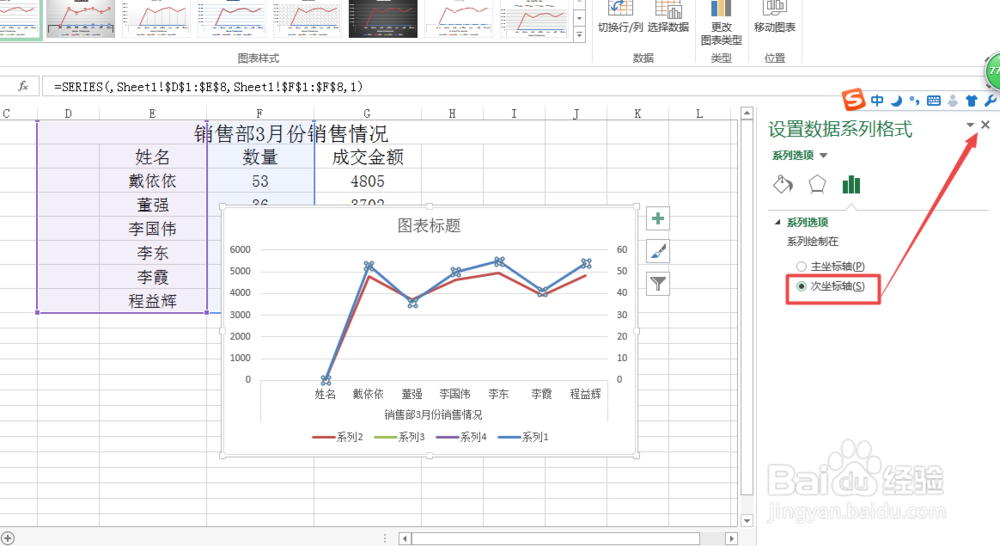
5、鼠标右击 数量 那条线,在出现的菜单中点击设置数据系列格式 选项,在弹出的页面中选择 次坐标轴 ,然后关闭它。

Excel中怎么做出两个坐标轴的图表Excel中怎么做出两个坐标轴的图表

6、这时候,在页面中可以看到图表中又多了一个坐标轴,这时候的图表比较清晰明了,可以更直观的查看和分析了,稍微的修改一下样式,这样就更美观了。

Excel中怎么做出两个坐标轴的图表Excel中怎么做出两个坐标轴的图表
  • matlab for linux如何批量注释或取消注释语句
  • 哈密旅游攻略
  • WORD怎样更改插入形状边框颜色
  • 企业微信怎么设置所在企业的名称
  • 如何在matlab里删除电脑里的文件
  • 热门搜索
    课间十分钟手抄报 美丽的春天手抄报图片 人间真情手抄报 爱护环境手抄报图片 少先队员手抄报内容 关于法律的手抄报图片 五年级读书手抄报 国学经典手抄报花边 餐桌礼仪手抄报 安全手抄报的资料