1、新建一个文件,大小800*600,颜色模式RGB。

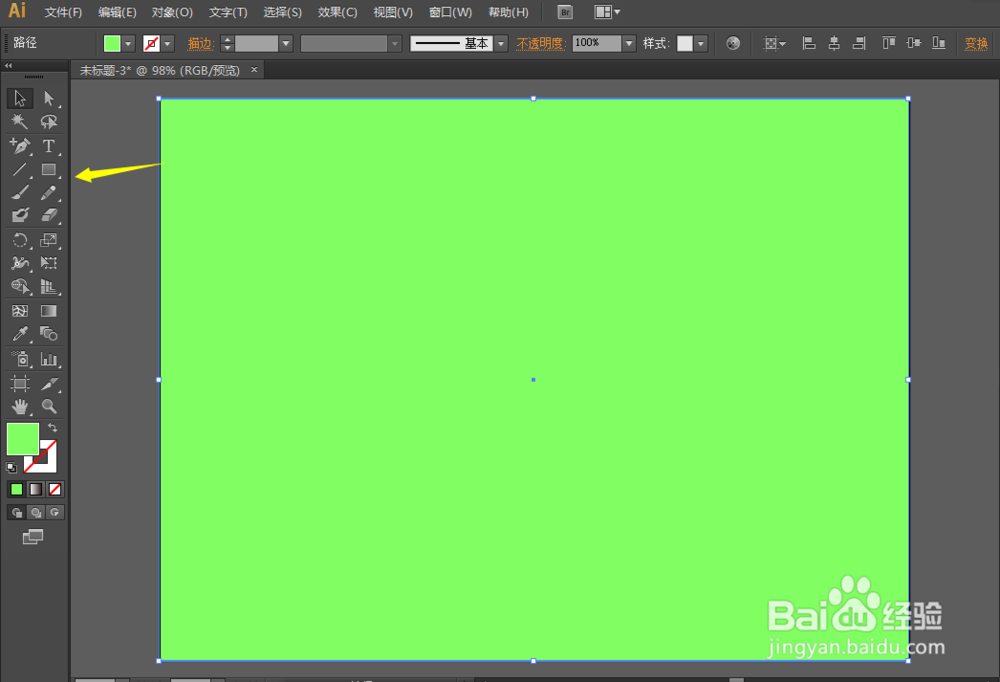
2、绘制一个大小为800*600的矩形,用矩形工具绘制。
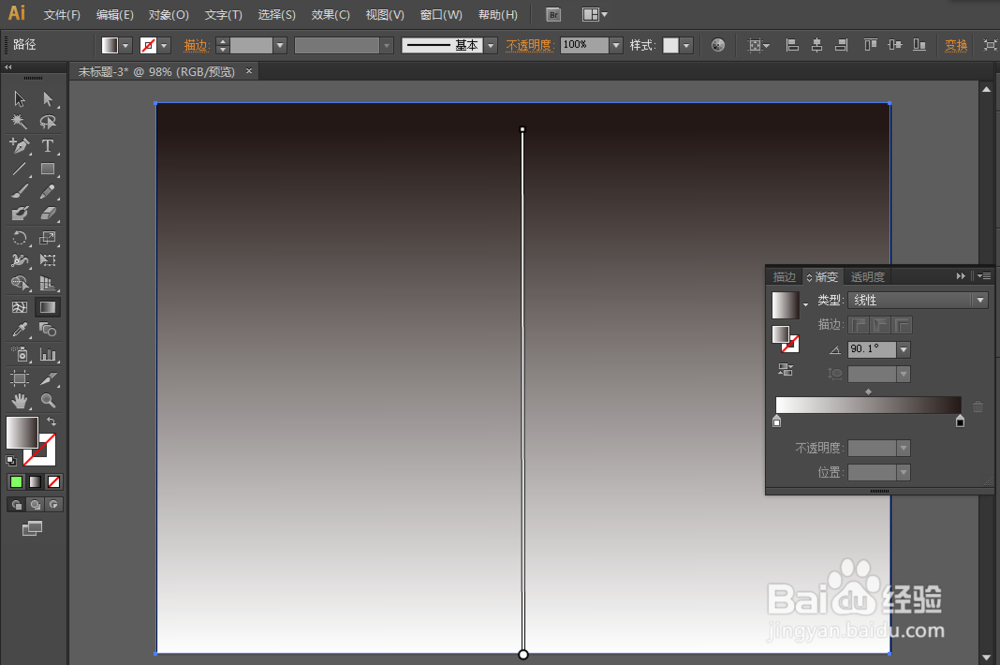
3、对矩形进行渐变颜色修改。
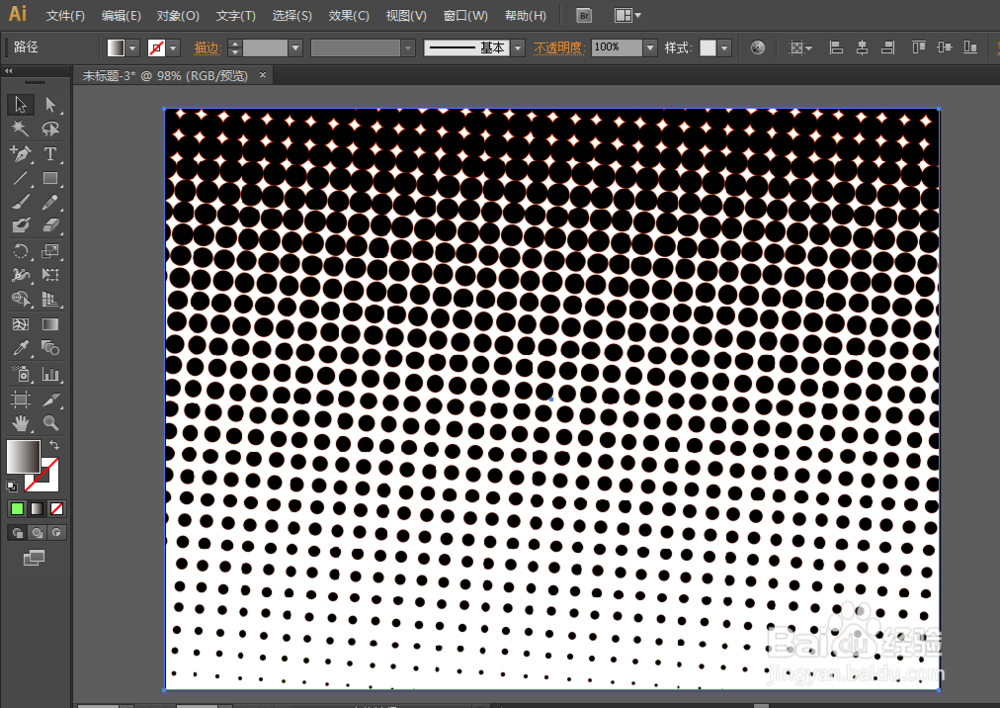
4、进入效果-彩色半调,并且调整参数。

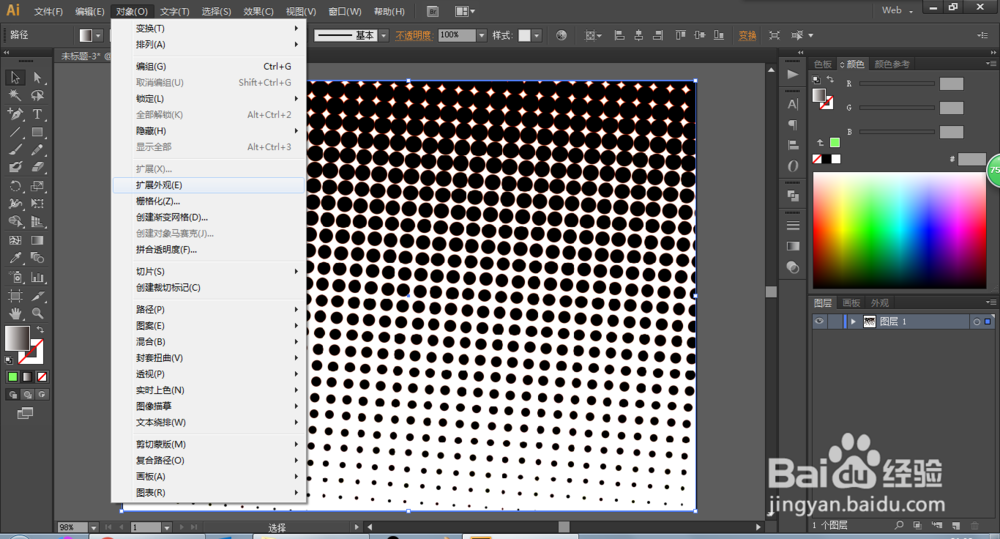
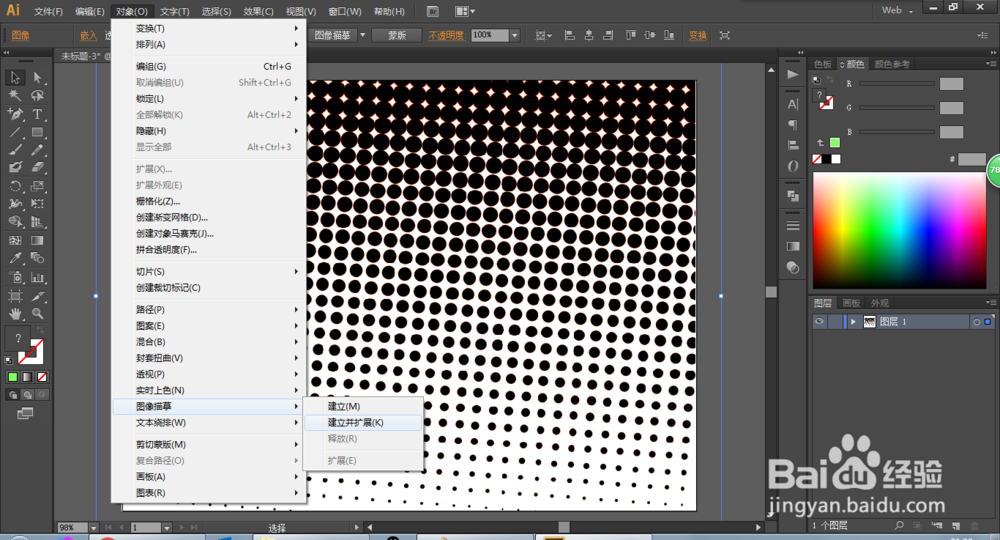
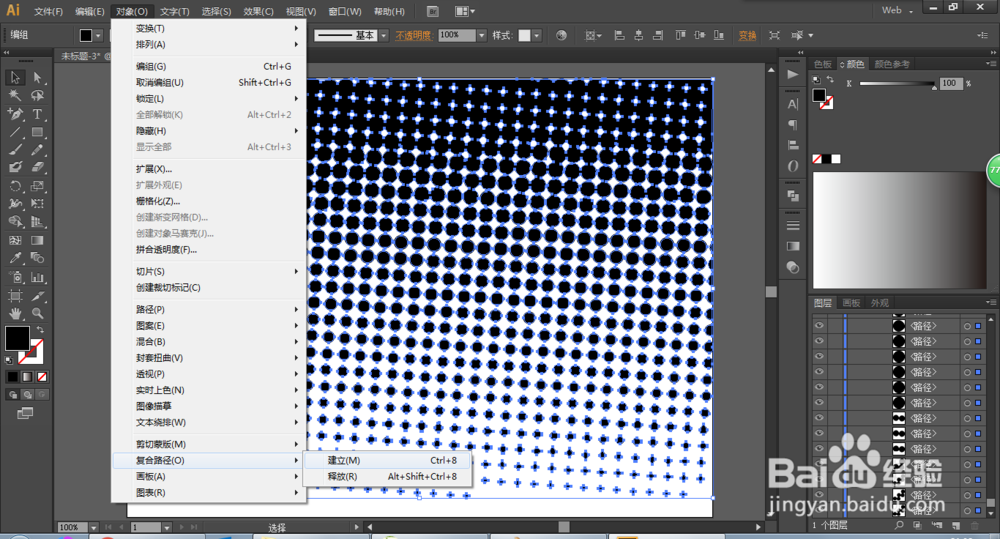
5、进行对象-扩展外观,然后图像描摹。接着用魔棒工具选择白色不要的区域,进行删除。最后进行复核路径建立。

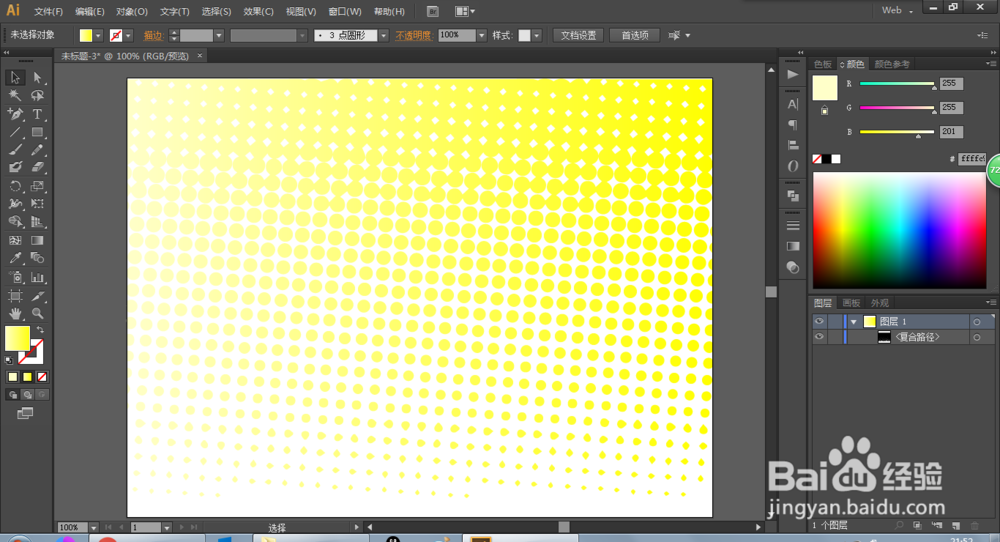
6、调整颜色就可以得到效果了。
时间:2026-04-23 11:52:06
1、新建一个文件,大小800*600,颜色模式RGB。
2、绘制一个大小为800*600的矩形,用矩形工具绘制。
3、对矩形进行渐变颜色修改。
4、进入效果-彩色半调,并且调整参数。
5、进行对象-扩展外观,然后图像描摹。接着用魔棒工具选择白色不要的区域,进行删除。最后进行复核路径建立。
6、调整颜色就可以得到效果了。
