表格序号怎么往下增加

 时间:2026-02-13 08:36:57

1、点击编号菜单

进入word界面,将光标移到表格内后点击上方的编号菜单。

表格序号怎么往下增加

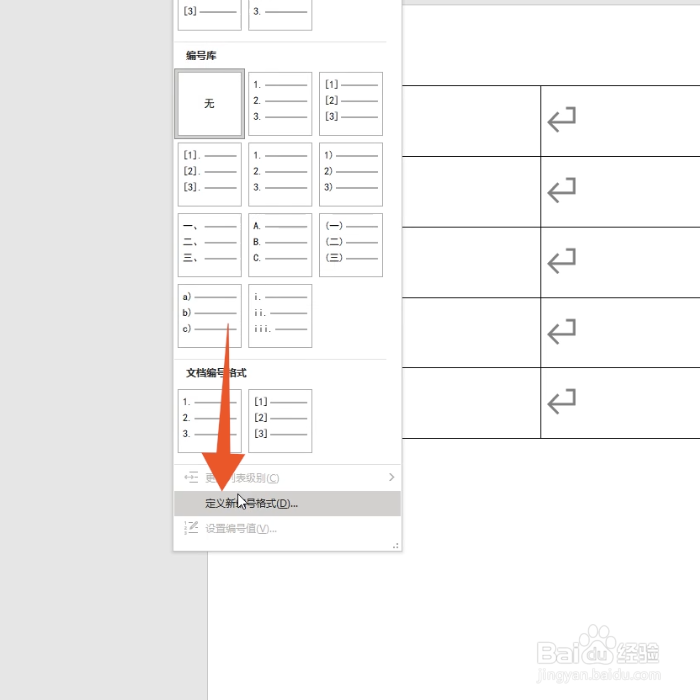
2、点击定义新编号格式

在这个菜单里面选择并点击定义新编号格式选项。

表格序号怎么往下增加

3、点击确定

选择你的编号样式后点击确定,再在下方的表格内重复此步骤即可。

表格序号怎么往下增加

1、往下拖动单元格

进入excel软件界面,将光标移到单元格右下角后往下拖动。

表格序号怎么往下增加

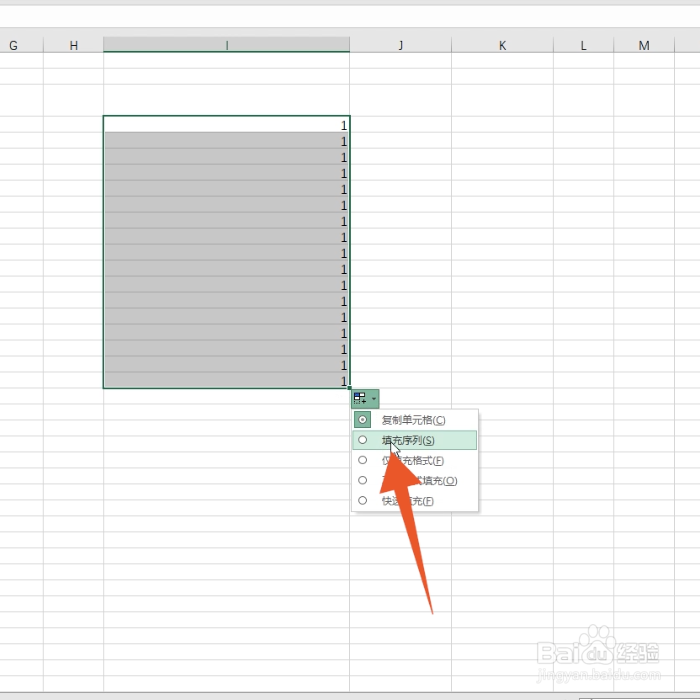
2、点击自动填充选项

再选择并点击单元格右下角出现的自动填充选项菜单。

表格序号怎么往下增加

3、点击填充序列

在这个菜单里面选择并点击填充序列的选项即可。

表格序号怎么往下增加

1、输入数字1和2

进入excel软件界面,在前两个单元格内分别输入数字1和数字2。

表格序号怎么往下增加

2、将光标移到右下角

单击鼠标选中这两个单元格,再将光标移到单元格的右下角。

表格序号怎么往下增加

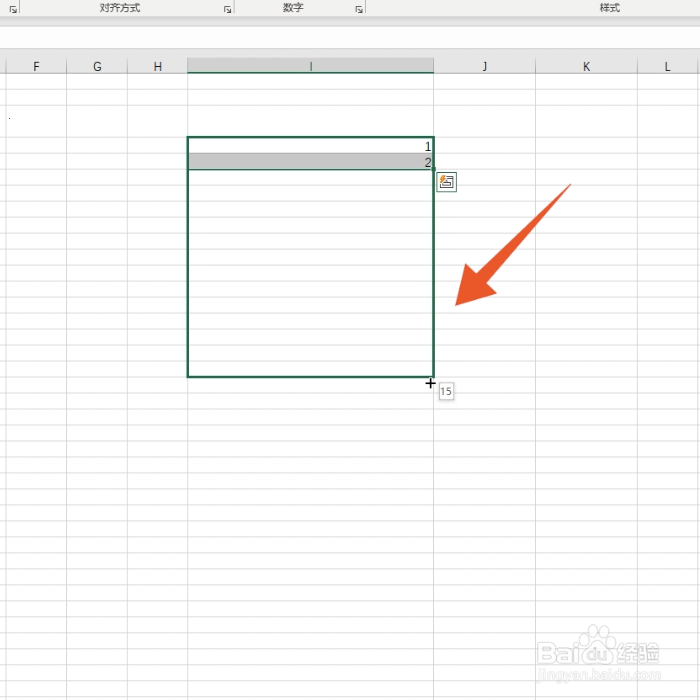
3、按下鼠标往下拖

变成十字符号后按下鼠标往下拖动就可以了。

表格序号怎么往下增加

  • word表格怎么下拉数字递增
  • word表格怎么下拉序号
  • word表格序号下拉递增怎么弄
  • word表格如何设置下拉数字递增
  • 怎么在word表格中序号自动排序
  • 热门搜索
    我运动我健康手抄报 放飞梦想手抄报素材 传统文化手抄报模板 手抄报版面花边大全 历史手抄报版面设计图 愚人节手抄报 淘气包马小跳手抄报 人防手抄报 三年级手抄报怎么写 我的家手抄报