win10如何将Microsoft Outlook固定在任务上

 时间:2026-04-24 16:00:14

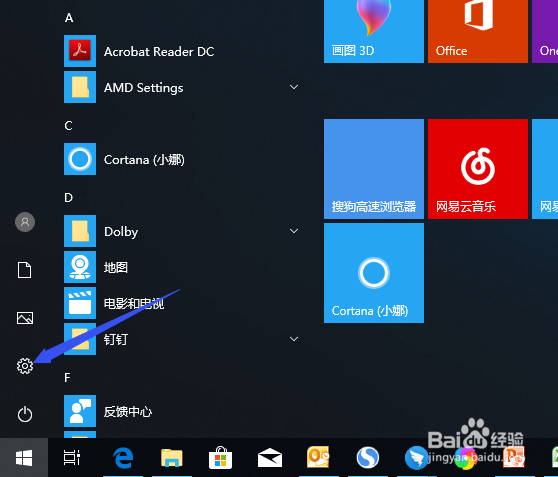
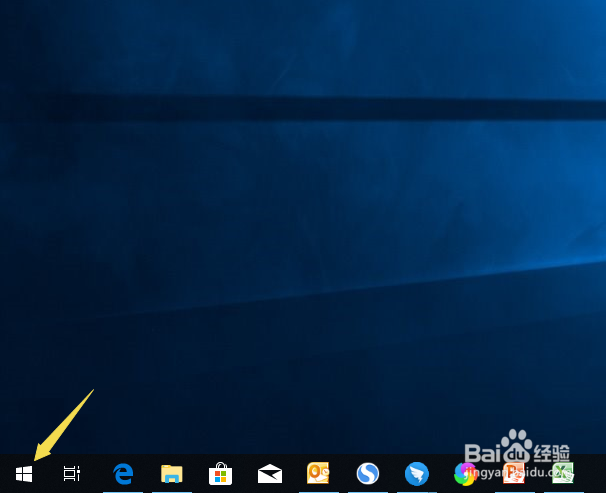
1、先点击左下角的开始按钮

win10如何将Microsoft Outlook固定在任务上

2、然后点击设置

win10如何将Microsoft Outlook固定在任务上

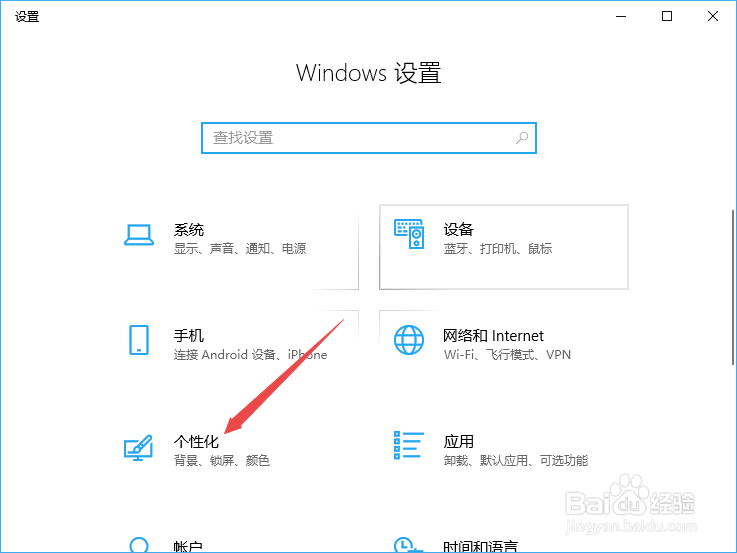
3、之后点击个性化

win10如何将Microsoft Outlook固定在任务上

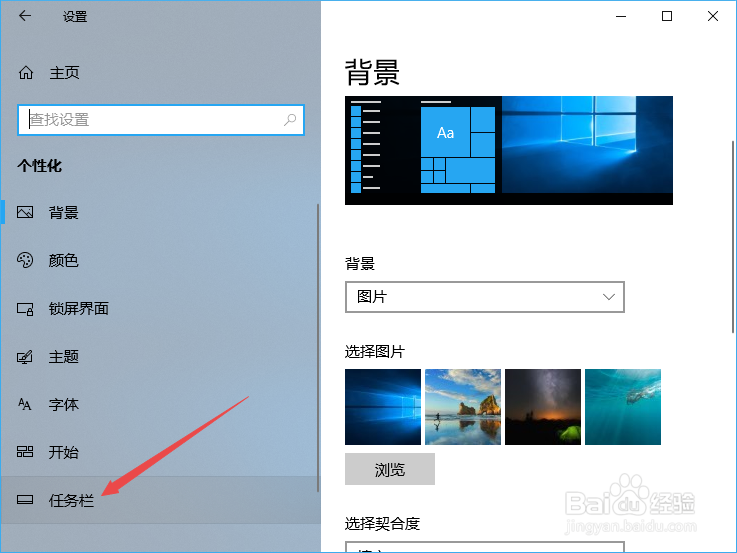
4、然后点击任务栏

win10如何将Microsoft Outlook固定在任务上

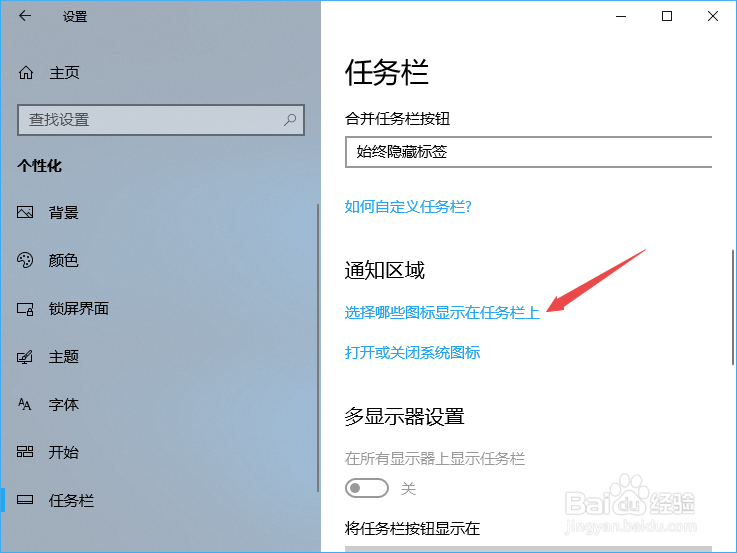
5、之后点击选择哪些图标显示在任务栏上

win10如何将Microsoft Outlook固定在任务上

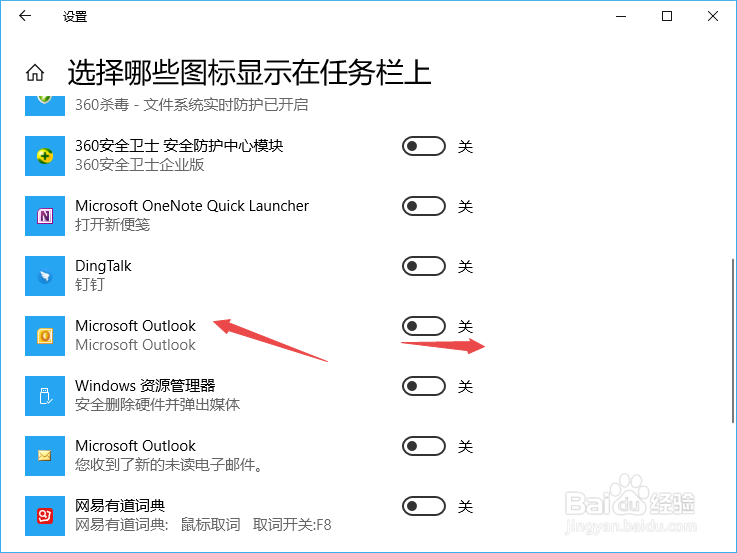
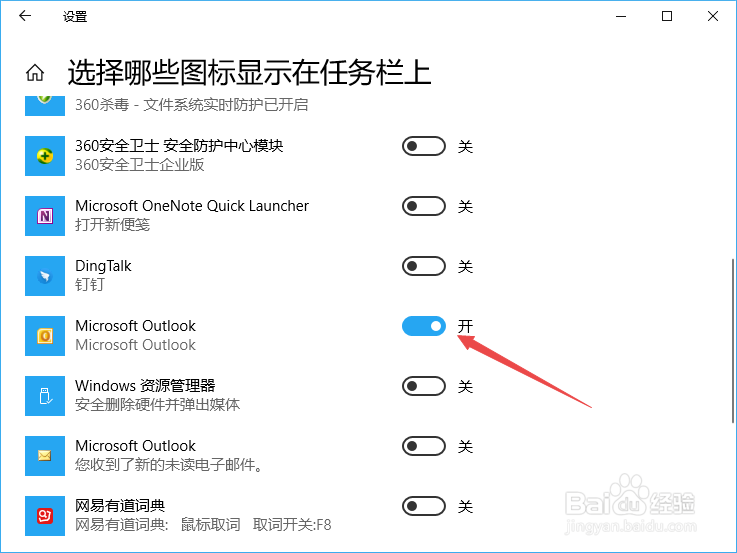
6、然后将Microsoft Outlook的开关向右滑动

win10如何将Microsoft Outlook固定在任务上

7、滑动完成后如图所示

win10如何将Microsoft Outlook固定在任务上

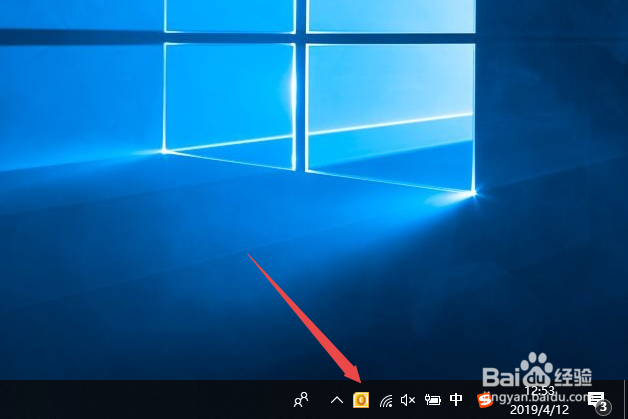
8、之后我们回到桌面,然后就可以任务栏的右下角看到Microsoft Outlook了。
win10如何将Microsoft Outlook固定在任务上

  • Outlook邮箱无法搜索邮件索引不完整怎么办
  • 怎么把outlook显示在任务栏?
  • Outlook显示正在脱机工作怎么办?
  • Foxmail如何改邮件存储路径?
  • Outlook如何精确搜索邮件?
  • 热门搜索
    防震手抄报内容 读书小报手抄报图片 保护视力手抄报 民族精神代代传手抄报 关于运动的手抄报 六年级手抄报图片 快乐暑假手抄报内容 登革热手抄报 古诗词手抄报 礼仪手抄报内容