Windows 10通知和操作功能设置

 时间:2026-03-25 15:23:40

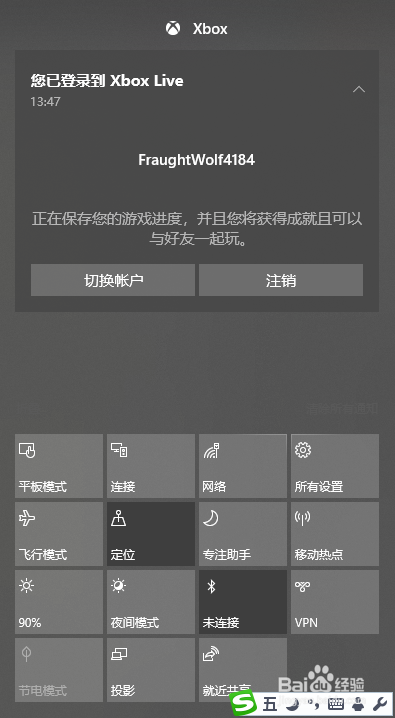
1、通知栏的入口,就在桌面任务栏的最右边,点击即可展开。

Windows 10通知和操作功能设置

2、如果有消息提示,则会在右下角弹出提示,点击通知栏图标,右侧弹出窗口显示。

Windows 10通知和操作功能设置

Windows 10通知和操作功能设置

3、我们可以在windows设置中来控制哪些应用可以在通知栏出现消息提示。

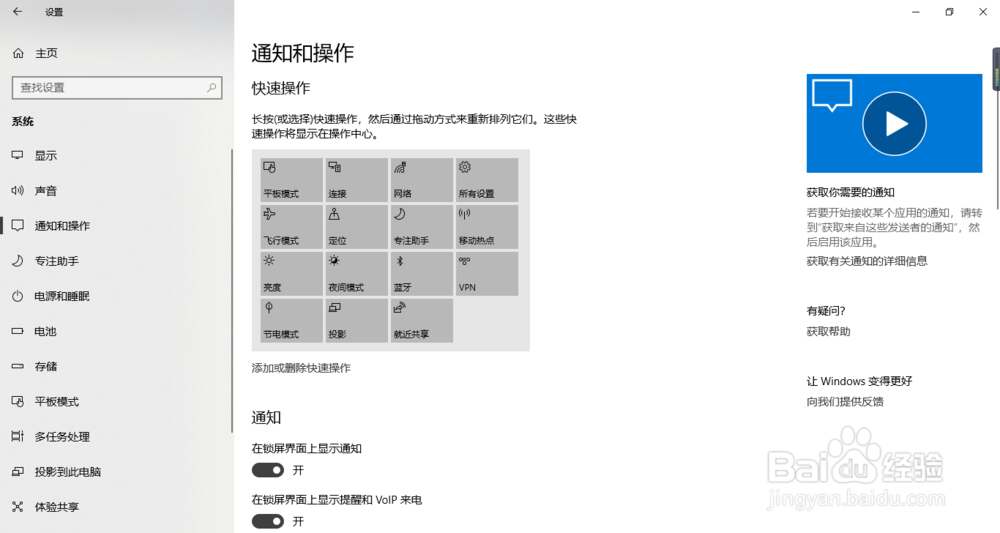
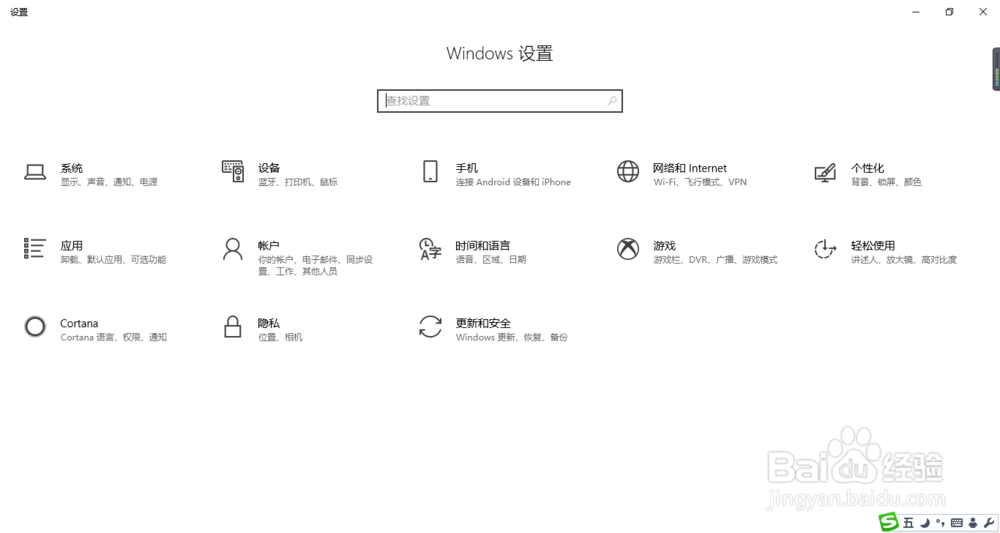
打开widows设置,点击“系统”--“通知和操作”。
Windows 10通知和操作功能设置

Windows 10通知和操作功能设置

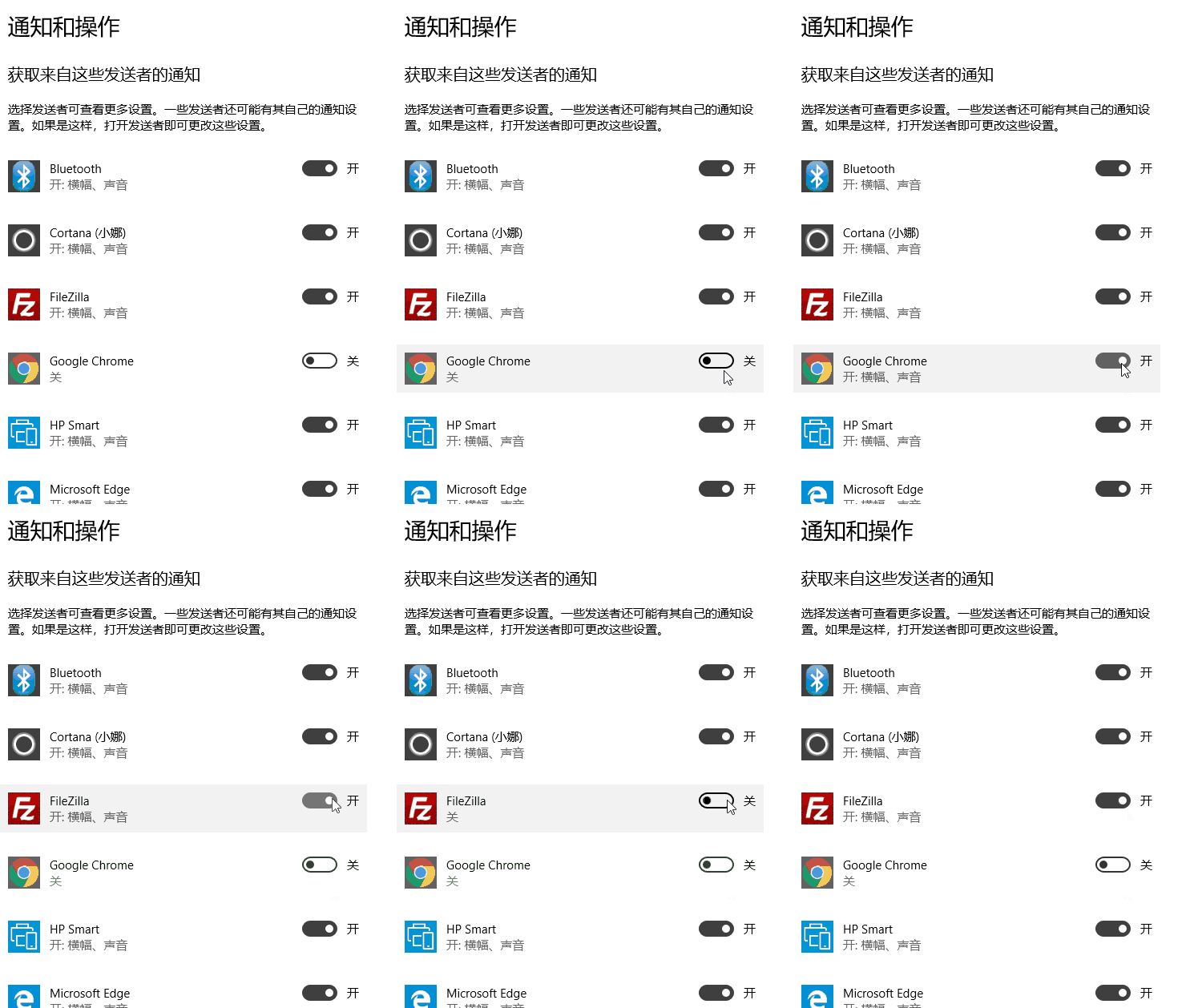
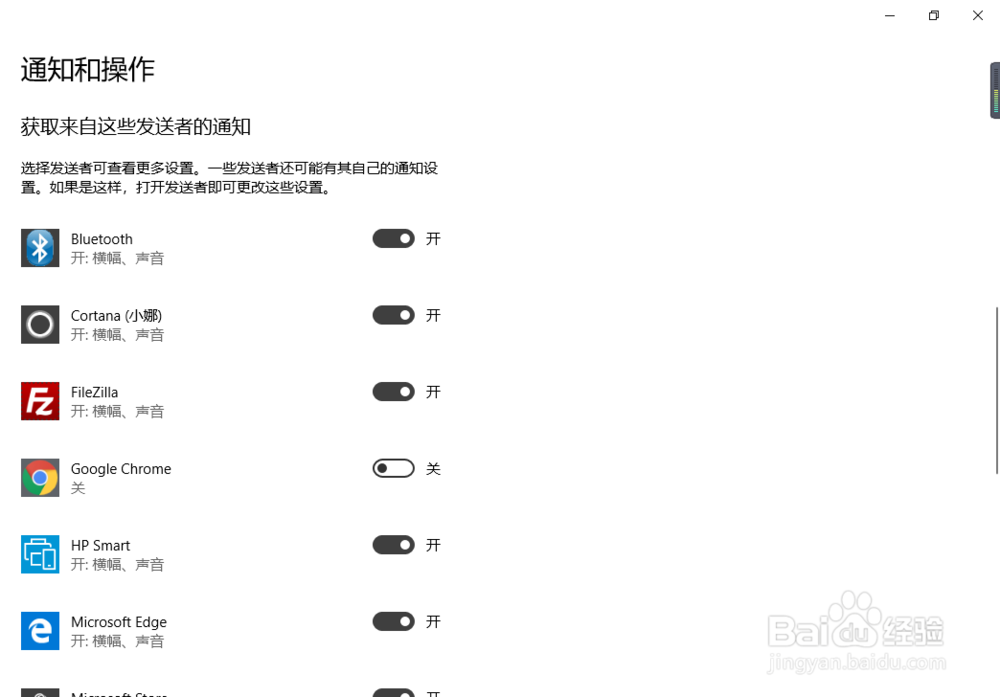
4、进入后,现下滚动窗口,在“获取来自这些发送者的通知”下设置哪些应用可以在通知栏提示。
Windows 10通知和操作功能设置

5、只需要在对应的应用右侧,点击开和关按钮就可以实现。

Windows 10通知和操作功能设置

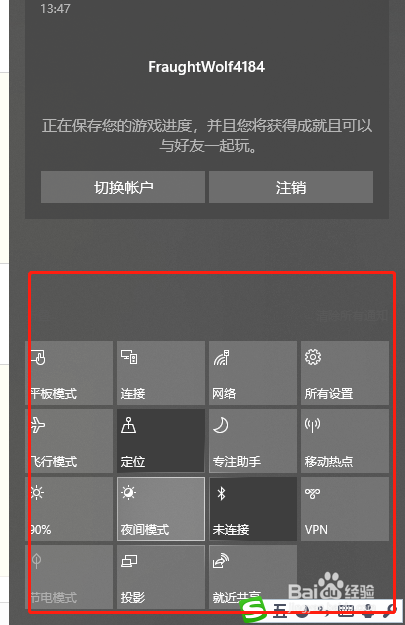
6、这里,还有一些功能的快速开关,包括红外、蓝牙、WIFI等功能。我们一样可以按自已的喜好和习惯来设置这些快捷操作功能。
Windows 10通知和操作功能设置

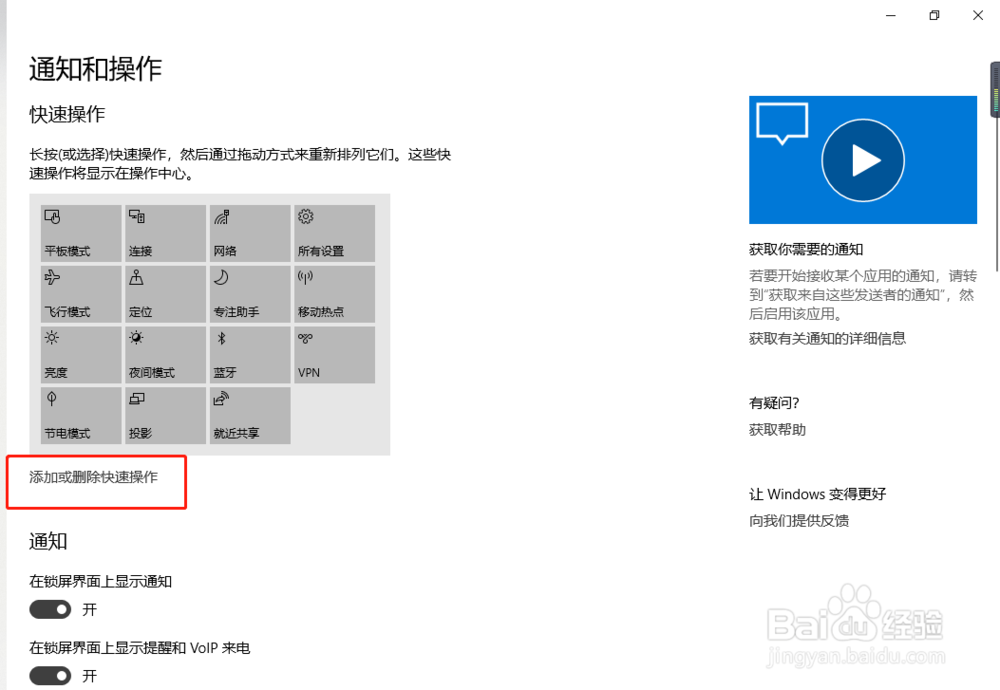
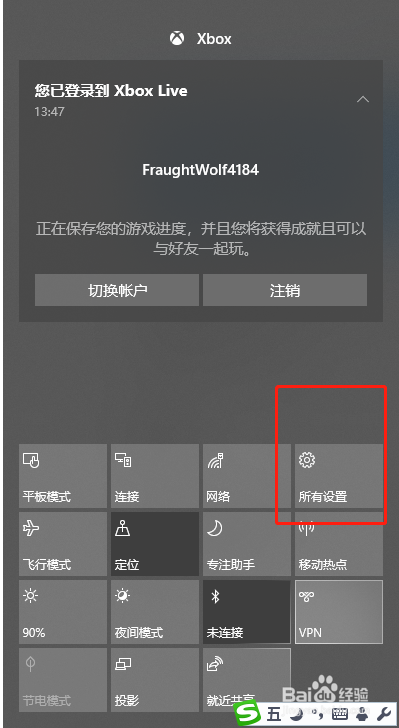
7、打开通知弹出窗口,点击“所有设置”可快速进入设置界面。打开后,在设置界面点击“添加或删除快速操作”链接。
Windows 10通知和操作功能设置

Windows 10通知和操作功能设置

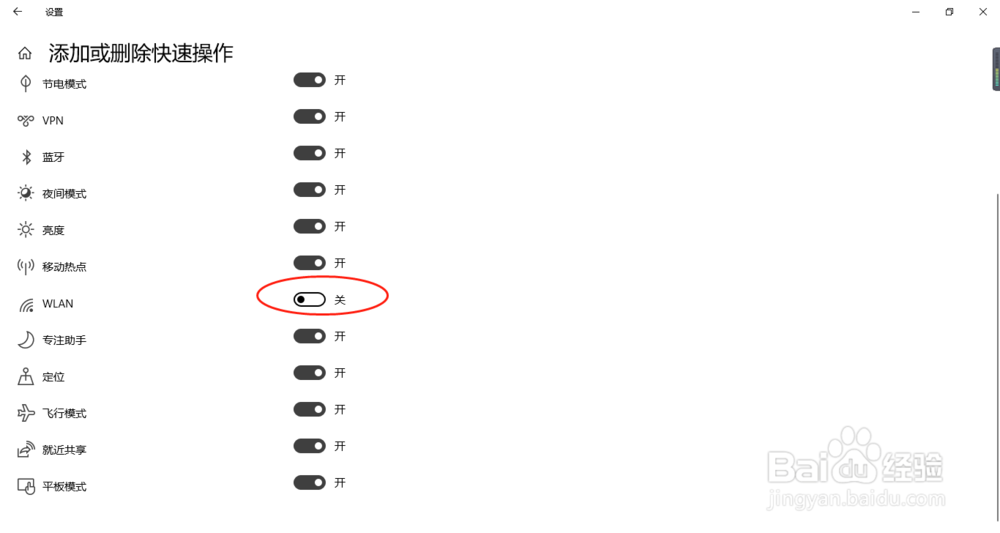
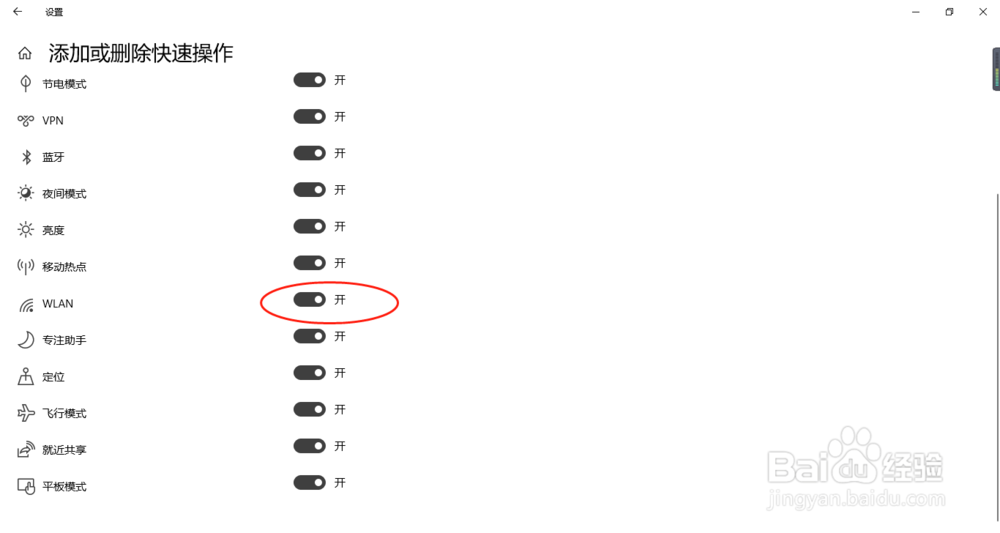
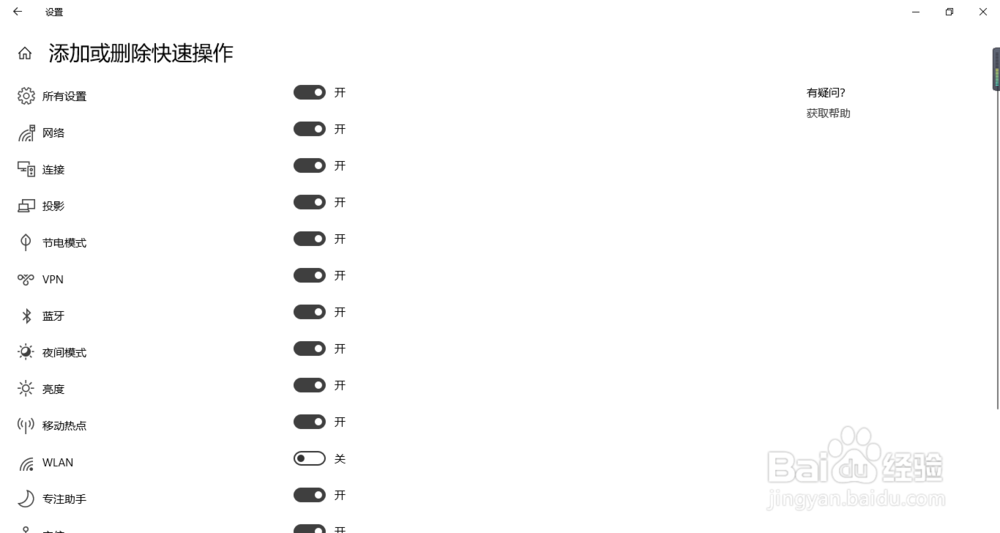
8、点击进入到快速操作管理界面。点击“开和关”即可进行功能设置。以WIFI为例,现在是关闭状态,点击变成开状态。
Windows 10通知和操作功能设置

Windows 10通知和操作功能设置

Windows 10通知和操作功能设置

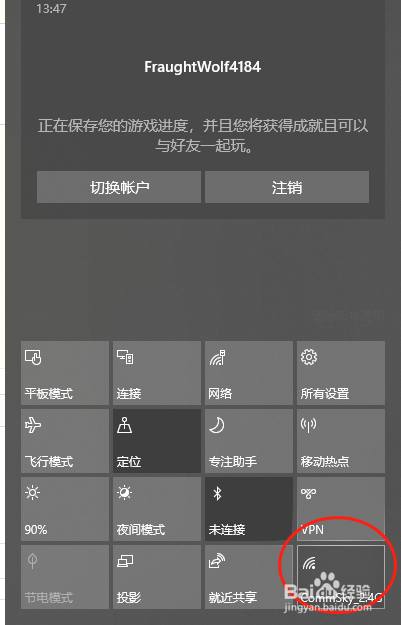
9、此时再打开通知栏,可以看到wifi出现在最后位置。

Windows 10通知和操作功能设置

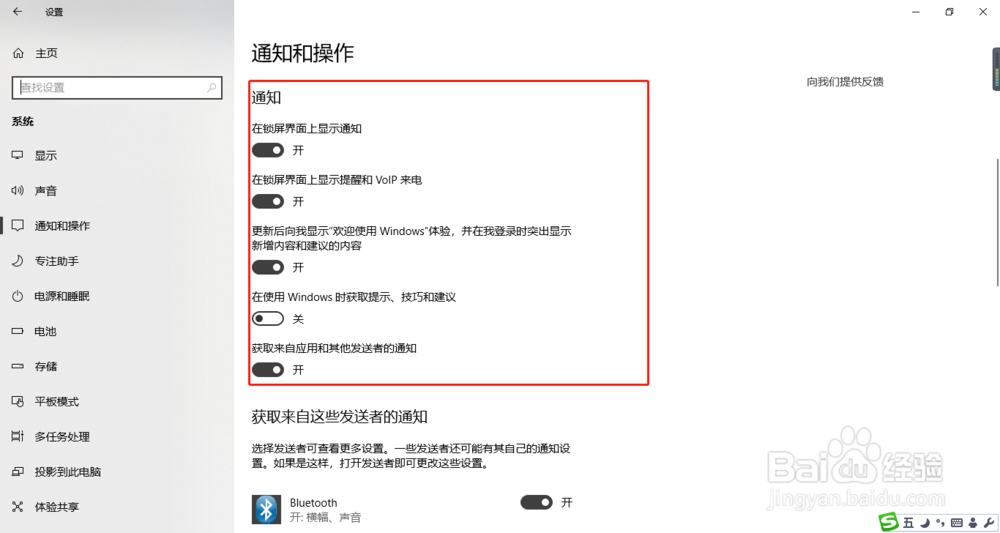
10、还有,如果需要有windows的操作提示,可以在这里设置,让系统提示相关技巧信息。
Windows 10通知和操作功能设置

  • 锐捷客户端校园网wifi共享方法
  • 炉石传说亚煞极怎么得
  • 命运冠位指定怎么升级技能
  • 怒翼龙之徽怎么玩
  • 如何用能量桶做复合型训练?
  • 热门搜索
    教师节英语手抄报 防震减灾手抄报图片 少先队建队日手抄报 反腐倡廉手抄报 未来的2035年手抄报 环境卫生手抄报 端午节手抄报内容30字 英语手抄报设计 环保手抄报模板 国庆节手抄报简单又漂亮