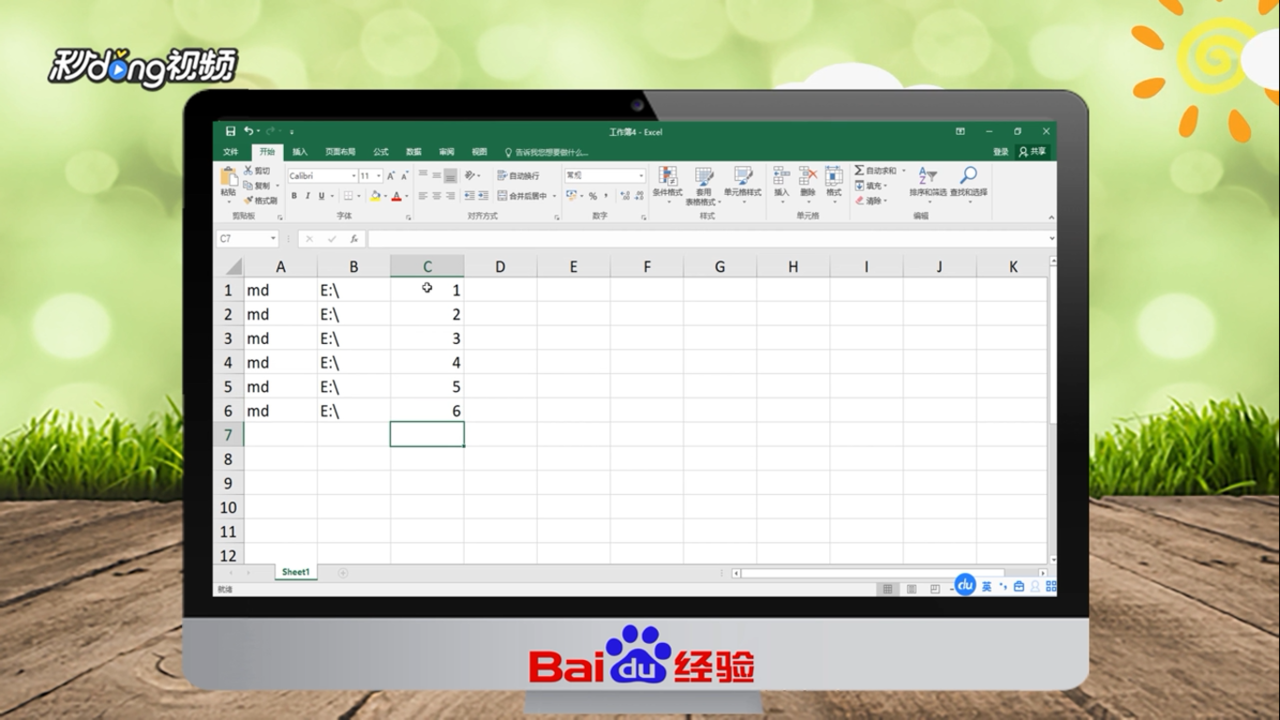
1、在单元格中,输入“md+空格”,向下填充需要的文件夹个数。

2、第二列输入需要创建文件夹的“地址”,向下填充。

3、第三列输入创建文件夹的“名称”。
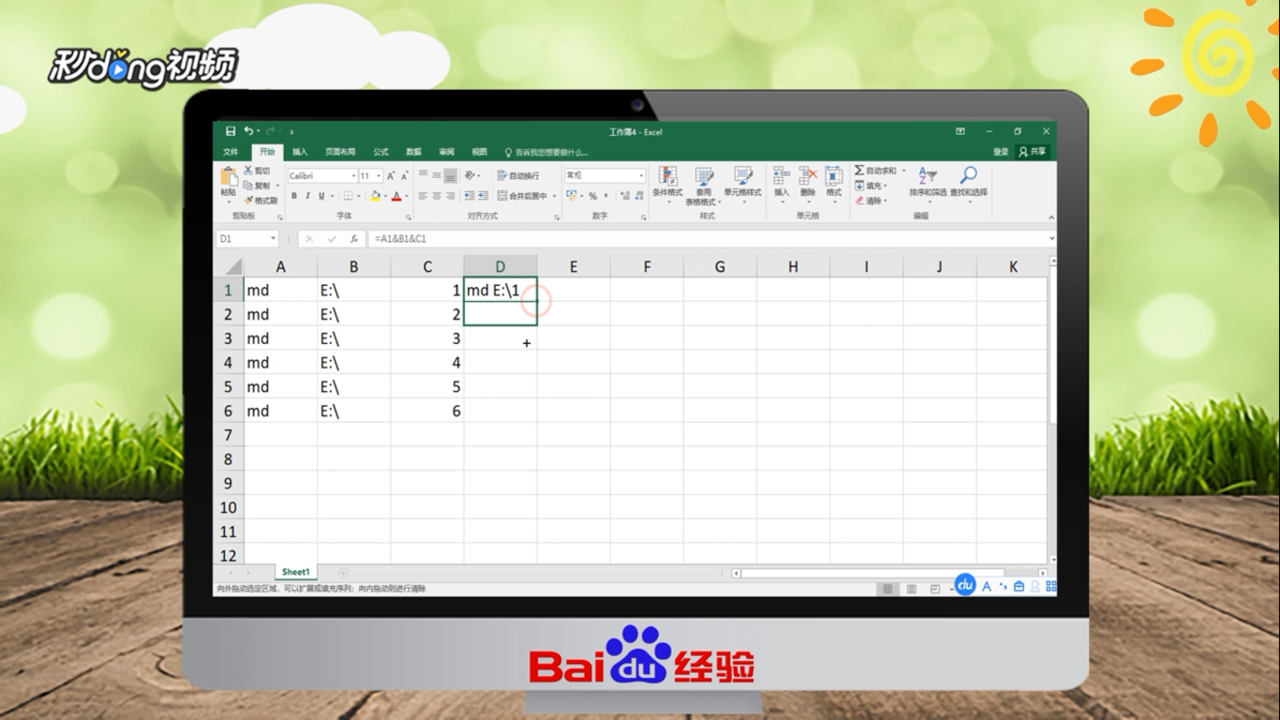
4、第四列输入“=a1&b1&c1”,按“enter”键,向下填充。
5、新建“文本文件”,将第四列的信息复制到文本中。
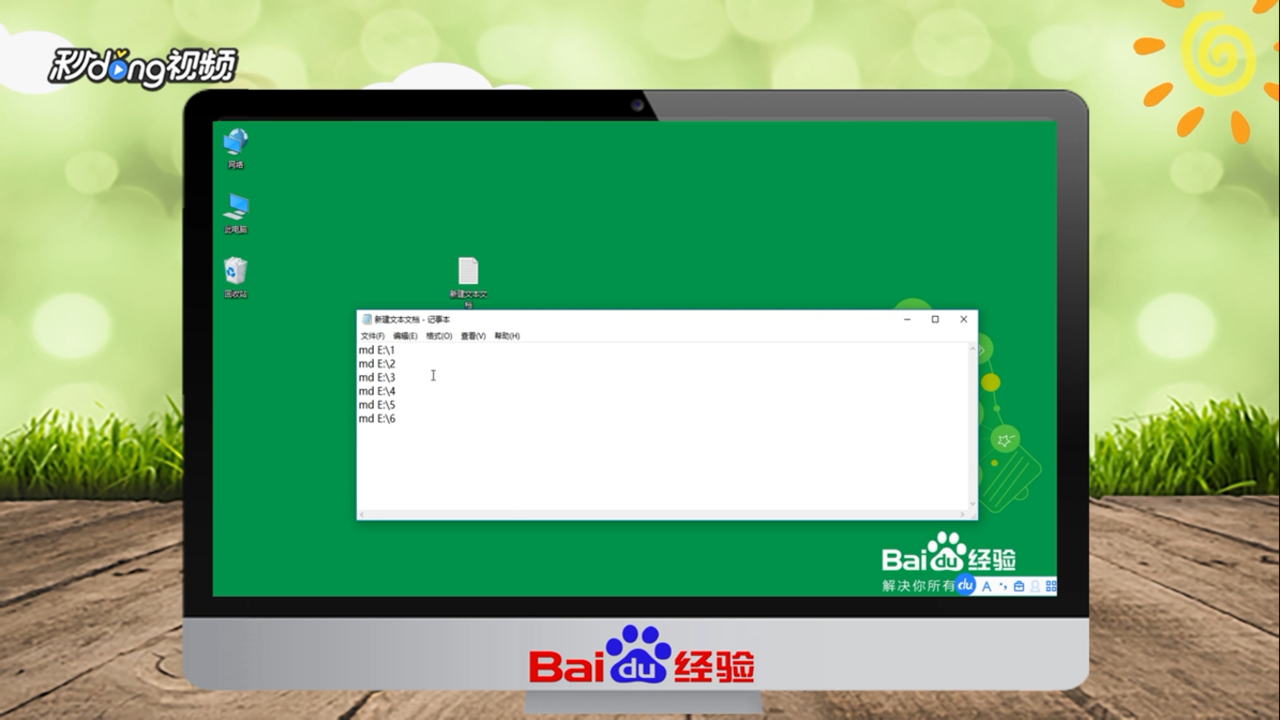
6、将文件名更改为“bat”格式,双击运行。

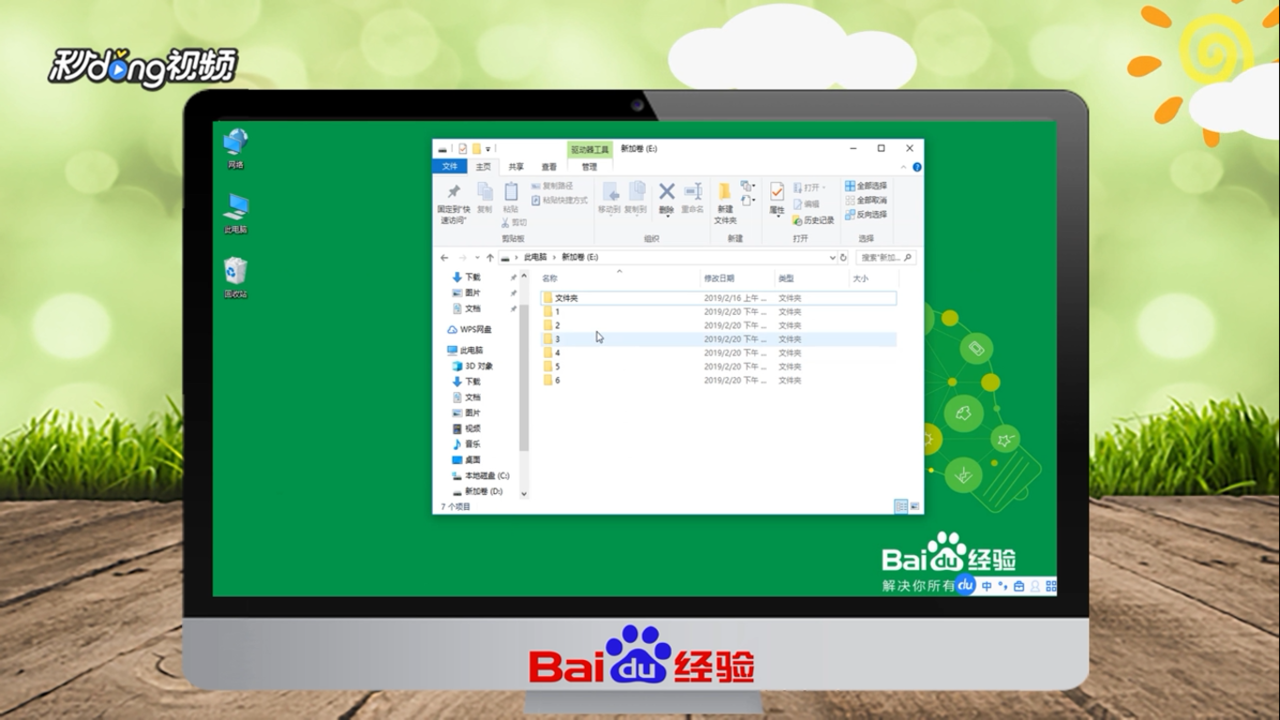
7、打开保存的“地址”,文件夹新建成功。
8、总结如下。

时间:2026-04-24 07:34:58
1、在单元格中,输入“md+空格”,向下填充需要的文件夹个数。
2、第二列输入需要创建文件夹的“地址”,向下填充。
3、第三列输入创建文件夹的“名称”。
4、第四列输入“=a1&b1&c1”,按“enter”键,向下填充。
5、新建“文本文件”,将第四列的信息复制到文本中。
6、将文件名更改为“bat”格式,双击运行。
7、打开保存的“地址”,文件夹新建成功。
8、总结如下。
