1、打开ps软件,新建一个图层
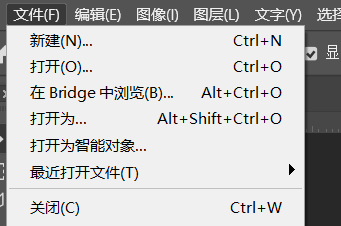
2、Ctrl+O,导入需要弄剪影的图片,调整好位置大小
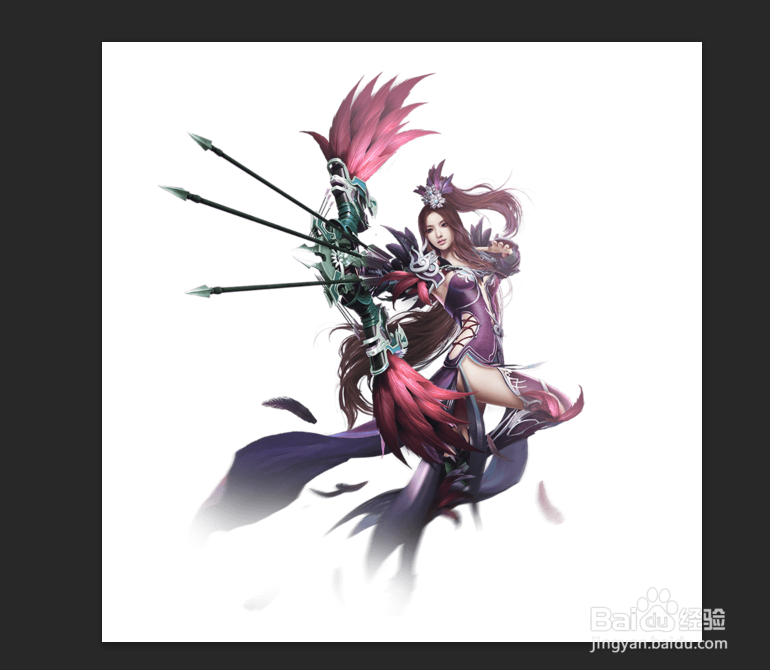
3、选择工具栏下面的魔术棒工具

4、在白背景下点击选择白色背景,ctrl+shift+i,反选,选中人物
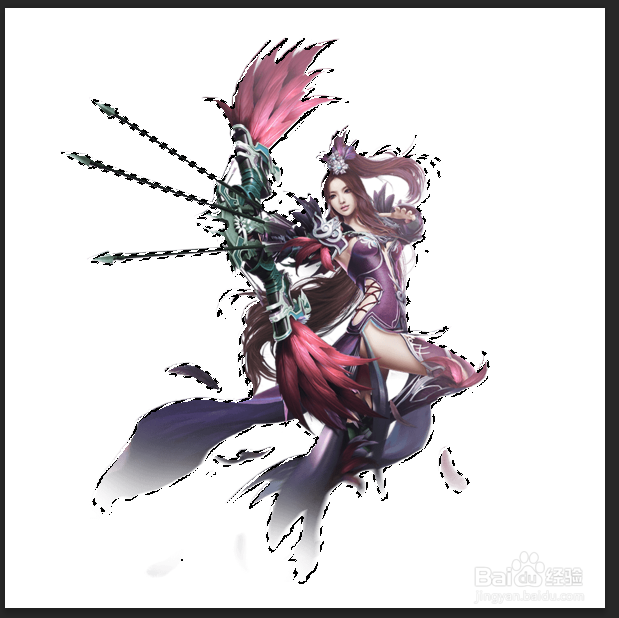
5、关闭人物图层,选中背景图层
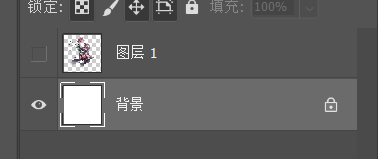
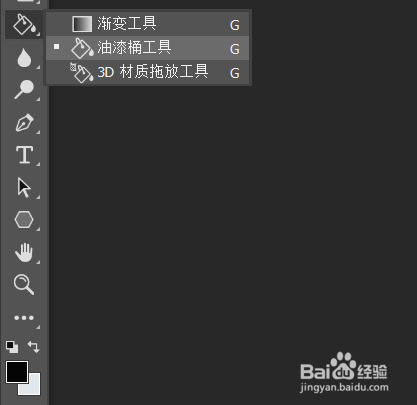
6、使用工具栏下面的油漆桶工具,填充色选择自己喜欢的剪影色
7、在画布的选框中点击填充颜色,一个剪影就完成啦

时间:2026-04-25 09:25:06
1、打开ps软件,新建一个图层
2、Ctrl+O,导入需要弄剪影的图片,调整好位置大小
3、选择工具栏下面的魔术棒工具
4、在白背景下点击选择白色背景,ctrl+shift+i,反选,选中人物
5、关闭人物图层,选中背景图层
6、使用工具栏下面的油漆桶工具,填充色选择自己喜欢的剪影色
7、在画布的选框中点击填充颜色,一个剪影就完成啦
