1、打开CDR,按ctrl+I导入一张图片,如图

2、选中图片,选择图像调整实验室,调整图片的温度,点击确定,如图
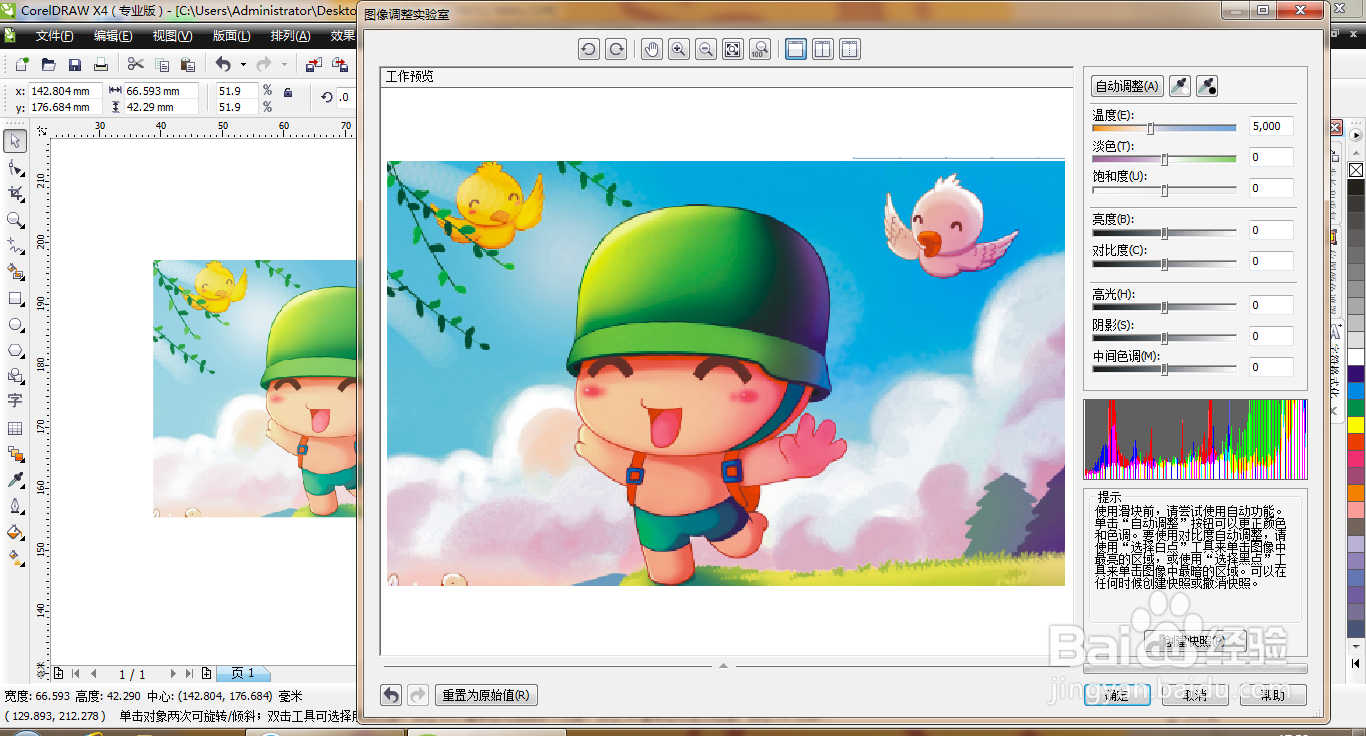
3、再次使用图像调整实验室,调整图片色彩,如图
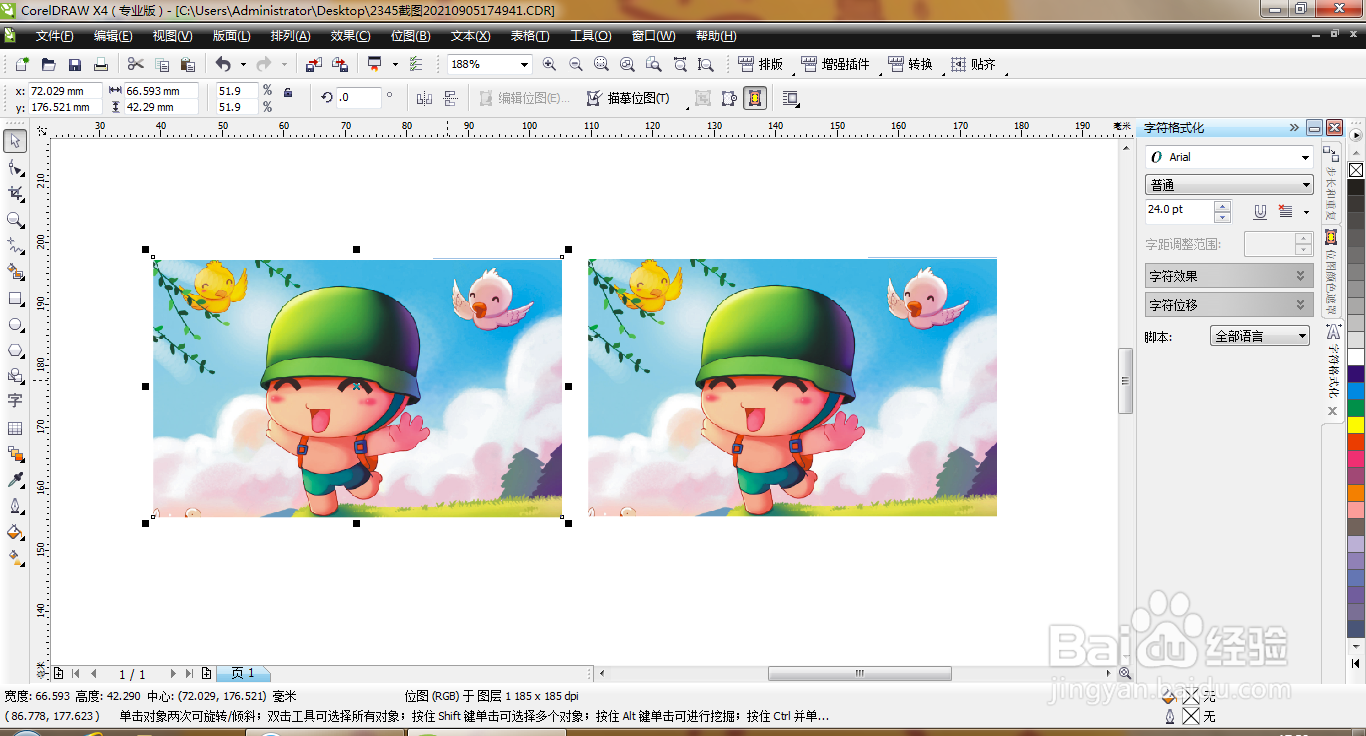
4、选择手绘工具,按住鼠标左键涂抹,绘制线条,如图

5、选择字体工具,输入文字,设置字体颜色为黑色,如图

6、将字体和线条全部选中,选择文本,是文本适合路径,如图

7、字体就会显示到线条上面,如图

8、再次调整字体的间距,如图

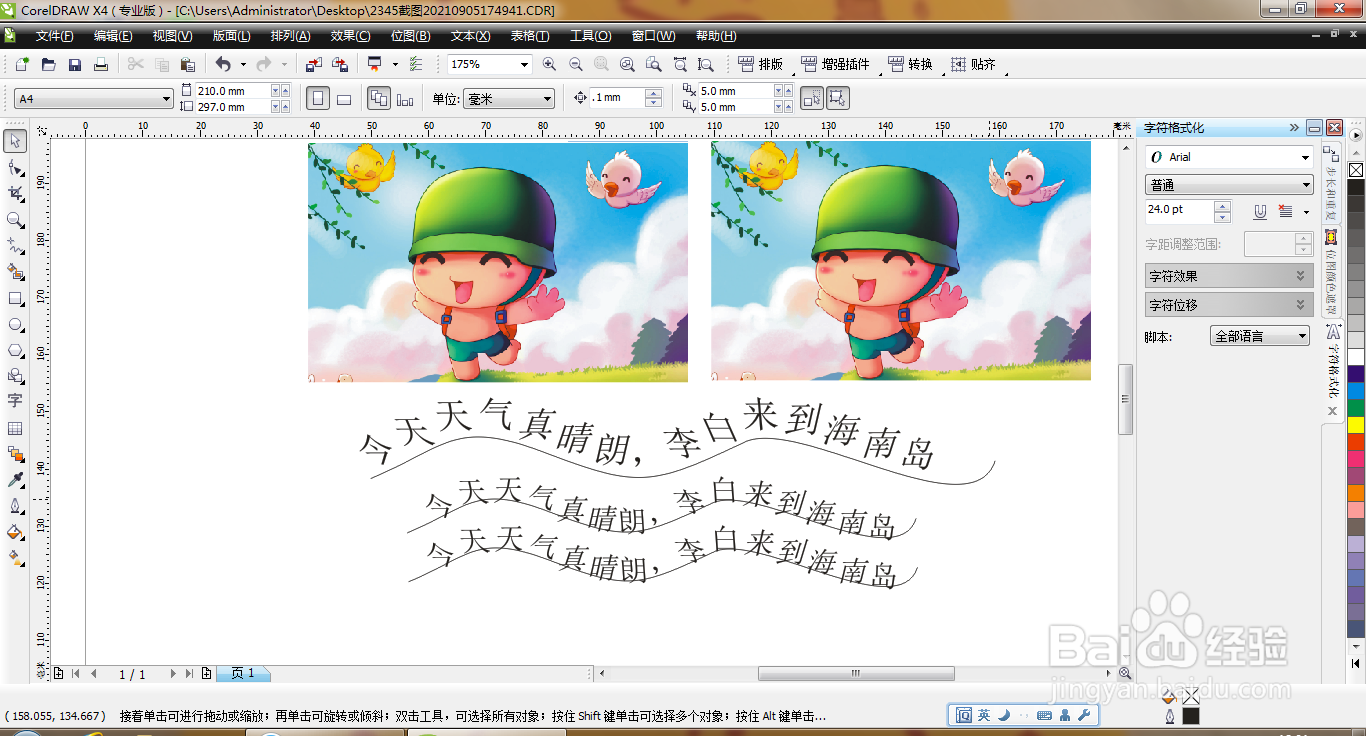
9、再次复制字体,多次进行复制,如图

10、调整字体的大小,多次进行复制,如图
时间:2026-04-23 20:57:02
1、打开CDR,按ctrl+I导入一张图片,如图
2、选中图片,选择图像调整实验室,调整图片的温度,点击确定,如图
3、再次使用图像调整实验室,调整图片色彩,如图
4、选择手绘工具,按住鼠标左键涂抹,绘制线条,如图
5、选择字体工具,输入文字,设置字体颜色为黑色,如图
6、将字体和线条全部选中,选择文本,是文本适合路径,如图
7、字体就会显示到线条上面,如图
8、再次调整字体的间距,如图
9、再次复制字体,多次进行复制,如图
10、调整字体的大小,多次进行复制,如图
