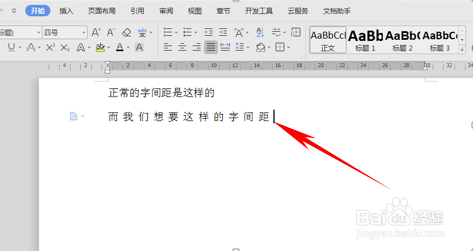
1、看到下图正常的字间距是默认的,是第一行这样子的,而想要的字间距是第二行这样字与字之间有空隙的。
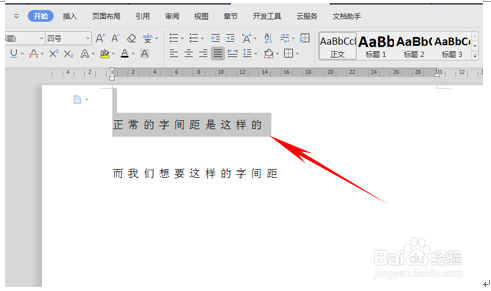
2、选中需要更改的文字,单击开始菜单栏下的一个小箭头。

3、打开字体对话框,选择字符间距,再间距的下拉菜单中,选择加宽选项。

4、间距后面的值默认为0.04厘米,在这改成0.1厘米后,单击确定。

5、看到文本的间距就已经调整好,之间的空隙变大一些,就不用一个空格一个空格的去敲出来。
时间:2026-04-21 19:11:56
1、看到下图正常的字间距是默认的,是第一行这样子的,而想要的字间距是第二行这样字与字之间有空隙的。
2、选中需要更改的文字,单击开始菜单栏下的一个小箭头。
3、打开字体对话框,选择字符间距,再间距的下拉菜单中,选择加宽选项。
4、间距后面的值默认为0.04厘米,在这改成0.1厘米后,单击确定。
5、看到文本的间距就已经调整好,之间的空隙变大一些,就不用一个空格一个空格的去敲出来。
