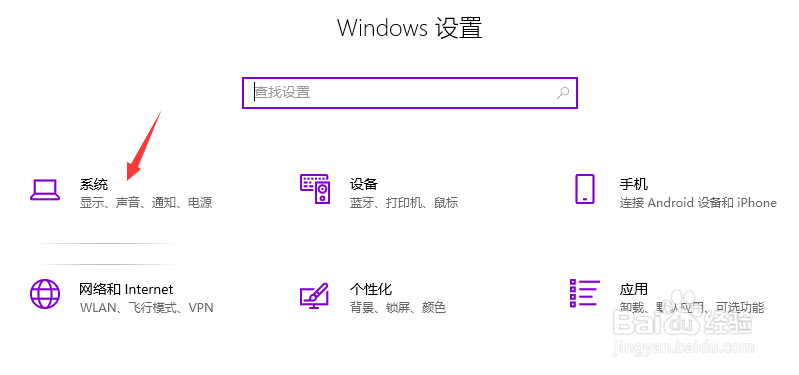
1、1.按下键盘上的win+i快捷键打开设定窗口,点击系统。
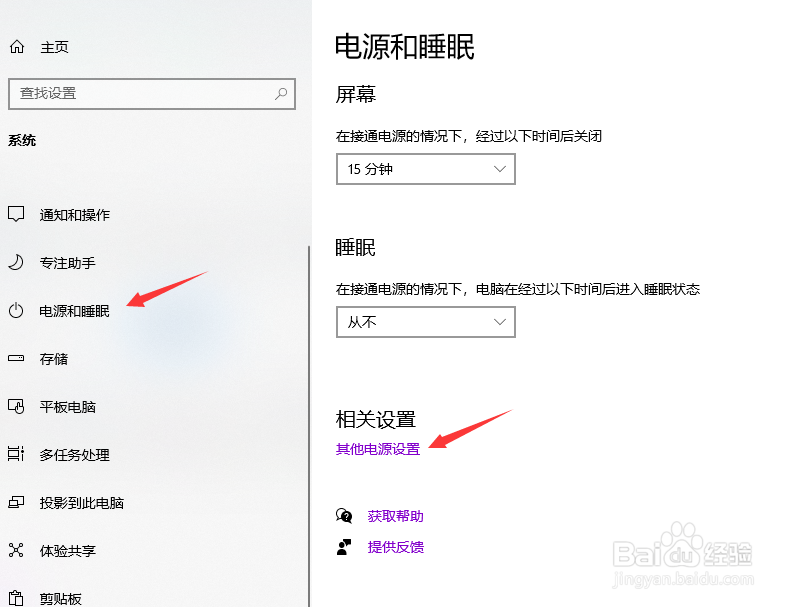
2、2.点击左边的电源和休眠,选择不同的电源设置。
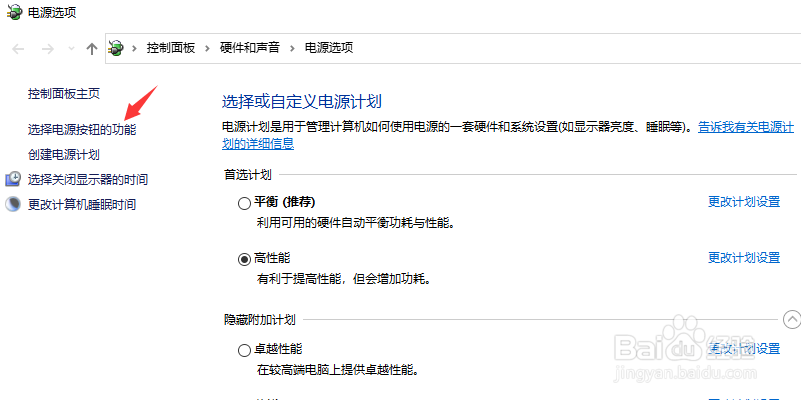
3、3.点击“选择动力”按钮。
4、4.打开系统设置窗口,点击更改设置,当前无法使用。
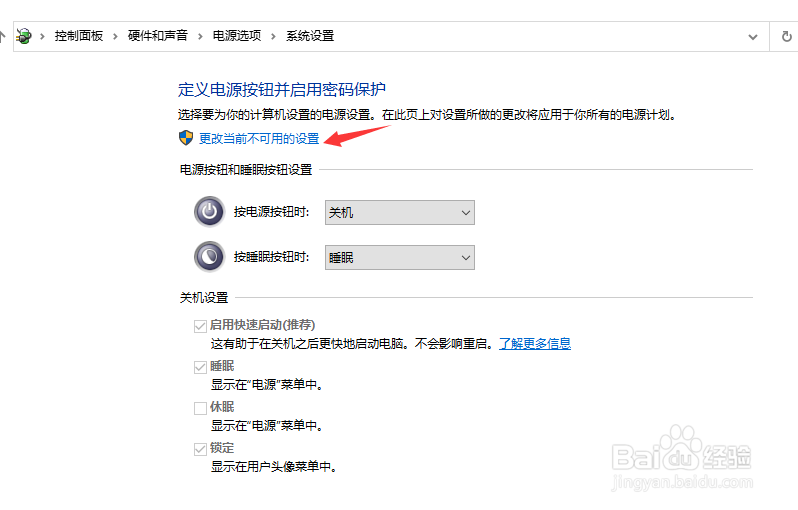
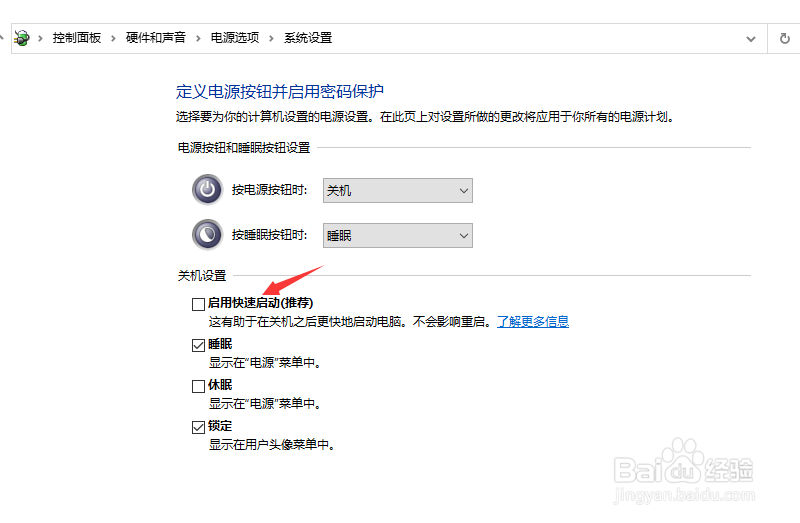
5、5.取消启用快速启动,点击保存修改。
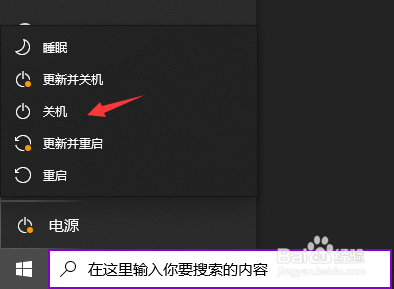
6、6.按下启动,左键点击关闭选项-关机,电脑可平稳关闭;
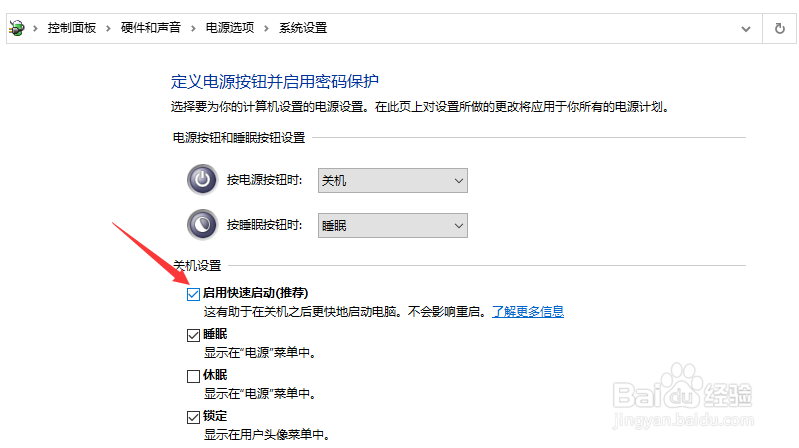
7、7.设定可顺利关闭,然后开机,在系统设置窗口时,左键单击启用快速启动,在前一小方框中打勾(不影响关闭),然后点击保存修改。
时间:2026-04-30 03:32:42
1、1.按下键盘上的win+i快捷键打开设定窗口,点击系统。
2、2.点击左边的电源和休眠,选择不同的电源设置。
3、3.点击“选择动力”按钮。
4、4.打开系统设置窗口,点击更改设置,当前无法使用。
5、5.取消启用快速启动,点击保存修改。
6、6.按下启动,左键点击关闭选项-关机,电脑可平稳关闭;
7、7.设定可顺利关闭,然后开机,在系统设置窗口时,左键单击启用快速启动,在前一小方框中打勾(不影响关闭),然后点击保存修改。
