PPT中快速插入和图片等大形状的方法

 时间:2024-10-12 01:46:52

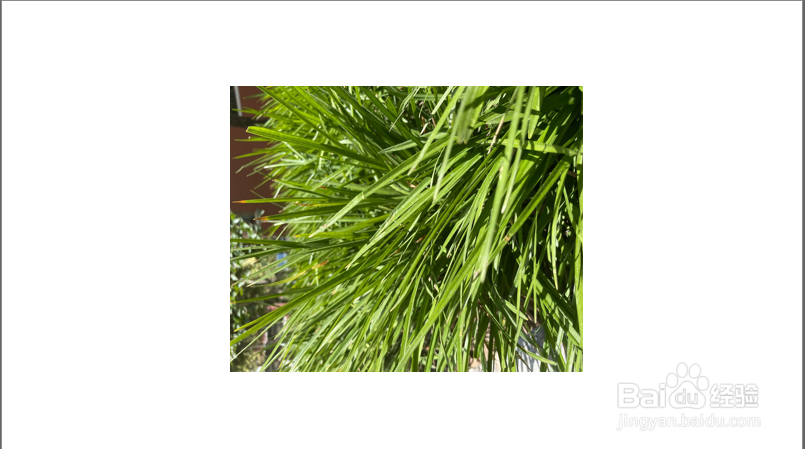
1、在PPT页面中插入一张图片。

PPT中快速插入和图片等大形状的方法

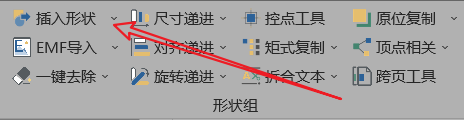
2、点击菜单中的onekey 10。

PPT中快速插入和图片等大形状的方法

3、找到形状组,点击插入形状。注意不要点击下拉菜单。

PPT中快速插入和图片等大形状的方法

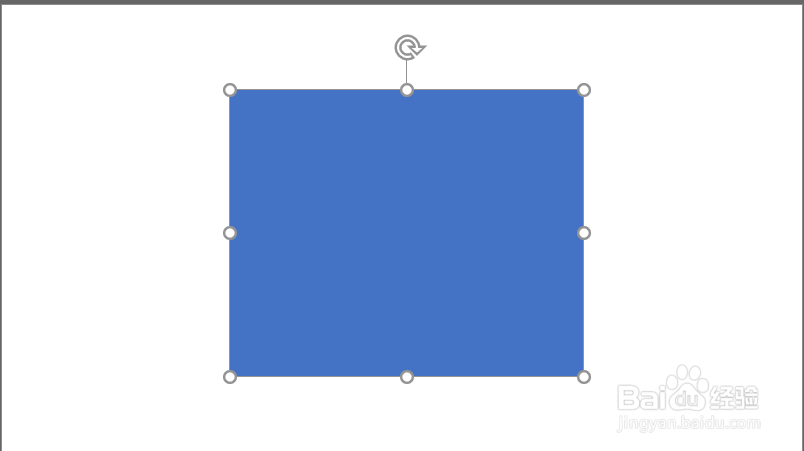
4、点击完毕,就可以看到页面原来的图片上方插入了一个等大的形状。

PPT中快速插入和图片等大形状的方法
  • 用图片填充补全幻灯片小图片的方法
  • PS给图片添加粗麻布效果
  • PPT幻灯片精准调整形状宽度的方法
  • ppt背景是白色的怎么渐变色填充
  • 怎么将PowerPoint2016中某字体替换成其他字体
  • 热门搜索
    防疫手抄报简单又精美 关于劳动节的手抄报 爱劳动手抄报简单漂亮 改革开放40周年手抄报 劳动节手抄报的文字 预防新型冠状病毒手抄报 缅怀先烈手抄报的图片 语言文字手抄报 新学期手抄报图片大全 小学二年级手抄报