1、首先,打开万兴PDF软件,导入相关文件

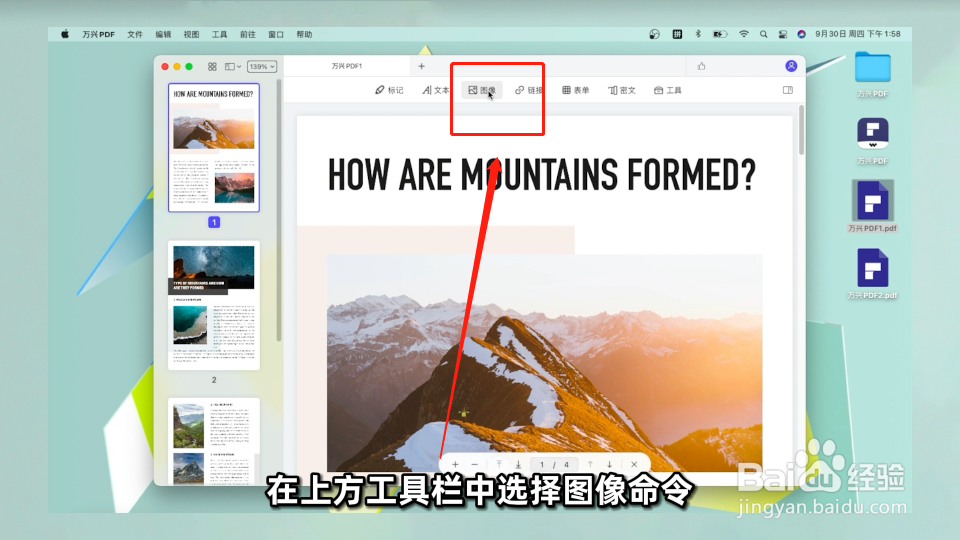
2、在上方工具栏中选择“图像”命令
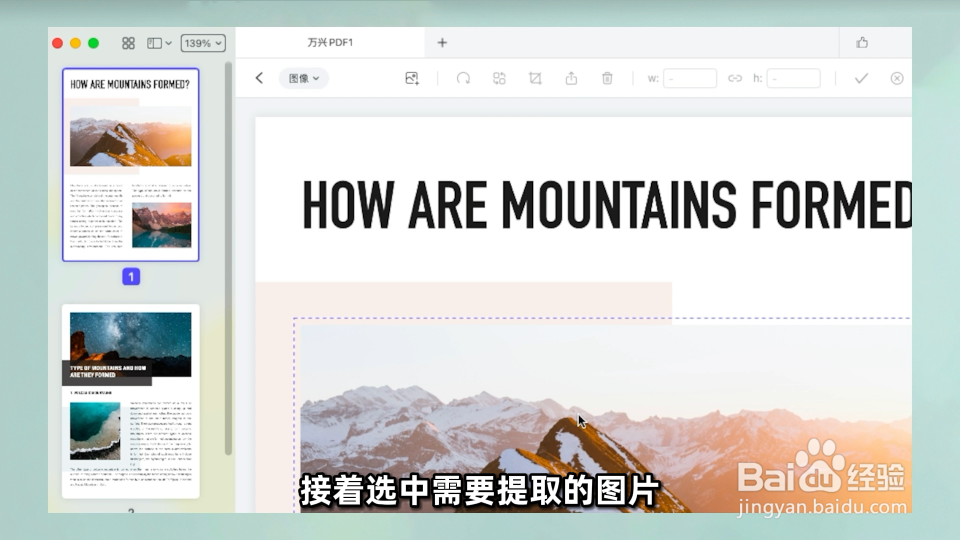
3、选中需要提取的图片
4、点击上方的“提取图像”按钮

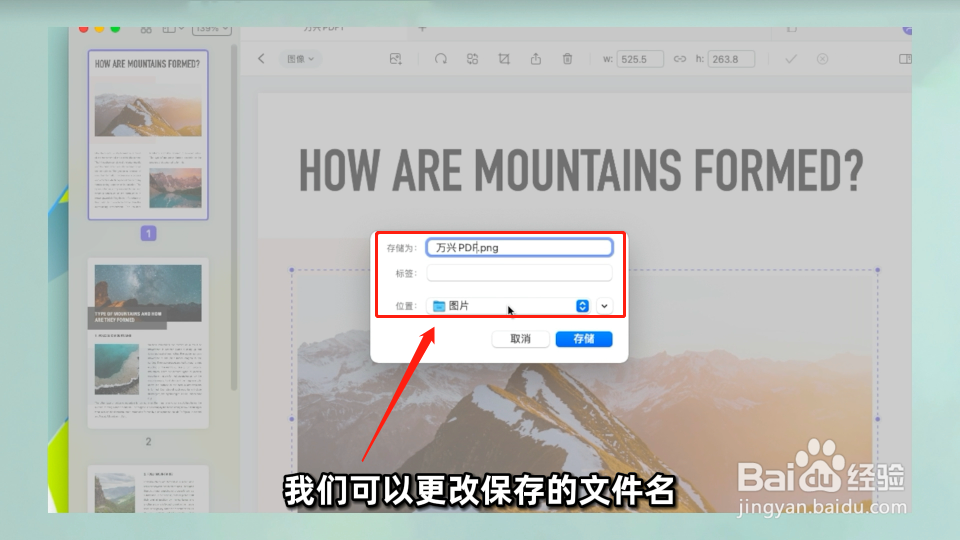
5、软件会自动弹出保存图像对话框

6、更改保存的文件名以及文件的位置
7、最后,点击“存储”按钮即可

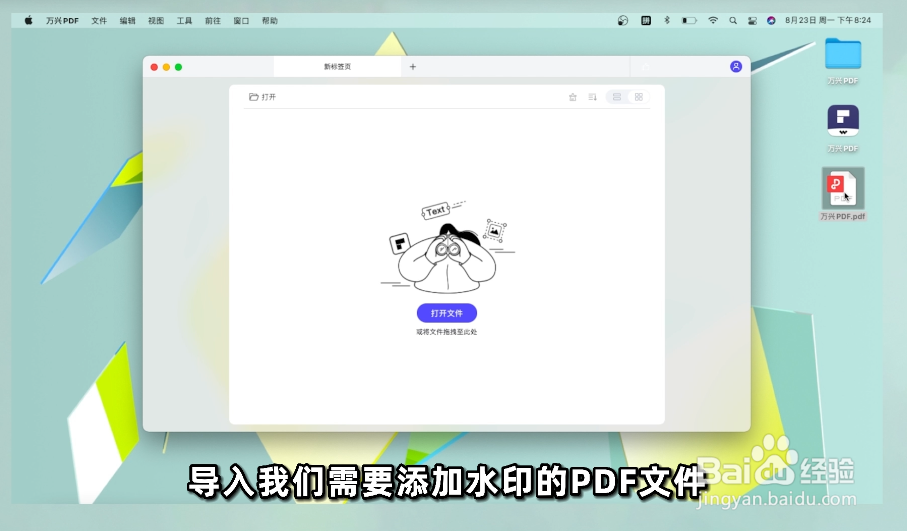
1、首先,打开万兴PDF软件,导入新的文档
2、单击上方工具栏中的“图像”模块
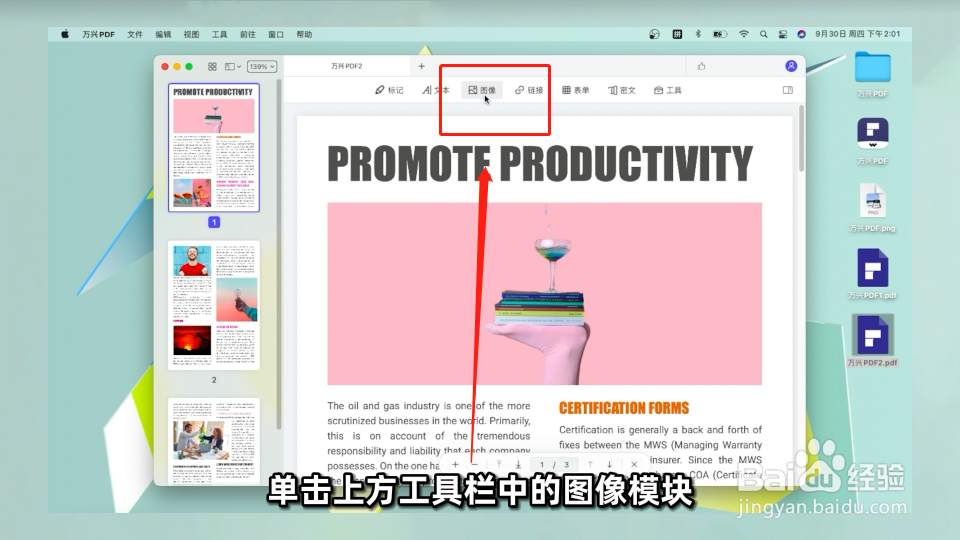
3、点击“添加图像”图标

4、在弹出的窗口中,选择想要添加的图片
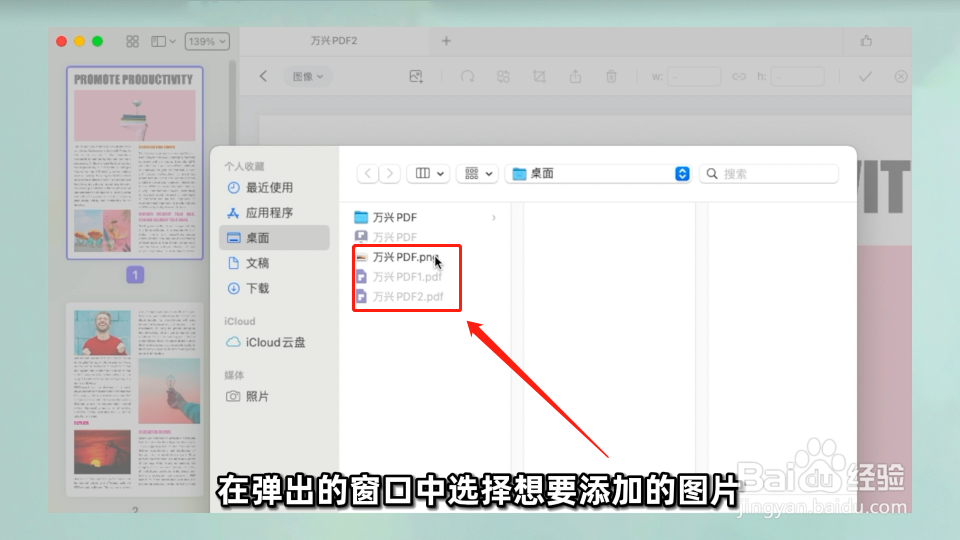
5、点击“打开”按钮

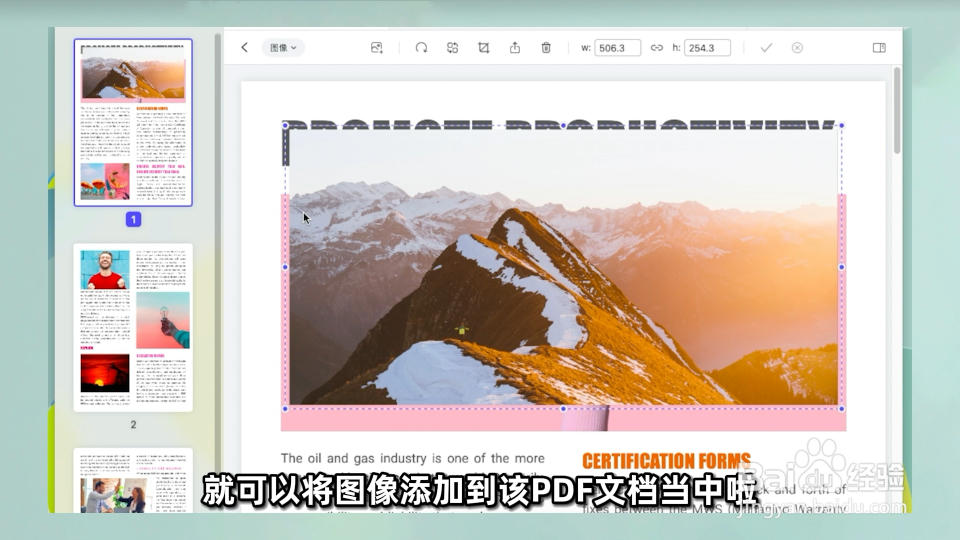
6、将光标移动到添加的位置

7、最后,单击鼠标左键,就可以将图像添加到文档中了
时间:2026-04-22 12:20:34
1、首先,打开万兴PDF软件,导入相关文件
2、在上方工具栏中选择“图像”命令
3、选中需要提取的图片
4、点击上方的“提取图像”按钮
5、软件会自动弹出保存图像对话框
6、更改保存的文件名以及文件的位置
7、最后,点击“存储”按钮即可
1、首先,打开万兴PDF软件,导入新的文档
2、单击上方工具栏中的“图像”模块
3、点击“添加图像”图标
4、在弹出的窗口中,选择想要添加的图片
5、点击“打开”按钮
6、将光标移动到添加的位置
7、最后,单击鼠标左键,就可以将图像添加到文档中了
