如何在Excel计算相对标准偏差来处理数据

 时间:2026-02-14 13:02:05

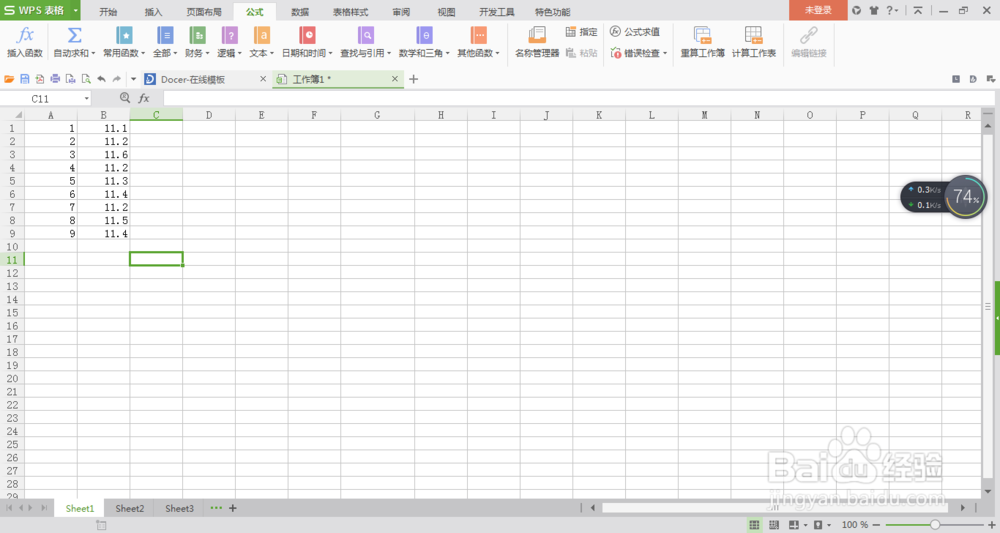
1、在电脑桌面上双击打开Excel软件,进入Excel数据处理页面。以现在图片二的数据为示例,来介绍如何计算相对标准偏差。

如何在Excel计算相对标准偏差来处理数据

如何在Excel计算相对标准偏差来处理数据

2、开始处理数据时,将光标放在B10,然后可以看见界面左上角有一个【插入函数】选项,点击【插入函数】

如何在Excel计算相对标准偏差来处理数据

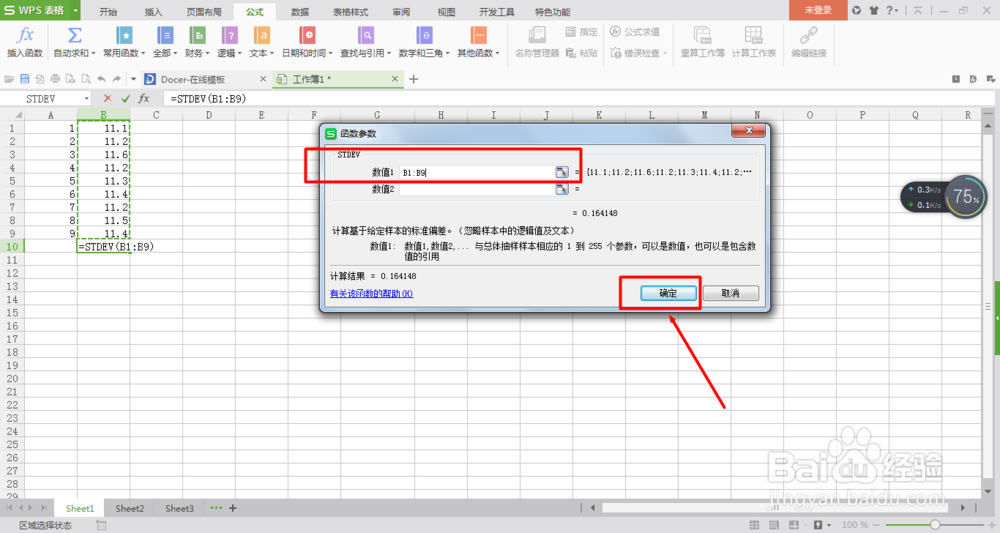
3、之后就会出现一个对话框,对话框是各种函数,选择标准偏差(STDEV)这个函数,然后点击【确定】,之后就又会弹出一个对话框,显示的是【函数参数】,这个就是让你选择数据处理的范围的,在数值1右边有一个方块的小标志,点击这个小标志。

如何在Excel计算相对标准偏差来处理数据

如何在Excel计算相对标准偏差来处理数据

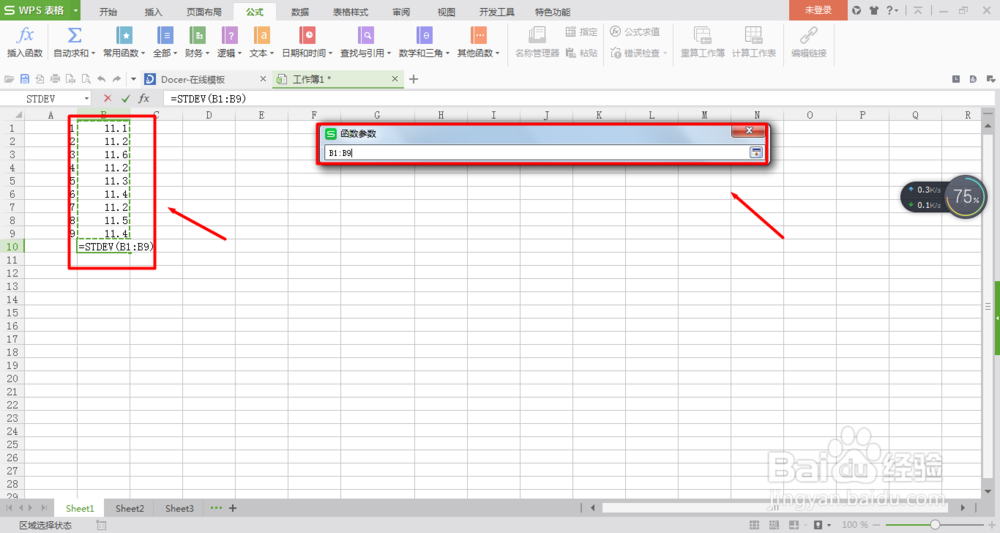
4、之后你要用鼠标选中你要处理数据的区域,同时那个弹出的对话框也显示着你所选中的区域的具体范围,选择完成之后,还是点击那个小标志,对话框右边打了,同时确认了你的区域没错的话就点击【确定】
如何在Excel计算相对标准偏差来处理数据

如何在Excel计算相对标准偏差来处理数据

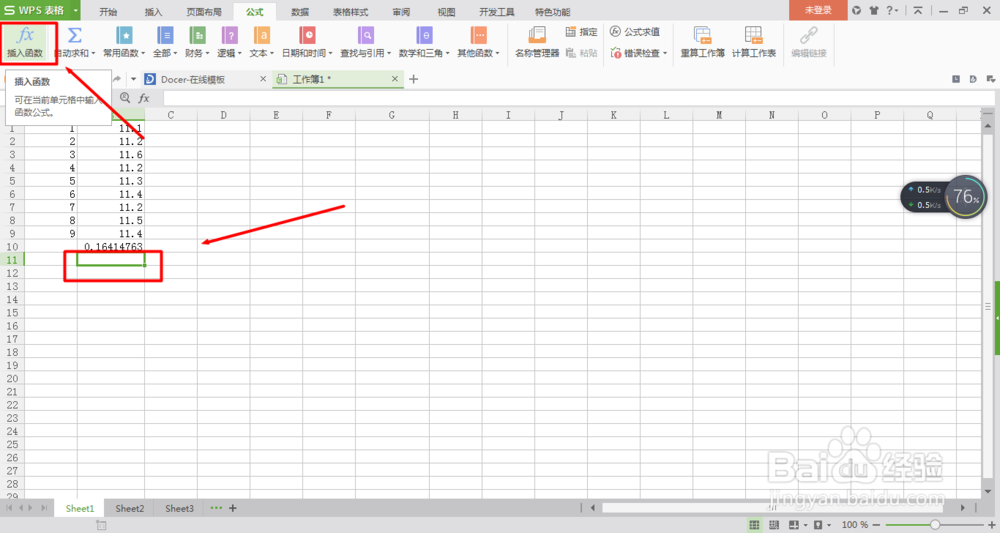
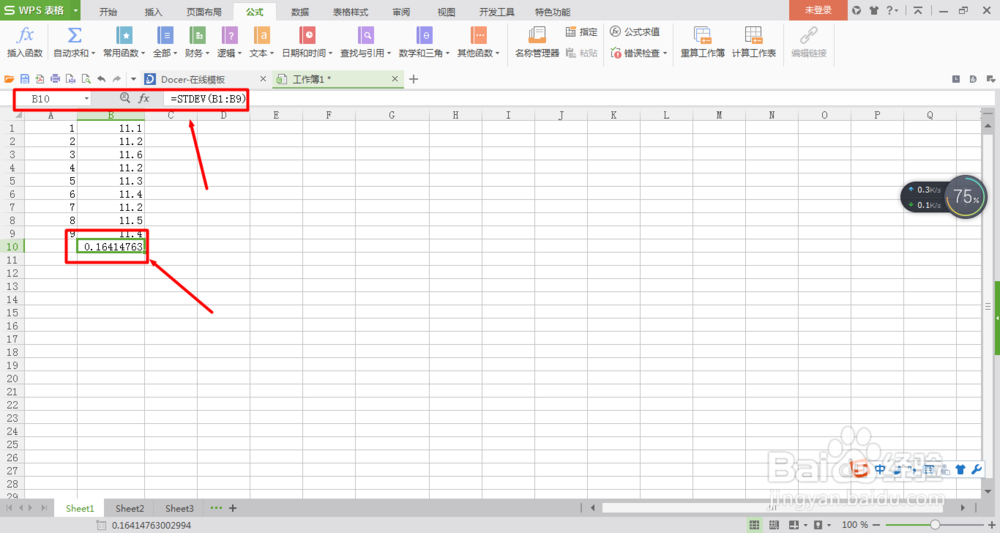
5、之后,在B10内就会算出标准偏差的数值,如图显示。之后就是要计算的是平均值,选中B11,之后还是点击【插入函数】
如何在Excel计算相对标准偏差来处理数据

如何在Excel计算相对标准偏差来处理数据

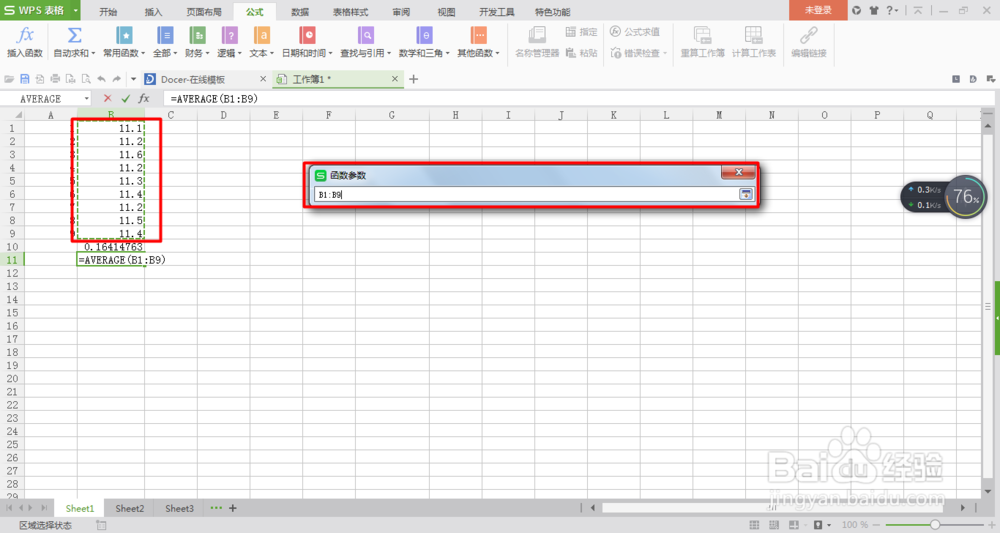
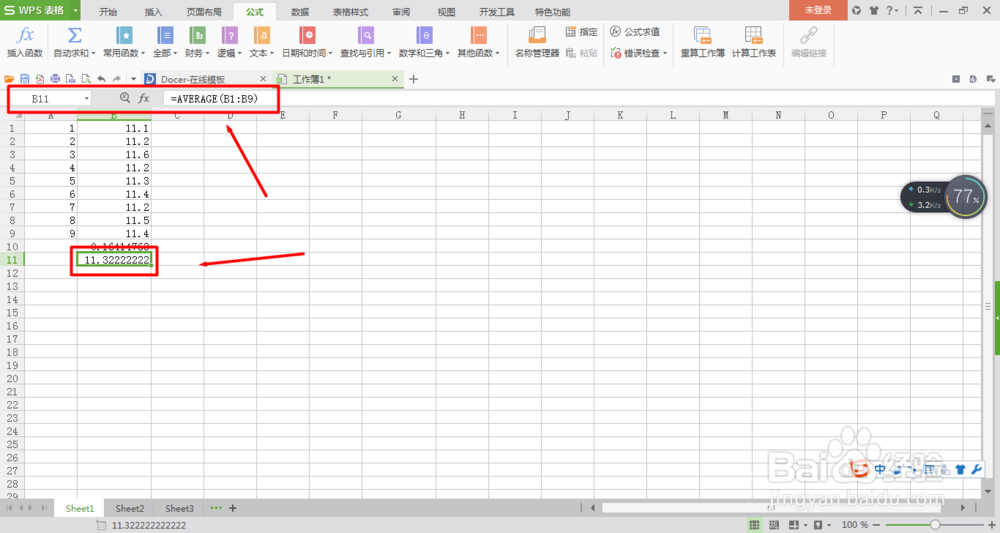
6、在函数中选择平均值(AVERAGE),然后点击【确定】就会有弹出一个对话框,让你选择范围,过程和刚才一样,之后就在B11计算出平均值了。

如何在Excel计算相对标准偏差来处理数据

如何在Excel计算相对标准偏差来处理数据

如何在Excel计算相对标准偏差来处理数据

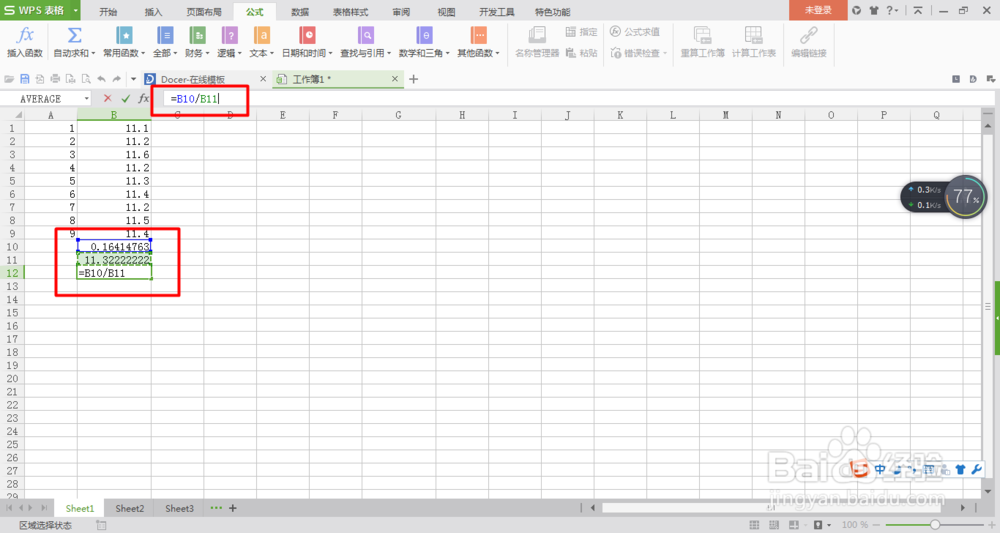
7、将光标选中B12,然后在编辑栏里打出“=”,之后用鼠标选中B10,在打出“/”然后再用鼠标选中B11,之后,编辑栏里面就出现了一个公式,就是“=B10/B11”,最后按【回车键】在B12所显示出来的数字就是相对标准偏差了。
如何在Excel计算相对标准偏差来处理数据

如何在Excel计算相对标准偏差来处理数据

  • excel怎么计算标准偏差
  • excel教程_利用Excel计算相对标准偏差(RSD)?
  • 标准偏差的计算公式excel
  • 如何用Excel计算相对标准偏差(RSD)值
  • Excel怎么使用样本标准偏差函数STDEV.S
  • 热门搜索
    关于中秋节的手抄报 安全伴我行手抄报 春节手抄报内容 儿童手抄报 讲文明树新风手抄报 四年级手抄报 文明礼仪手抄报图片 创卫手抄报 植树节手抄报图片 防溺水的手抄报