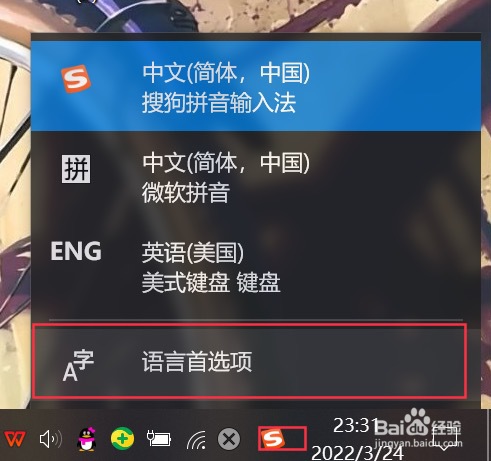
win10怎么永久删除美式键盘

 时间:2024-10-11 22:34:27

1、点击语言首选项先左键点击右下角的输入法,然后在点击语言首选项。

win10怎么永久删除美式键盘

2、安装语言进入语言设置,选择添加语言,在搜索框中输入english,选择英语(美国)English(UnitedStates)选项,点击下一页。

win10怎么永久删除美式键盘

3、安装语言包勾选安装语言包,点击安装。

win10怎么永久删除美式键盘

4、添加键盘安装完成后,在添加的英语(美国)语言里点选项,点击添加键盘,随便添加一个键盘。

win10怎么永久删除美式键盘

5、删除美式键盘添加完成,美式键盘就变为了可删除状态,点击删除。

win10怎么永久删除美式键盘

6、设置中文返回到语言设置页面,把Windows显示语言设置成中文(中华人民共和国),然后选中英语(美国)语言删除。

win10怎么永久删除美式键盘
  • Windows10如何删除美式英文键盘
  • win10怎么卸载微软拼音?
  • win10怎么关闭微软拼音输入法?
  • Win11键盘失灵解决方法
  • win11如何删除输入法
  • 热门搜索
    61儿童节手抄报 植物手抄报 我运动我快乐手抄报 红五月手抄报 绿色上网手抄报 防震手抄报图片 美德少年手抄报内容 我爱阅读手抄报内容 有关国庆节的手抄报 数学手抄报的资料