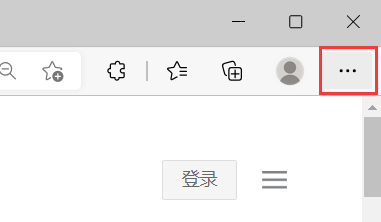
1、打开Microsoft Edge浏览器后,点击右上角的三个点按钮,如图所示。
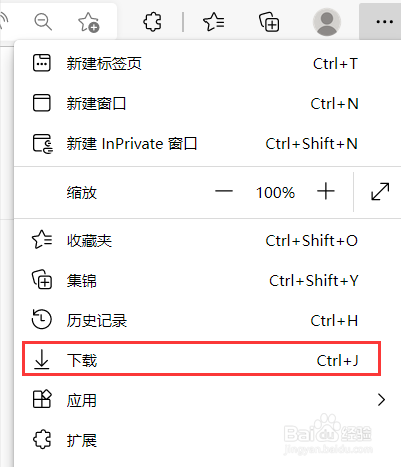
2、打开菜单列表后点击下载,如图所示。
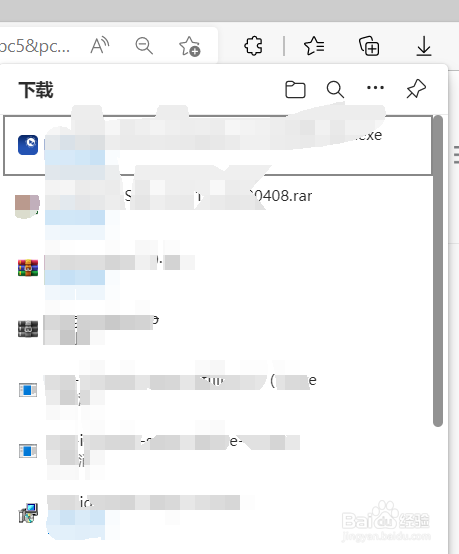
3、打开下载列表页面,显示了下载的内容。
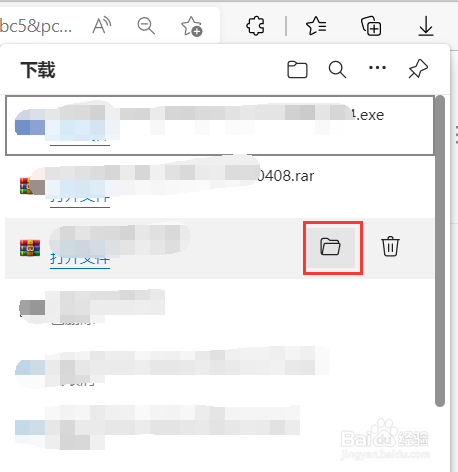
4、鼠标悬浮在下载内容上,右侧会显示操作按钮,点击图中的“在文件夹中显示”按钮。
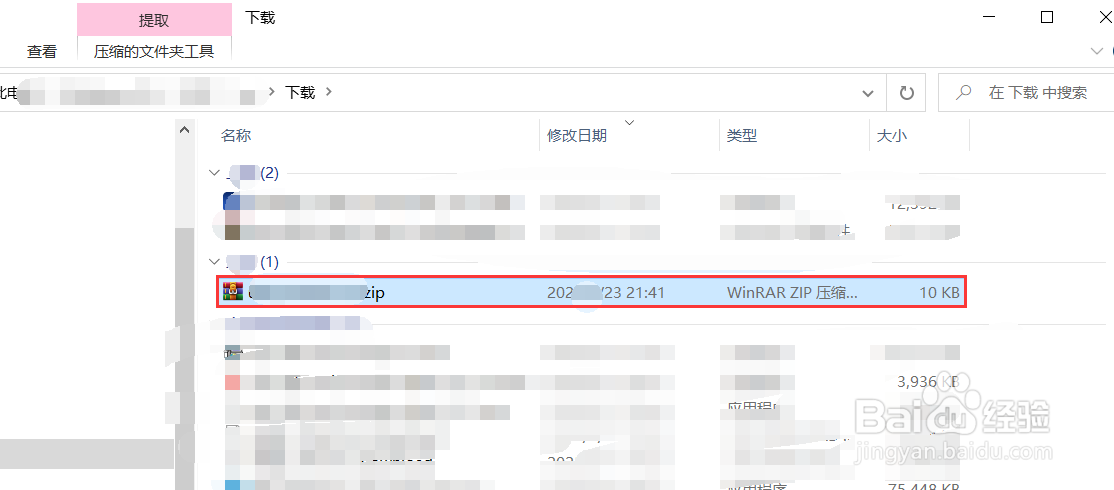
5、此时,就会打开下载文件所在的文件夹,如图所示。
时间:2026-04-30 23:09:37
1、打开Microsoft Edge浏览器后,点击右上角的三个点按钮,如图所示。
2、打开菜单列表后点击下载,如图所示。
3、打开下载列表页面,显示了下载的内容。
4、鼠标悬浮在下载内容上,右侧会显示操作按钮,点击图中的“在文件夹中显示”按钮。
5、此时,就会打开下载文件所在的文件夹,如图所示。
