使用ps软件制作星空图

 时间:2026-04-22 22:45:52

1、打开软件,新建一个背景色为黑色的图层,选中该图层,点击菜单栏中[滤镜]-[杂色]-[添加杂色]。

使用ps软件制作星空图

2、在打开的添加杂色对话框中,勾选高斯分布,单色,数量这个可以自己调,然后点击确定。

使用ps软件制作星空图

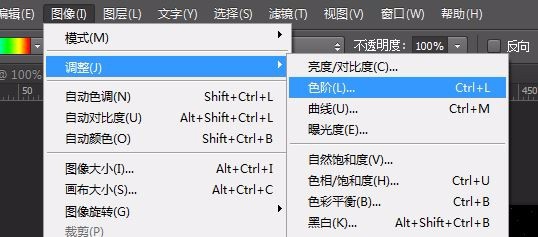
3、再选择菜单栏的[图像]-[调整]-[色阶],也可以直接按ctrl+L。
使用ps软件制作星空图

4、在弹出的色阶对话框中,调整输入色阶中的三个色标值,左边表示暗调,向右移动增加黑色值,右边表示亮调,向左移动表示增加亮色值,中间的表示中间调。将这三个色标进行适当的位置调整,觉得合适之后点击确认。

使用ps软件制作星空图

使用ps软件制作星空图

5、最后,一张星空图就完成了。Ps:小伙伴们,帮到你了吗?这个技能你get了吗 ^^

使用ps软件制作星空图

  • 开始脱发了怎么办?
  • 中草药配方治疗前列腺癌
  • 怎么办理可查询学位证?
  • 眼看、手摸、嘴吹、鼻闻四法鉴别毛皮质量的好坏
  • 北大妇儿医院怀孕建档流程详情整理
  • 热门搜索
    科技之光手抄报 六年级手抄报图片 国庆节手抄报资料 小学手抄报模板 古诗手抄报版面设计 关于春节的手抄报资料 冬季防火手抄报 美文手抄报 俭以养德手抄报 诚信手抄报版面设计图