SolidWorks如何画树叶

 时间:2026-02-14 08:41:26

1、首先,我们先双击图标,打开软件,我用的是SolidWorks2014版本的,如下图所示。

SolidWorks如何画树叶

2、打开软件后,我们单击左上角的新建图标,在弹出的对话框中选择零件,单击确认,如下图所示。

SolidWorks如何画树叶

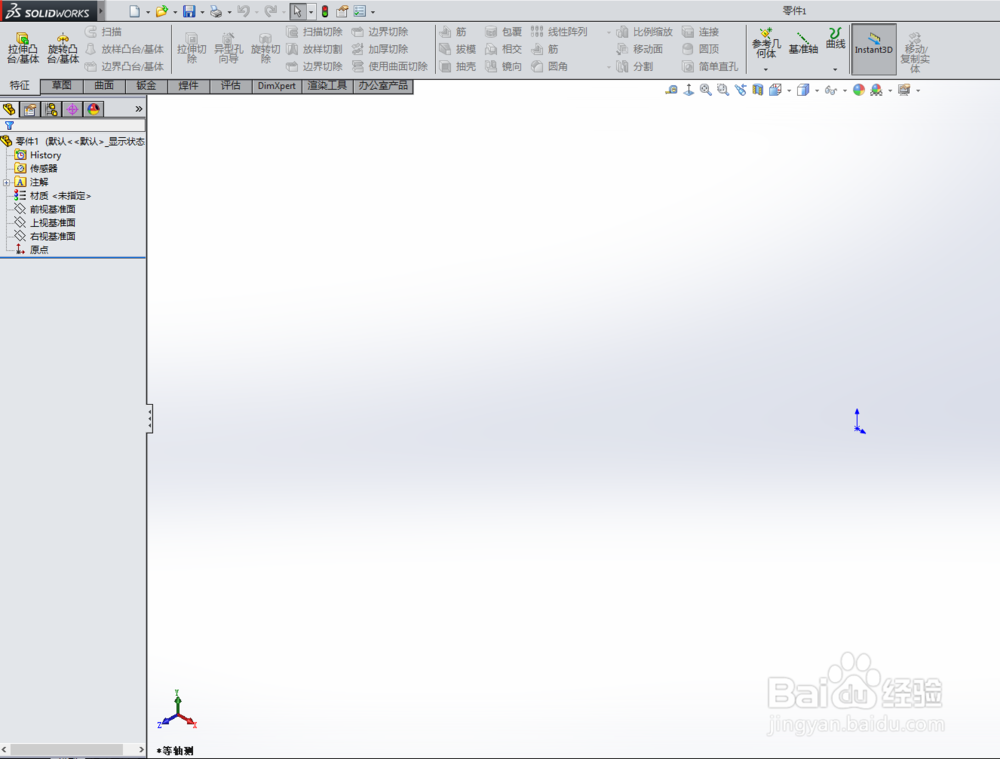
3、SolidWorks主界面如图所示:

SolidWorks如何画树叶

4、在打开的建图界面里,我们右键单击“前视基准面”,点击“草图绘制”,如下图所示。

SolidWorks如何画树叶

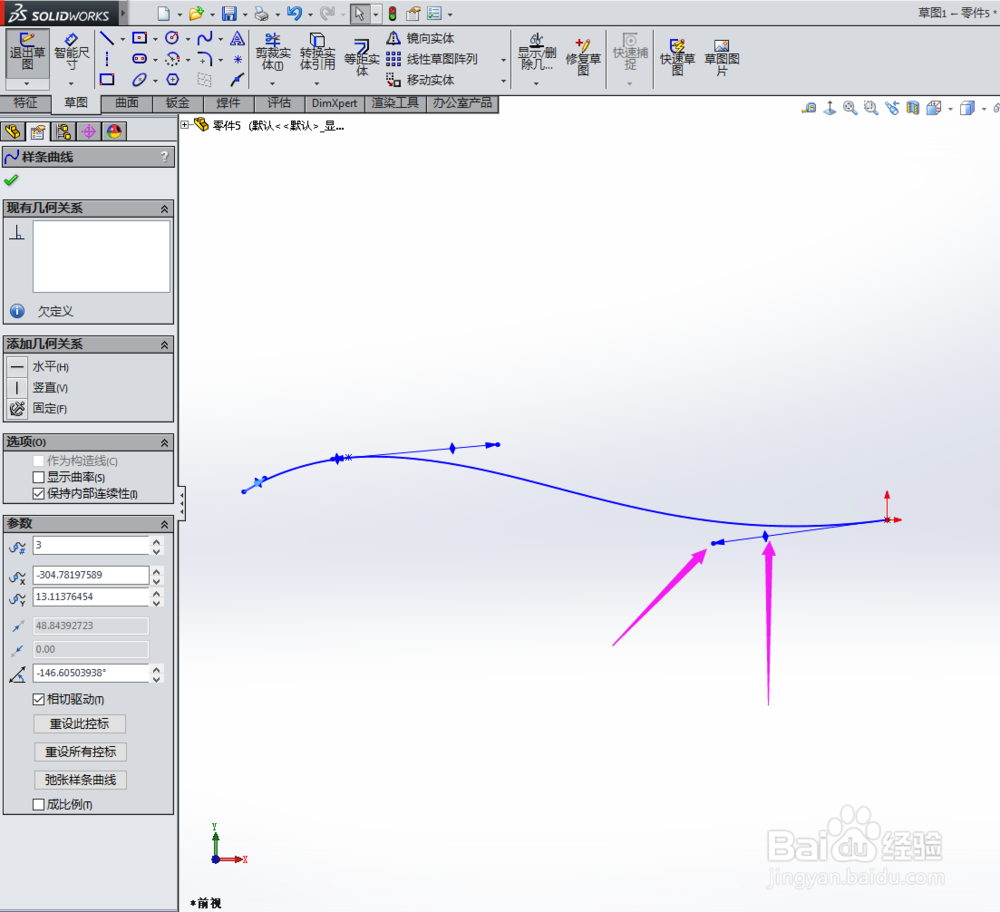
5、然后选择曲线绘制工具,绘制一条过坐标点的曲线,可以用调节杆来对曲线进行调节,如下图所示。

SolidWorks如何画树叶

SolidWorks如何画树叶

6、然后在曲面中选择拉伸曲面,设置好两则对称和拉伸宽度,如下图所示。

SolidWorks如何画树叶

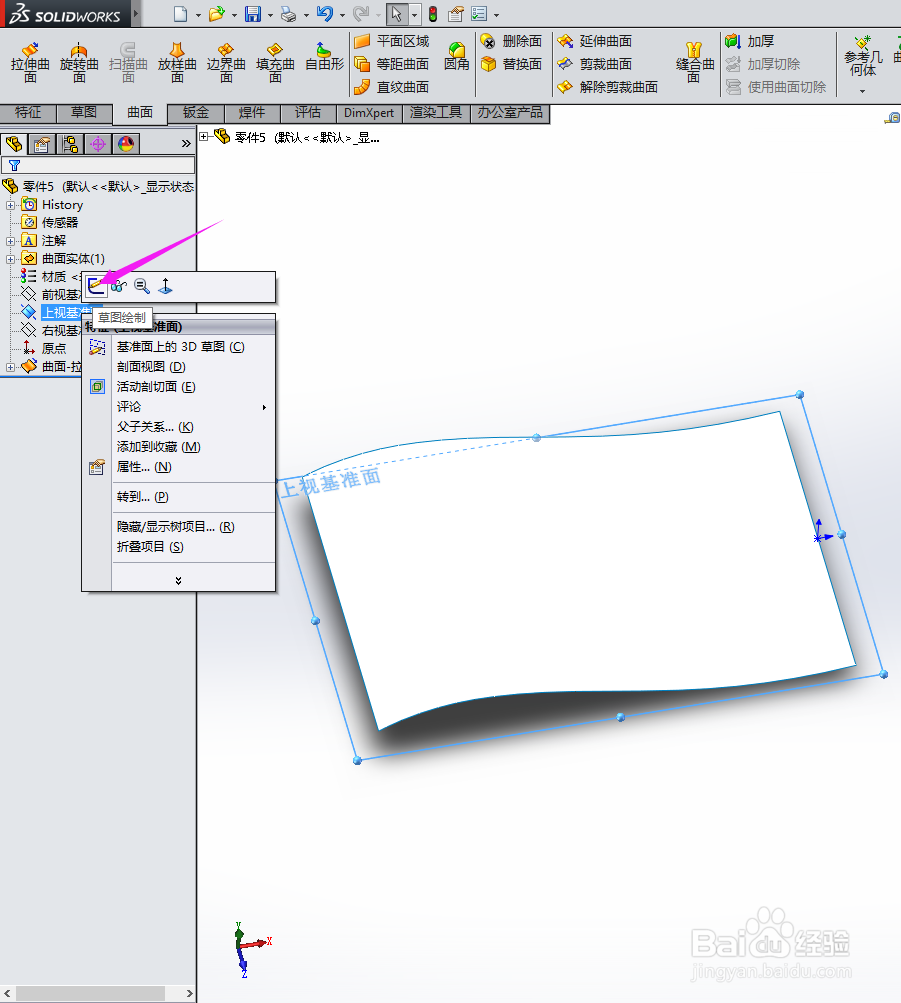
7、确认后,右键单击“上视基准面”,点击“草图绘制”,如下图所示。

SolidWorks如何画树叶

8、选择曲线绘制工具,绘制一条过坐标点的曲线,如下图所示。

SolidWorks如何画树叶

SolidWorks如何画树叶

9、用构造线画一条水平的中心轴线。

SolidWorks如何画树叶

10、然后选择镜像实体,设置好要镜像的实体和镜像点,如下图所示。

SolidWorks如何画树叶

SolidWorks如何画树叶

SolidWorks如何画树叶

11、然后在曲面中选择剪裁曲面,选择好剪裁工具和要保留的面,如下图所示。

SolidWorks如何画树叶

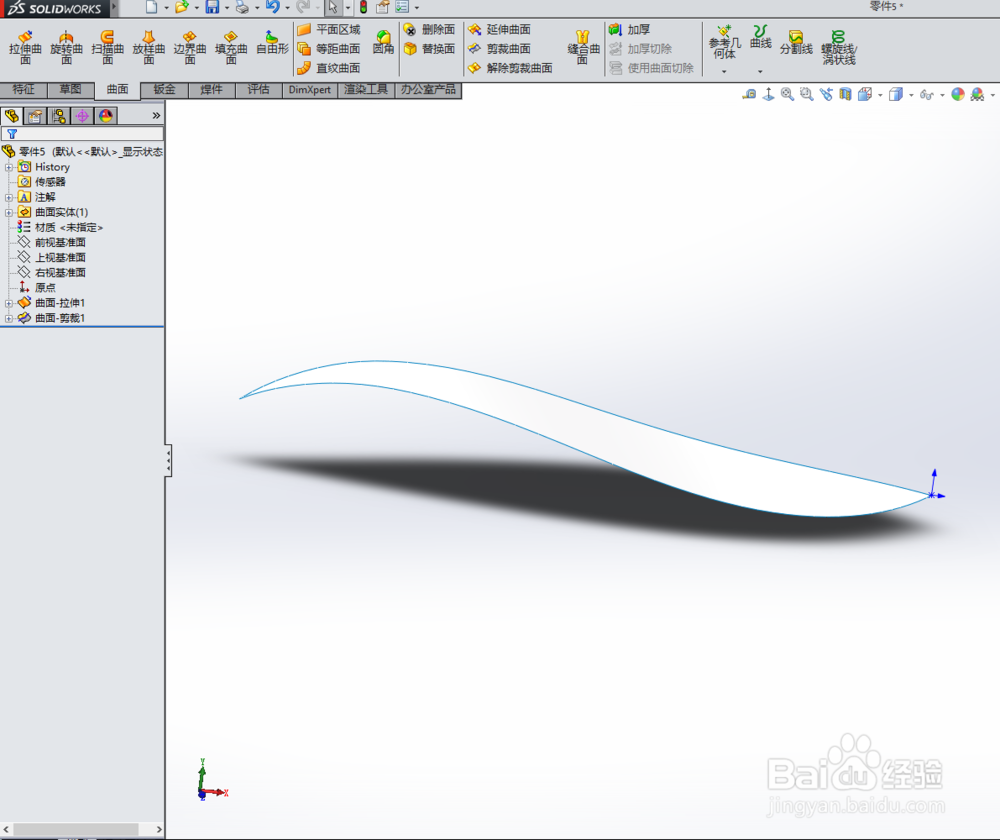
12、最后用回车键确认,树叶就已经出来了。

SolidWorks如何画树叶

13、我们也可以给树叶上色,使用绿色。

SolidWorks如何画树叶

SolidWorks如何画树叶

  • solidworks工程图同时插入剖面和剪裁视图
  • solidworks工程图怎样转成彩色PDF格式
  • SolidWorks总提示“默认模板无效”怎么解决
  • solidworks如何隐藏显示图形边线
  • CAD文件怎么导入solidworks
  • 热门搜索
    文明礼仪手抄报名言 核心价值观手抄报内容 法律手抄报图片 关于理想的手抄报 手抄报的版面设计图 说好普通话写好规范字手抄报 爱我家乡手抄报 国家公祭日手抄报 我与校树共成长手抄报 儿童节手抄报内容大全