在几何画板中利用函数值画同心圆

 时间:2026-02-15 15:51:07

1、打开几何画板,建立一个新绘图,双击桌面上几何画板的图标即可。

在几何画板中利用函数值画同心圆

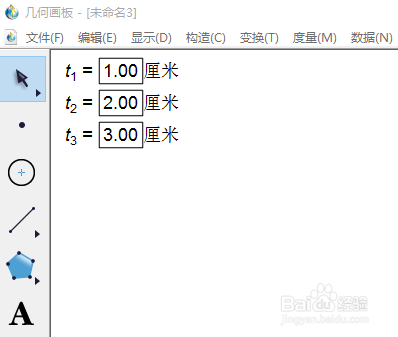
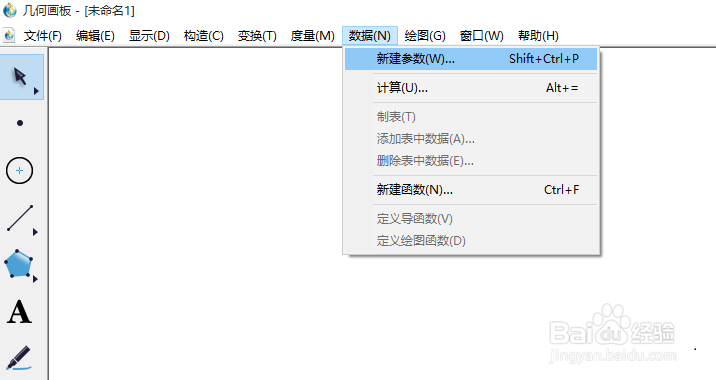
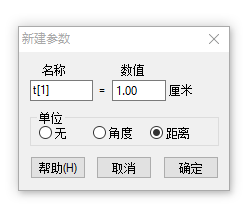
2、【创建函数值】在状态栏中找到“数值”-“新建函数”点击一下,出来新建函数值的对话框,如图,设置好需要的数值即可,记得这里使用的是距离单位,记得选择。画几个同心圆就设几个参数。这里以3个为例。
在几何画板中利用函数值画同心圆

在几何画板中利用函数值画同心圆

在几何画板中利用函数值画同心圆

3、【画点】单击【点工具】,单击并按住鼠标在空白处点击一下,此点为圆心。

在几何画板中利用函数值画同心圆

4、【选中】单击【选择工具】选中三个函数值及点,顺序没有关系,注意选中直线的时候不要将直线的端点也选中

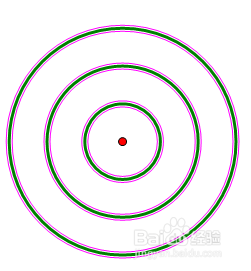
5、【构造】在状态栏中找到“构造”-“以圆心和半径构造同心圆”,单击即可。

在几何画板中利用函数值画同心圆

6、保存文件为“同心圆.gsp”。也可复制粘贴至word文档或PPT 等内容中使用。
在几何画板中利用函数值画同心圆

  • 几何画板中如何用第二定义画椭圆
  • 几何画板如何做正方形的深度迭代
  • 几何画板怎样构造听三角函数
  • 几何画板如何绘制五角星
  • 几何画板中如何通过向量控制对象移动
  • 热门搜索
    爱心手抄报图片 轻声慢步手抄报内容 争做最美少年手抄报 呵护心灵手抄报 初中交通安全手抄报 保护树木的手抄报 孝心少年手抄报 消防知识手抄报图片 关于莲的手抄报 关于消防的手抄报图片