Win10系统日志怎么查看 如何保存系统日志

 时间:2026-02-13 17:08:38

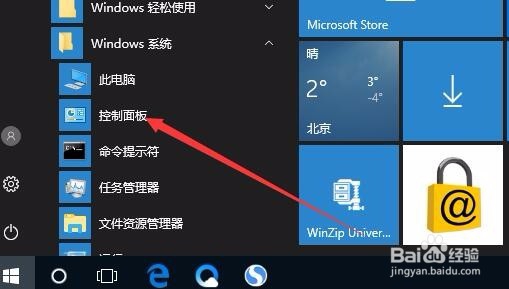
1、在Windows10系统桌面,依次点击“开始/Windows系统/控制面板”菜单项。
Win10系统日志怎么查看 如何保存系统日志

2、在打开的控制面板窗口中,点击“管理工具”图标。

Win10系统日志怎么查看 如何保存系统日志

3、这时会打开管理工具窗口,在窗口中找到并双击“事件查看器”图标

Win10系统日志怎么查看 如何保存系统日志

4、这时会打开事件查看器窗口,在左侧边栏点击“Windows日志”菜辞倘单项

Win10系统日志怎么查看 如何保存系统日志

5、右键点击想要保存的日志类型,然后在弹出菜单中选择“打开保存的日志”菜单项。

Win10系统日志怎么查看 如何保存系统日志

6、这时会弹出保存日志窗口,选择一个文件夹然后保存该日志就可以了。

Win10系统日志怎么查看 如何保存系统日志

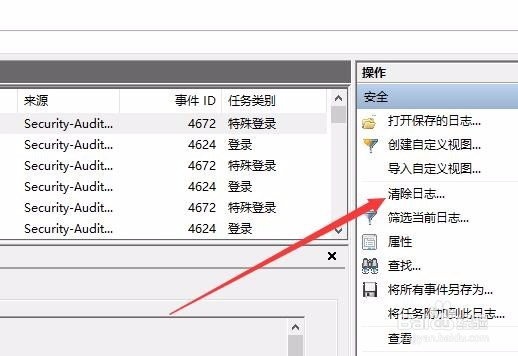
7、另外我们也可以点击窗口右侧边栏中的“清除日志”快捷链接。

Win10系统日志怎么查看 如何保存系统日志

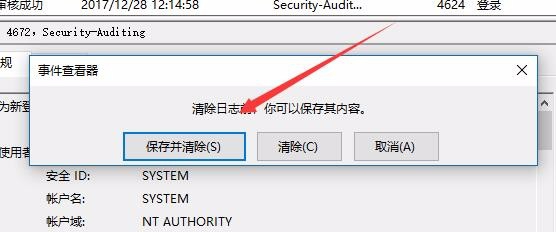
8、然后在弹出窗口中点击“撤摸晃保存并清除”按钮,这样央摸就会在清除日志前先弹出保存窗口,在清除日志前就会先保存日志。
Win10系统日志怎么查看 如何保存系统日志

  • win10更新后如何回退
  • 惠普商用台式机如何禁用S5关机状态下的高级功能
  • Win10如何关闭USB通知
  • DELL戴尔新版BIOS设置U盘启动
  • windows7系统查询电脑的CPU是几线程
  • 热门搜索
    同讲普通话携手进小康手抄报内容 推广普通话的手抄报 关于五一劳动节的手抄报 关于童话的手抄报 红十字手抄报 感恩手抄报图片 数学手抄报图片四年级 爱眼手抄报内容 建国手抄报文字内容 手抄报花边漂亮边框