vivo手机云服务如何上传照片

 时间:2024-10-12 10:17:29

1、在vivo手机应用软件中,找到云服务,点击“云服务”图片,如下图所示。

vivo手机云服务如何上传照片

2、进入“云服务”网盘,我们看到很多文档类型,点击“照片”文档,如下图所示。

vivo手机云服务如何上传照片

3、这时我们就进入照片文档,点击文档下面的“上传”按钮,如下图所示。

vivo手机云服务如何上传照片

4、进入手机照片,我们选择要上传的图片,点击图片即可。选择完成后,点击下方的“上传”按钮,如下图所示。

vivo手机云服务如何上传照片

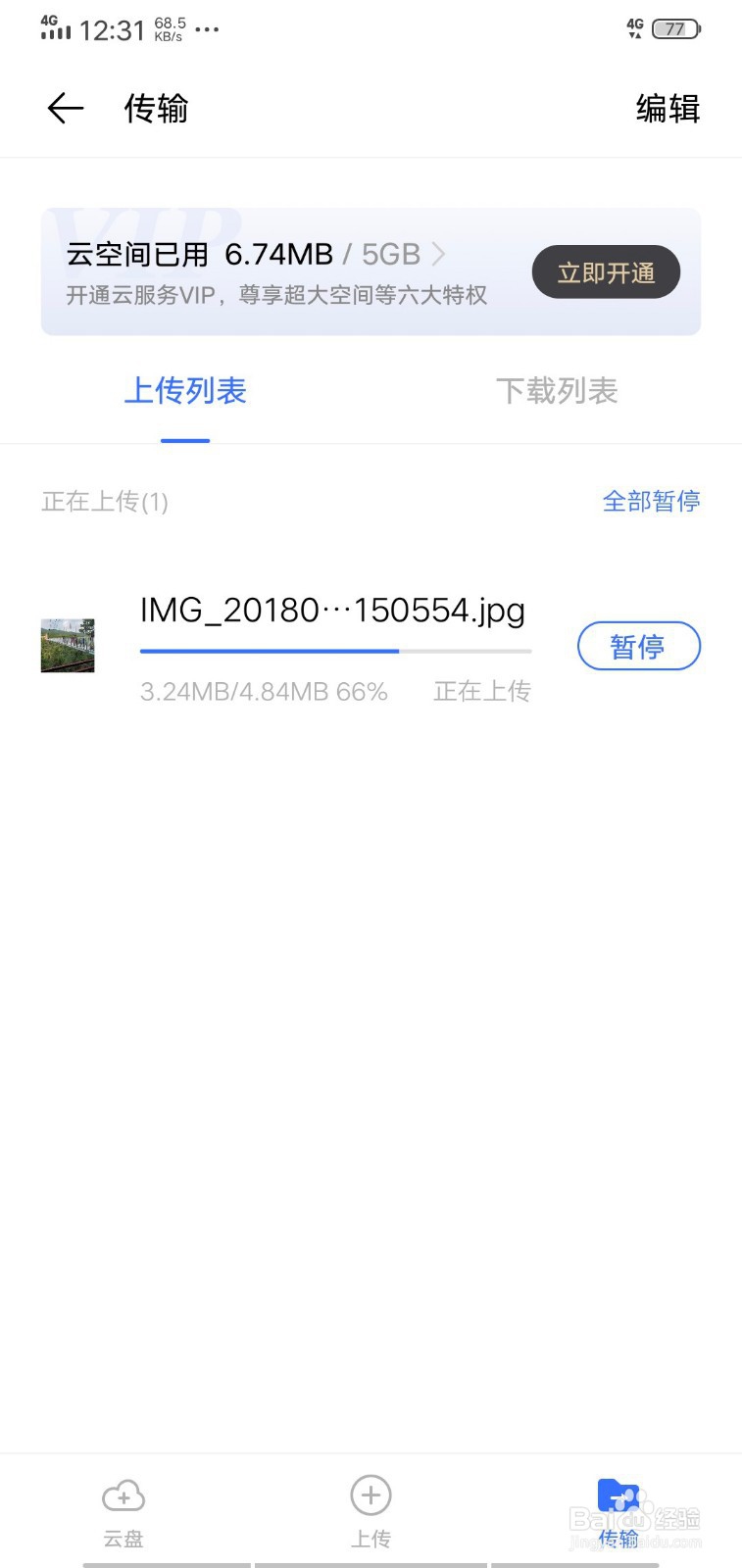
5、进入传输界面,等待照片上传。

vivo手机云服务如何上传照片

6、上传完成后,我们在照片文档中就能看到我们上传的图片了。

vivo手机云服务如何上传照片

7、总结:1、点击“云服务”兔脒巛钒图片;2、点击“照片”文档;3、点击文档下面的“上传”按钮;4、相册中选择要上传的图片,点击下方的“上传”按钮。5、等待上传完成。

  • 如何设置vivo手机中的图片自动同步到云端?
  • vivo手机云相册怎么同步相册中的照片?
  • 如何查看vivo手机的云端照片
  • vivo手机相册怎么进行云备份
  • vivo手机如何查看云端照片
  • 热门搜索
    美丽的祖国手抄报 春节手抄报图片大全简单又漂亮 安全手抄报资料 手抄报花边漂亮边框 关于反邪教的手抄报 请讲普通话手抄报 六一手抄报内容简短 英语手抄报的内容 关于文学的手抄报 法制手抄报图片大全